
Tags für Teams und Mitgliedstypen
Wie du Tags einschaltest, anlegst und Teams und Mitgliedstypen zuordnest, damit du Personen und Teams über Teamgruppen hinweg findest.
Mit Tags kannst du Teams und Mitgliedstypen farbige Markierungen geben, zum Beispiel Externe Partner oder Führerschein nötig. Dann findest du alle Teams und Personen mit derselben Markierung, auch wenn die Teams in verschiedenen Teamgruppen liegen.
Tags einschalten und anlegen kann nur ein Super-Admin.
Tags einschalten
- Geh zu Einstellungen > Allgemeine Einstellungen.
- Such den Abschnitt Teams, und setz ein Häkchen bei Tags aktivieren.
- Klick auf Speichern.
Jetzt steht Tags unter Einstellungen im Menü, und Teams und Mitgliedstypen bekommen das Feld Tags.
Tags anlegen
- Geh zu Einstellungen > Tags.
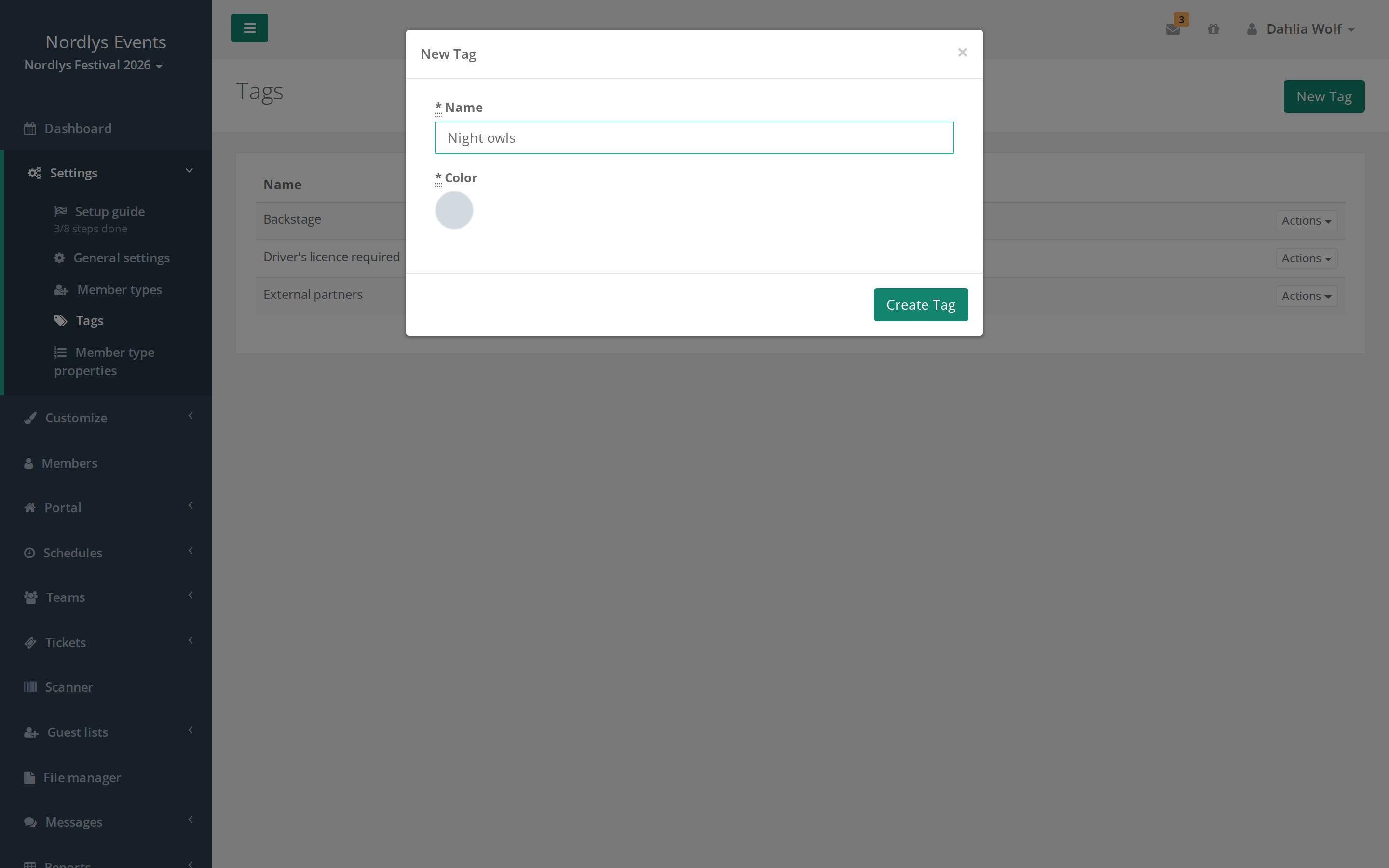
- Klick auf Tag hinzufügen.
- Gib den Namen unter Name ein, und wähl eine Farbe unter Farbe.
- Speichere.
Zwei Tags können nicht denselben Namen haben. Du bearbeitest oder löschst ein Tag unter Aktionen daneben. Löschst du ein Tag, verschwindet es von allen Teams und Mitgliedstypen.
Tags Teams und Mitgliedstypen zuordnen
- Teams: Öffne das Team unter Teams > Teams, klick auf Team bearbeiten, und wähl ein oder mehrere Tags unter Tags. Das können Admins und Leiter der Teamgruppe.
- Mitgliedstypen: Öffne den Mitgliedstyp unter Einstellungen > Mitgliedstypen, und wähl Tags unter Tags. Dafür brauchst du einen Super-Admin.
Die Tags des Teams stehen auf der Seite des Teams unter seinem Namen.
Teams und Personen mit einem Tag finden
- Teams: Unter Teams > Teams hat die Liste die Spalte Tags. Wähl im Feld oben in der Spalte ein oder mehrere Tags, um nur diese Teams zu sehen.
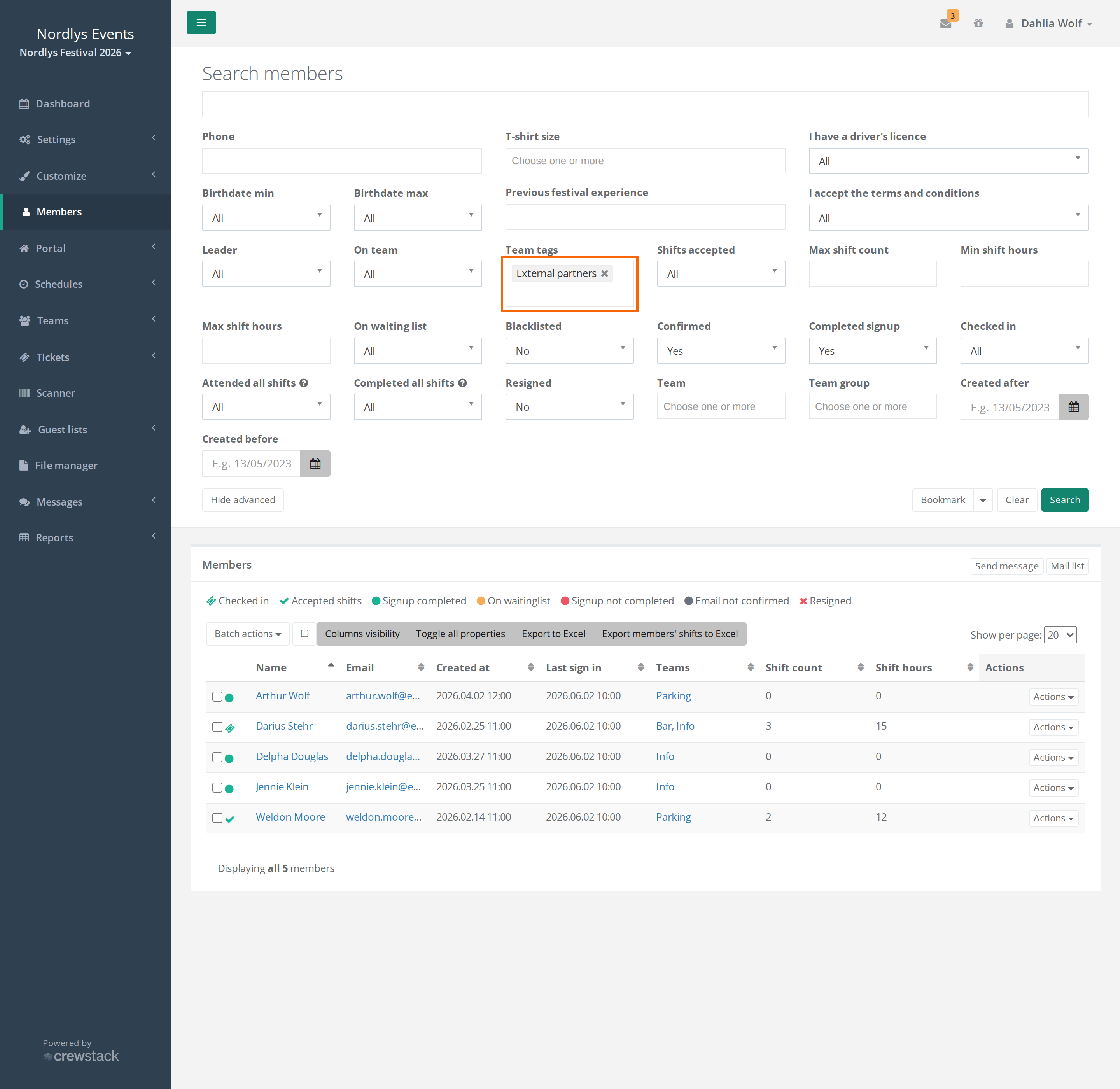
- Personen: Unter Mitglieder > Erweiterte Suche kannst du nach Mitgliedstyp-Tags (Personen, deren Mitgliedstyp das Tag hat) und Team-Tags (Personen in einem Team mit dem Tag) suchen. Klick auf Suchen.
Wählst du mehrere Tags, findest du alles, was mindestens eines davon hat.
Teamleiter können die Filter auch nutzen, aber keine Tags anlegen oder zuordnen.
Stolperfallen
- Tags sind nur zum Finden da: Ein Tag ändert nicht, wer sich anmelden kann oder was Teamleiter dürfen.
- Schaltest du Tags wieder aus, verschwinden der Menüpunkt, die Felder und die Filter.
- Tags gelten nur für ein Event. Habt ihr mehrere Events, leg die Tags in jedem Event an.
Antwort nicht gefunden? Schreib an support@crewstack.io.