
AI-baseret dataanalyse og udtræk
Stil spørgsmål om dine medlemmer på almindeligt sprog, spørg videre om svaret, og gem det som en rapport, du kan køre igen.
Med AI medlemsanalyse kan du stille spørgsmål om dine medlemmer på almindeligt sprog, fx "Hvor mange frivillige har en madbillet?", og få svaret med det samme. Du kan spørge videre om svaret, indsnævre det med filtre og gemme det som en rapport, du kan køre igen.
Hvem kan bruge den?
- AI-dataanalyse skal være en del af jeres pakke hos Crewstack, og den slås til for hvert event. Er den ikke slået til hos jer, så kontakt support@crewstack.io.
- Når den er slået til, kan alle med rollen Admin eller Super admin bruge den. Holdledere og gæsteliste-admins kan ikke.
Du finder den under Rapporter > AI medlemsanalyse.
Sådan stiller du et spørgsmål
- Skriv dit spørgsmål i feltet øverst. Du kan også klikke på et af eksemplerne under feltet. To vises med det samme, og resten folder du ud med … eksempler mere. De er lavet ud fra jeres egne hold, brugertyper og billetter.
- Klik på Analysér. Det tager typisk nogle sekunder.
- Læs svaret. Du får en kort tekst og enten ét tal eller en tabel. En optælling pr. hold, brugertype eller dag vises som et diagram, og med Tabel skifter du til tabellen.
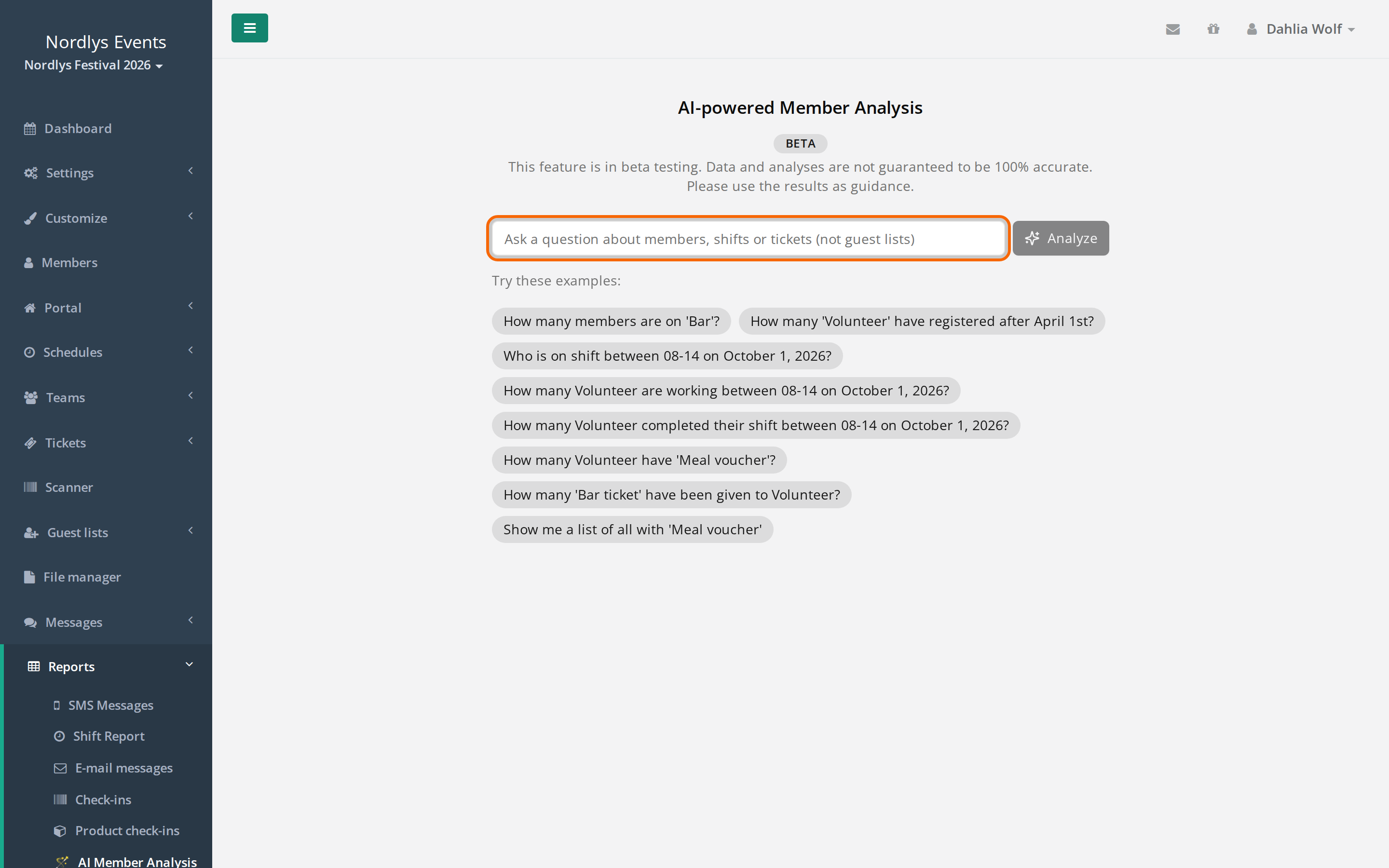
Under feltet står, hvor mange analyser eventet har brugt i dag, fx "3 af dagens 50 analyser er brugt, 47 tilbage". Tallet gælder for hele eventet, ikke kun dig. Er de brugt, kan I stille flere spørgsmål dagen efter.
Spørg videre om svaret
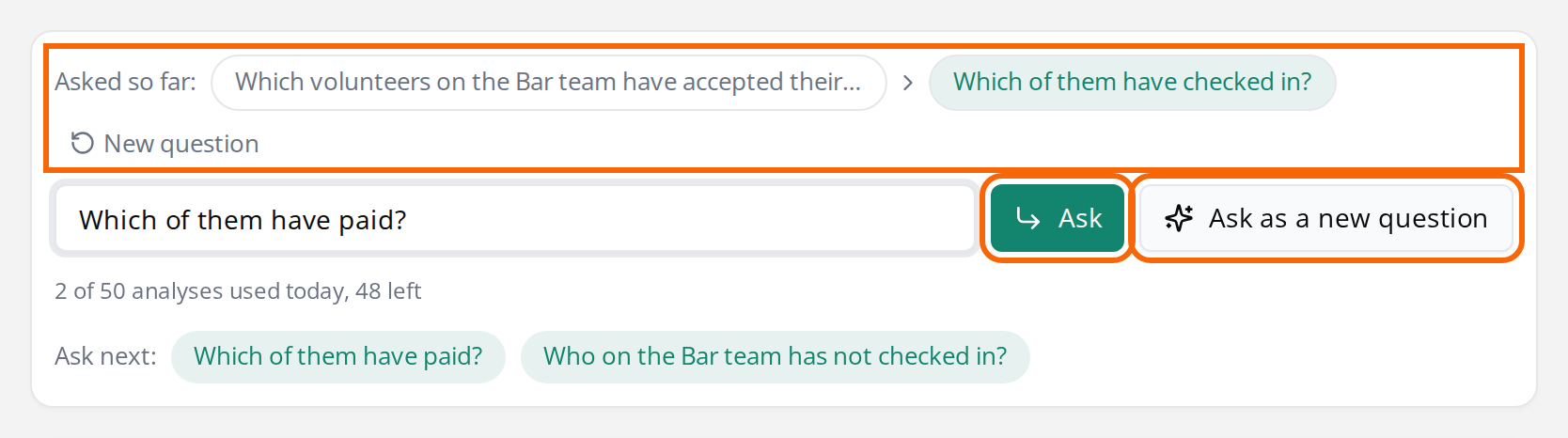
Når du har fået et svar, spørger feltet videre om det. Skriv fx "kun dem på Bar" eller "hvem af dem har betalt?", og klik på Spørg. Svaret bygger på det forrige, så du ikke skal skrive hele spørgsmålet igen.
- Spurgt indtil nu: viser spørgsmålene bag svaret. Klik på et tidligere spørgsmål for at se det svar igen. Spørger du videre derfra, fortsætter du fra det svar.
- Spørg videre: under feltet giver op til tre forslag til næste spørgsmål. Klik på et for at stille det.
- Vil du spørge om noget helt andet, så klik på Stil som nyt spørgsmål i stedet for Spørg. Så bliver det forrige svar ikke brugt.
- Nyt spørgsmål i Spurgt indtil nu: starter forfra med et tomt felt.
Tidligere spørgsmål i højre side viser op til fem af de spørgsmål, du har stillet. Klik på et for at stille det igen. Listen forsvinder, når du forlader siden.
Filtre på svaret
Over svaret ser du de filtre, spørgsmålet brugte, fx Medlemstype: Frivillig. Hold musen over et filter for at se, om det er tjekket mod eventets opsætning, eller om det er AI'ens egne ord.
Er svaret en liste over personer, kan du indsnævre den uden at spørge AI'en igen:
- Klik på Tilføj filter.
- Vælg en medlemstype, et hold, et produkt eller Har betalt.
Listen bliver indsnævret med det samme, og det tæller ikke som et spørgsmål. Fjern filteret igen med krydset.
Kan du spørge videre om svaret, har filtrene fra spørgsmålet også et kryds. Fjerner du et af dem, bliver AI'en spurgt igen uden filteret, og det tæller som et spørgsmål.
Under svaret
- Sådan blev det beregnet: klik for at folde en forklaring i almindeligt sprog ud af, hvad der blev søgt efter. Tjek den, hvis svaret virker forkert.
- Medlemsdata pr. …: hvor nye de data er, svaret bygger på. Medlemsdata opdateres, når et medlem ændres, og genopbygges hver nat.
- Var svaret rigtigt?: giv svaret tommel op eller ned. Ved tommel ned kan du skrive, hvad der var forkert. Det hjælper os med at forbedre medlemsanalysen.
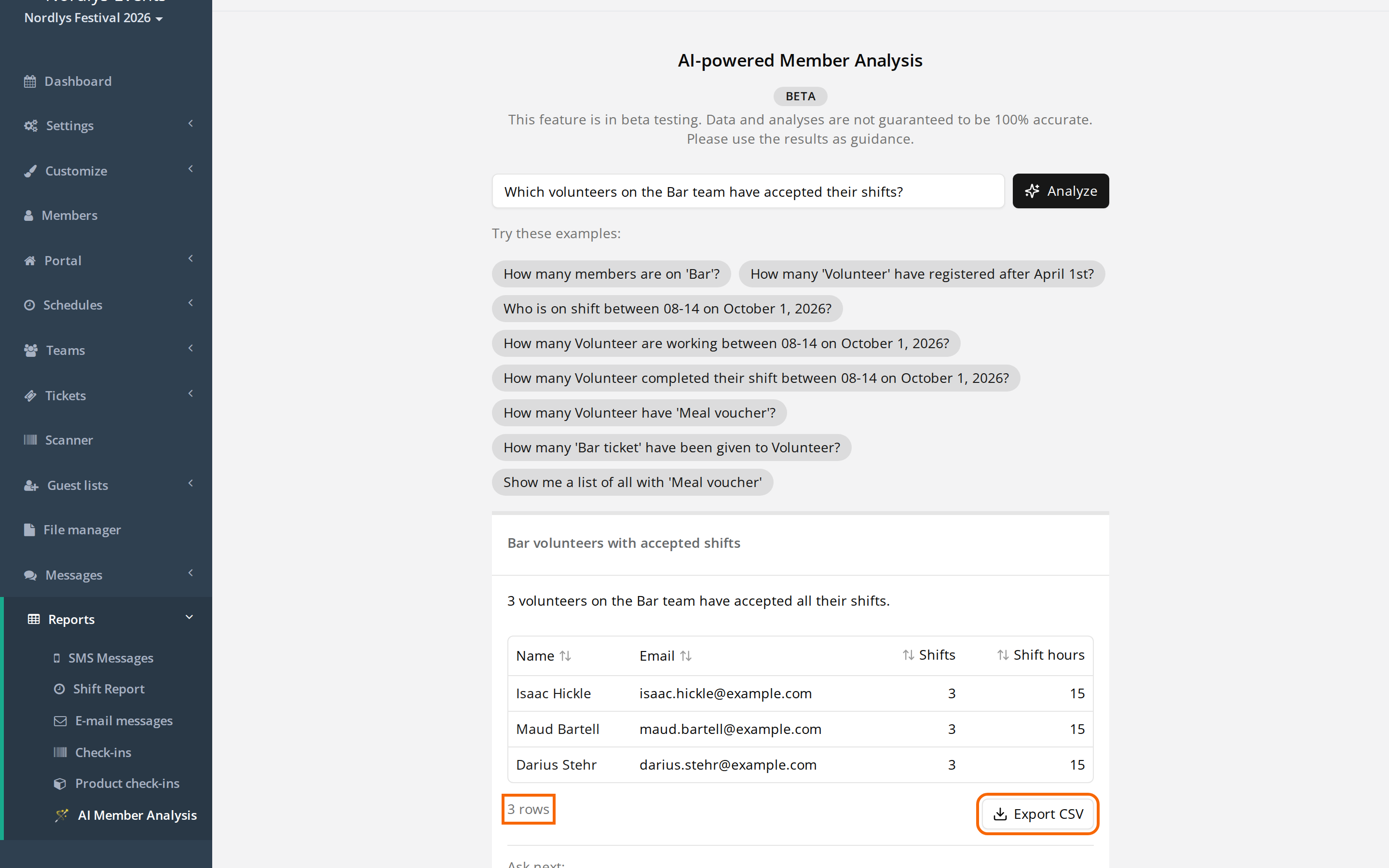
Viser tabellen personer (én række pr. person), kan du klikke på navnet for at åbne profilen, og Åbn i medlemslisten åbner medlemslisten med præcis de personer. Der kan du fx sende en besked til dem. Tabeller med optælling pr. hold eller brugertype har ingen links.
Gem som rapport
Et svar, du får brug for igen, kan du gemme:
- Klik på Gem som rapport under svaret.
- Skriv et navn i Rapportens navn, og klik på Gem.
Rapporten står under Gemte rapporter i højre side. Den er delt med alle eventets administratorer, som kan bruge medlemsanalysen. Klik på rapportens navn for at køre den igen. Den kører på de aktuelle medlemsdata, uden at spørge AI'en, så det tæller ikke som et spørgsmål. Du kan også spørge videre om svaret.
Du sletter en rapport med skraldespanden og Slet for alle. Den forsvinder for alle eventets administratorer.
Eksportér som CSV
Er svaret en tabel, kan du klikke på Eksportér CSV og åbne filen i Excel eller Google Sheets.
- Siden viser de første 500 rækker. CSV-filen indeholder op til 50.000 rækker.
- Et svar, der kun er ét tal, kan ikke eksporteres.
- Eksporten henter data igen, i det øjeblik du klikker. Gå der mere end en time, får du beskeden Eksporten fejlede. Kør venligst analysen igen. Stil spørgsmålet igen, og eksportér med det samme.
Hvad kan du spørge om?
Analysen kender til dine medlemmer i det event, du står i:
- navn, e-mail, telefon, brugertype og rolle
- hold, og hvem der er holdleder eller områdeleder
- tilmeldingsdato, venteliste og betaling
- vagter: tidspunkter, antal vagter og timer, fremmøde og om vagten er gennemført
- billetter og produkter, og hvor mange de har
- jeres egne datafelter, som du må se
- indcheckning på billetten
Gode spørgsmål er konkrete og nævner hold, brugertyper og billetter, som de hedder i jeres opsætning:
- "Hvor mange frivillige er der på hvert hold?"
- "Vis alle på 'Barvagter', der ikke har accepteret deres vagtplan"
- "Hvem er på vagt mellem 10 og 14 den 3. juli?"
- "Hvor mange frivillige mødte ikke op til en vagt i går?"
- "Vis holdledere uden telefonnummer"
- "Hvor mange har 'Madbillet', fordelt på brugertype?"
- "Hvor mange har tilmeldt sig pr. uge siden 1. marts?"
- "Hvem står på venteliste, og hvornår tilmeldte de sig?"
Hvad den ikke kan
- Den kan kun læse data. Den kan ikke rette, flytte eller slette noget.
- Den kender kun det event, du står i, ikke jeres tidligere år.
- Den kan ikke svare på spørgsmål om gæstelister, beskeder, filer eller nyheder. Spørger du om noget, medlemsdata ikke kan svare på, får du beskeden "Det kan jeg ikke svare på ud fra medlemsdata" og forslag under Prøv i stedet:.
- Vagtplaner kendes ikke ved navn. Spørg ud fra dato og klokkeslæt eller hold i stedet.
- Bruger du et navn, den ikke kan finde, fx et hold, der ikke findes, siger den det med beskeden Jeg kunne ikke finde … og lader det ude af svaret.
- Et spørgsmål kan højst være på 500 tegn.
- Den er i beta. Klik på BETA ved overskriften for at læse mere. Svar er ikke garanteret korrekte, så brug dem som vejledende, og tjek Sådan blev det beregnet, før du bruger et tal til noget vigtigt.
Hvad bliver sendt til OpenAI?
Ingen persondata om jeres medlemmer sendes til OpenAI, kun dit spørgsmål og navnene på jeres felter, hold, brugertyper og produkter. Analysen bruger en sprogmodel fra OpenAI til at forstå spørgsmålet og lave en forespørgsel, som bliver kørt i Crewstack.
Sendes til OpenAI:
- dit spørgsmål, præcis som du skrev det
- navnene på eventets brugertyper, hold, billetter og produkter og egne datafelter, på alle eventets sprog, med Crewstacks interne id'er
- en beskrivelse af, hvilke slags oplysninger der findes om et medlem (fx "navn", "antal vagter"), uden selve værdierne
- dagens dato, eventets tidszone og sprog
- når du spørger videre: op til tre af de forrige spørgsmål, den forespørgsel, der gav svaret, og navnene på de filtre, du selv har tilføjet
- hvis det første forsøg bliver afvist: et nyt forsøg med den afviste forespørgsel og fejlteksten (uden tekstværdier fra databasefejl)
Bliver i Crewstack:
- alle oplysninger om de enkelte medlemmer: navne, e-mails, telefonnumre, svar i datafelter, vagter, billetter og betalinger
- resultatet. Forespørgslen køres i Crewstack, og tallet eller tabellen sendes kun til din browser. OpenAI ser aldrig svaret.
- filtre, du tilføjer, og gemte rapporter, der køres igen. De kører i Crewstack uden at spørge AI'en.
Adgang til følsomme datafelter
Analysen respekterer Synlig for. Du kan kun få vist de datafelter, du også kan se på personens profil. Har I fx selv oprettet et datafelt til helbredsoplysninger og begrænset det til Medlemmet selv + superadministratorer, kan en admin ikke se svarene i det felt i analysen.
Tjek dette, hvis svaret er forkert
- "Ingen medlemmer matchede": skriv holdet, brugertypen eller billetten præcis som i jeres indstillinger, og tjek datoen.
- Fejl: klik på Prøv igen. Formulér spørgsmålet enklere eller del det op i to.
- Tallet virker for højt eller lavt: åbn Sådan blev det beregnet, og se om fx personer på venteliste eller uden gennemført tilmelding er talt med. Skriv det direkte i spørgsmålet, fx "kun dem med gennemført tilmelding".
- Svaret bygger på det forrige spørgsmål, men det skulle det ikke: klik på Stil som nyt spørgsmål eller Nyt spørgsmål.
- "Der kan ikke længere spørges videre om dette svar": svaret er for gammelt til at bygge videre på. Dit spørgsmål står stadig i feltet, så klik på Analysér for at stille det som et nyt spørgsmål.
- Tidspunkter: nævn år og klokkeslæt. Klokkeslæt læses i eventets tidszone.
Fandt du ikke svaret? Skriv til support@crewstack.io.