
KI-gestützte Datenanalyse und Export
Stelle Fragen zu deinen Mitgliedern in normaler Sprache, frag zur Antwort nach und speichere sie als Bericht, den du erneut ausführen kannst.
Mit der KI-Mitgliederanalyse kannst du Fragen zu deinen Mitgliedern in normaler Sprache stellen, zum Beispiel „Wie viele Crew-Mitglieder haben ein Essensticket?“, und bekommst sofort eine Antwort. Du kannst zur Antwort nachfragen, sie mit Filtern eingrenzen und sie als Bericht speichern, den du erneut ausführen kannst.
Wer kann sie nutzen?
- Die KI-Datenanalyse muss Teil eures Crewstack-Pakets sein, und sie wird für jedes Event eingeschaltet. Ist sie bei euch nicht eingeschaltet, schreib an support@crewstack.io.
- Ist sie eingeschaltet, können alle mit der Rolle Admin oder Super-Admin sie nutzen. Teamleiter und Gästelisten-Admins können das nicht.
Du findest sie unter Berichte > KI-Mitgliederanalyse.
So stellst du eine Frage
- Schreibe deine Frage in das Feld oben. Du kannst auch auf eines der Beispiele unter dem Feld klicken. Zwei werden sofort gezeigt, die übrigen klappst du mit … weitere Beispiele auf. Sie werden aus euren eigenen Teams, Mitgliedstypen und Tickets gebildet.
- Klicke auf Analysieren. Das dauert meist ein paar Sekunden.
- Lies die Antwort. Du bekommst einen kurzen Text und entweder eine einzelne Zahl oder eine Tabelle. Eine Zählung pro Team, Mitgliedstyp oder Tag wird als Diagramm gezeigt, und mit Tabelle wechselst du zur Tabelle.
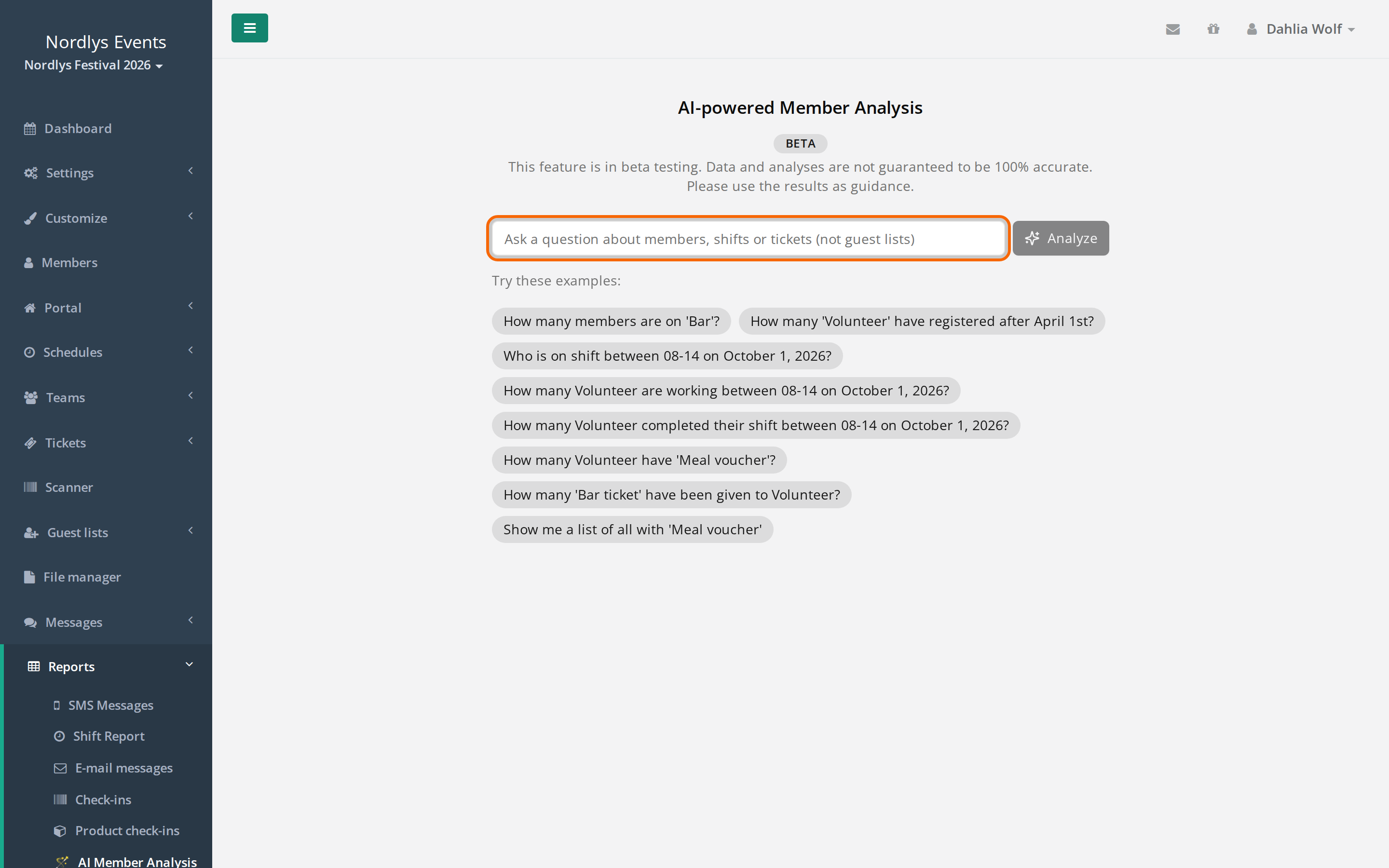
Unter dem Feld steht, wie viele Analysen das Event heute verbraucht hat, zum Beispiel „3 von 50 Analysen heute verbraucht, 47 übrig“. Die Zahl gilt für das ganze Event, nicht nur für dich. Sind sie verbraucht, könnt ihr am nächsten Tag weitere Fragen stellen.
Zur Antwort nachfragen
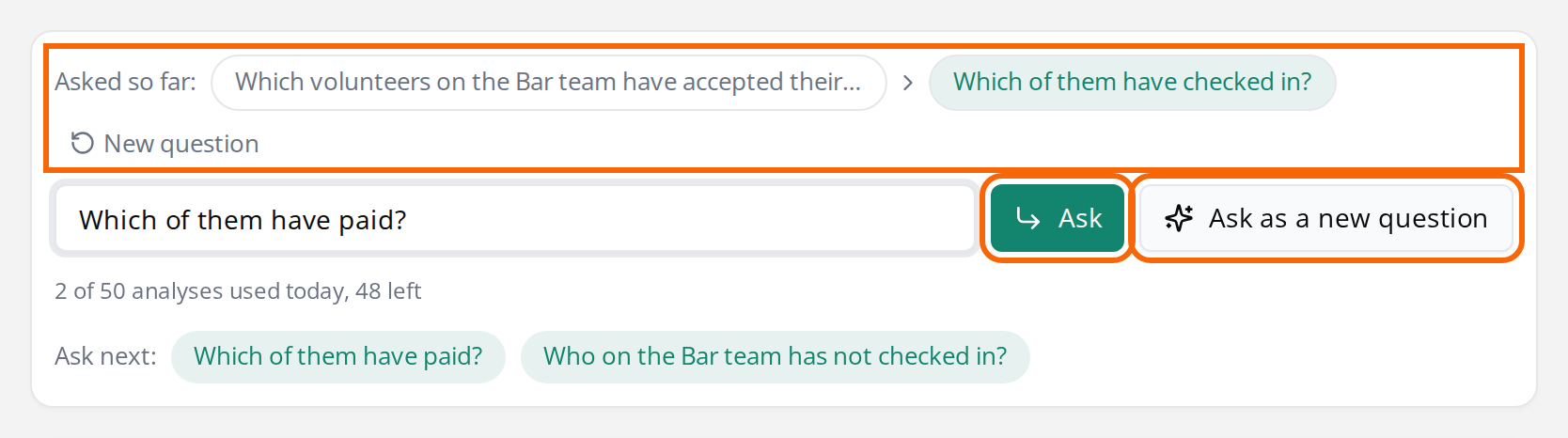
Sobald du eine Antwort hast, stellt das Feld eine Folgefrage dazu. Schreib zum Beispiel „nur die an der Bar“ oder „wer von ihnen hat bezahlt?“ und klicke auf Fragen. Die Antwort baut auf der vorherigen auf, sodass du nicht die ganze Frage neu schreiben musst.
- Bisher gefragt: zeigt die Fragen hinter der Antwort. Klicke auf eine frühere Frage, um diese Antwort wieder zu sehen. Fragst du von dort aus weiter, machst du bei dieser Antwort weiter.
- Frag weiter: unter dem Feld gibt bis zu drei Vorschläge für die nächste Frage. Klicke darauf, um sie zu stellen.
- Willst du nach etwas ganz anderem fragen, klicke statt auf Fragen auf Als neue Frage stellen. Dann wird die vorherige Antwort nicht verwendet.
- Neue Frage in Bisher gefragt: fängt mit einem leeren Feld von vorn an.
Frühere Fragen rechts zeigt bis zu fünf der Fragen, die du gestellt hast. Klicke auf eine, um sie noch einmal zu stellen. Die Liste verschwindet, wenn du die Seite verlässt.
Filter auf der Antwort
Über der Antwort siehst du die Filter, die die Frage verwendet hat, zum Beispiel Mitgliedstyp: Crew. Fahr mit der Maus über einen Filter, um zu sehen, ob er mit der Einrichtung des Events abgeglichen wurde oder in den eigenen Worten der KI steht.
Ist die Antwort eine Liste von Personen, kannst du sie eingrenzen, ohne die KI erneut zu fragen:
- Klicke auf Filter hinzufügen.
- Wähle einen Mitgliedstyp, ein Team, ein Produkt oder Hat bezahlt.
Die Liste wird sofort eingegrenzt, und das zählt nicht als Frage. Entferne den Filter wieder mit seinem Kreuz.
Kannst du zur Antwort nachfragen, haben auch die Filter aus der Frage ein Kreuz. Entfernst du einen davon, wird die KI ohne den Filter erneut gefragt, und das zählt als Frage.
Unter der Antwort
- So wurde es berechnet: Klicke darauf, um eine Erklärung in normaler Sprache aufzuklappen, wonach gesucht wurde. Schau hier nach, wenn die Antwort falsch wirkt.
- Mitgliederdaten mit Stand …: wie aktuell die Daten hinter der Antwort sind. Mitgliederdaten werden aktualisiert, wenn sich ein Mitglied ändert, und jede Nacht neu aufgebaut.
- War diese Antwort richtig?: Gib der Antwort einen Daumen hoch oder runter. Bei Daumen runter kannst du schreiben, was falsch war. Das hilft uns, die Mitgliederanalyse zu verbessern.
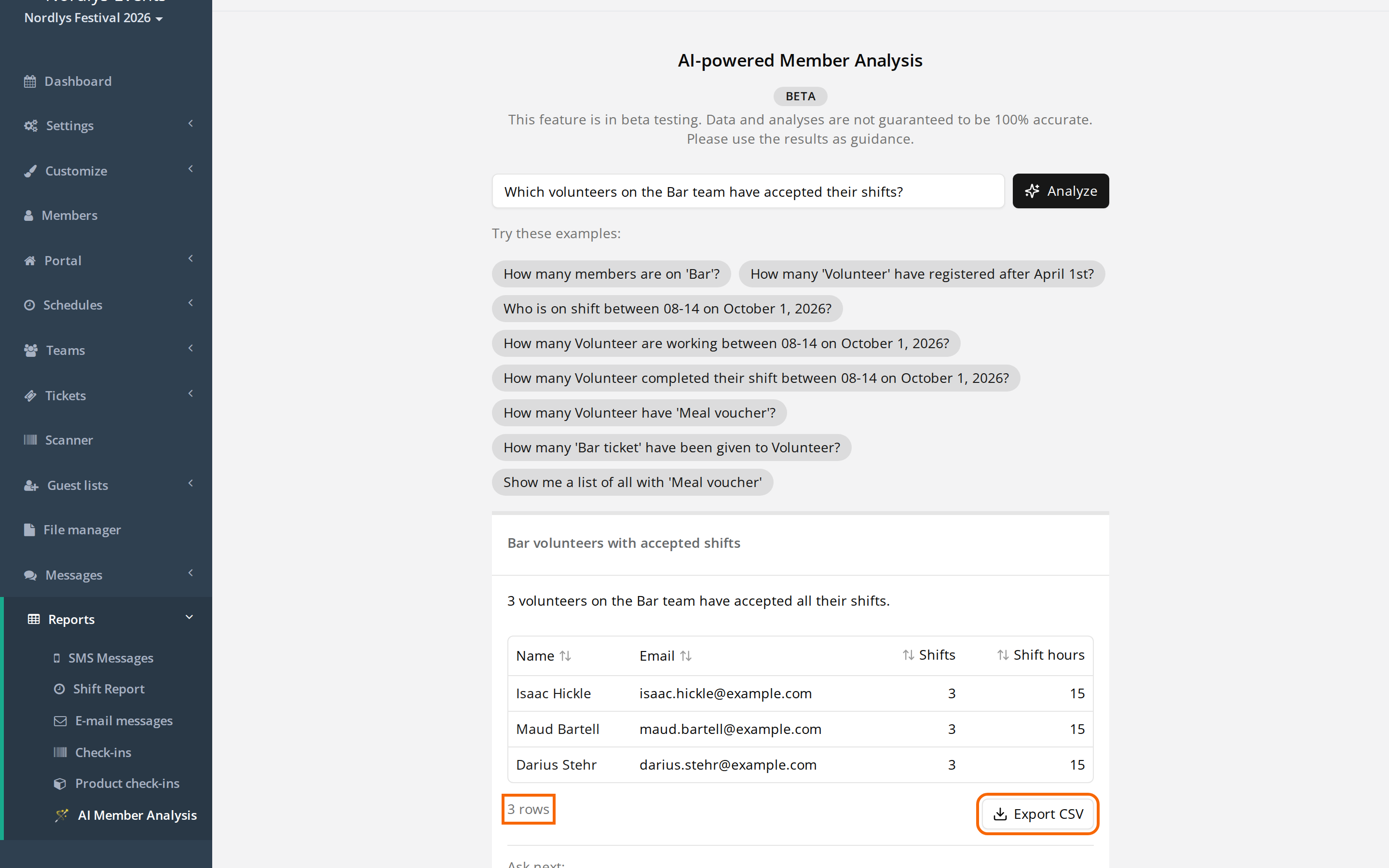
Listet die Tabelle Personen auf (eine Zeile pro Person), kannst du auf den Namen klicken, um das Profil zu öffnen, und In der Mitgliederliste öffnen öffnet die Mitgliederliste mit genau diesen Personen. Dort kannst du ihnen zum Beispiel eine Nachricht schicken. Tabellen mit Zählungen pro Team oder Mitgliedstyp haben keine Links.
Als Bericht speichern
Eine Antwort, die du wieder brauchst, kannst du speichern:
- Klicke unter der Antwort auf Als Bericht speichern.
- Gib unter Name des Berichts einen Namen ein und klicke auf Speichern.
Der Bericht steht rechts unter Gespeicherte Berichte. Er ist mit allen Admins des Events geteilt, die die Mitgliederanalyse nutzen können. Klicke auf den Namen des Berichts, um ihn erneut auszuführen. Er läuft auf den aktuellen Mitgliederdaten, ohne die KI zu fragen, und zählt daher nicht als Frage. Du kannst auch zu seiner Antwort nachfragen.
Einen Bericht löschst du mit dem Papierkorb und Für alle löschen. Er verschwindet für alle Admins des Events.
Als CSV exportieren
Ist die Antwort eine Tabelle, kannst du auf CSV exportieren klicken und die Datei in Excel oder Google Sheets öffnen.
- Die Seite zeigt die ersten 500 Zeilen. Die CSV-Datei enthält bis zu 50.000 Zeilen.
- Eine Antwort, die nur aus einer Zahl besteht, kann nicht exportiert werden.
- Der Export holt die Daten in dem Moment neu, in dem du klickst. Ist mehr als eine Stunde vergangen, erscheint Der Export ist fehlgeschlagen. Bitte führe die Analyse erneut aus. Stelle die Frage dann noch einmal und exportiere sofort.
Wonach kannst du fragen?
Die Analyse kennt deine Mitglieder in dem Event, in dem du gerade bist:
- Name, E-Mail, Telefon, Mitgliedstyp und Rolle
- Teams, und wer Teamleiter oder Leiter einer Teamgruppe ist
- Anmeldedatum, Warteliste und Zahlung
- Schichten: Zeiten, Anzahl der Schichten und Stunden, Anwesenheit und ob die Schicht abgeschlossen wurde
- Tickets und Produkte, und wie viele jemand hat
- eure eigenen Datenfelder, die du sehen darfst
- Check-in des Tickets
Gute Fragen sind konkret und nennen Teams, Mitgliedstypen und Tickets so, wie sie in eurer Einrichtung heißen:
- „Wie viele Crew-Mitglieder sind in jedem Team?“
- „Zeig alle in ‚Barteam‘, die ihren Schichtplan nicht akzeptiert haben“
- „Wer hat Schicht zwischen 10 und 14 Uhr am 3. Juli?“
- „Wie viele Crew-Mitglieder sind gestern nicht zu einer Schicht erschienen?“
- „Zeig Teamleiter ohne Telefonnummer“
- „Wie viele haben ‚Essensticket‘, aufgeteilt nach Mitgliedstyp?“
- „Wie viele haben sich seit dem 1. März pro Woche angemeldet?“
- „Wer steht auf der Warteliste, und wann haben sie sich angemeldet?“
Was sie nicht kann
- Sie kann Daten nur lesen. Sie kann nichts ändern, verschieben oder löschen.
- Sie kennt nur das Event, in dem du gerade bist, nicht eure früheren Jahre.
- Sie kann keine Fragen zu Gästelisten, Nachrichten, Dateien oder Neuigkeiten beantworten. Fragst du nach etwas, das die Mitgliederdaten nicht beantworten können, bekommst du die Meldung „Das kann ich aus den Mitgliederdaten nicht beantworten“ und Vorschläge unter Versuche stattdessen:.
- Schichtpläne kennt sie nicht beim Namen. Frag stattdessen nach Datum und Uhrzeit oder nach Team.
- Nennst du einen Namen, den sie nicht findet, etwa ein Team, das es nicht gibt, sagt sie das mit der Meldung Ich konnte … nicht … finden und lässt ihn in der Antwort weg.
- Eine Frage darf höchstens 500 Zeichen lang sein.
- Sie ist in der Beta-Phase. Klicke auf BETA neben der Überschrift, um mehr zu lesen. Die Antworten sind nicht garantiert korrekt. Nutze sie als Orientierung und prüfe So wurde es berechnet, bevor du eine Zahl für etwas Wichtiges verwendest.
Was wird an OpenAI gesendet?
Es werden keine personenbezogenen Daten eurer Mitglieder an OpenAI gesendet, nur deine Frage und die Namen eurer Felder, Teams, Mitgliedstypen und Produkte. Die Analyse nutzt ein Sprachmodell von OpenAI, um die Frage zu verstehen und eine Abfrage zu erstellen, die in Crewstack ausgeführt wird.
An OpenAI gesendet:
- deine Frage, genau so, wie du sie geschrieben hast
- die Namen der Mitgliedstypen, Teams, Tickets und Produkte und eigenen Datenfelder des Events, in allen Sprachen des Events, mit den internen IDs von Crewstack
- eine Beschreibung, welche Arten von Informationen es zu einem Mitglied gibt (z. B. „Name“, „Anzahl der Schichten“), ohne die Werte
- das heutige Datum, die Zeitzone und die Sprachen des Events
- wenn du nachfragst: bis zu drei der vorherigen Fragen, die Abfrage, die die Antwort ergab, und die Namen der Filter, die du selbst hinzugefügt hast
- wenn der erste Versuch abgelehnt wird: ein neuer Versuch mit der abgelehnten Abfrage und dem Fehlertext (ohne Textwerte aus Datenbankfehlern)
Bleibt in Crewstack:
- alle Informationen über die einzelnen Mitglieder: Namen, E-Mails, Telefonnummern, Antworten in Datenfeldern, Schichten, Tickets und Zahlungen
- das Ergebnis. Die Abfrage läuft in Crewstack, und die Zahl oder Tabelle wird nur an deinen Browser geschickt. OpenAI sieht die Antwort nie.
- Filter, die du hinzufügst, und gespeicherte Berichte, die du erneut ausführst. Sie laufen in Crewstack, ohne die KI zu fragen.
Zugriff auf sensible Datenfelder
Die Analyse berücksichtigt Sichtbar für. Du siehst nur die Datenfelder, die du auch im Profil der Person sehen kannst. Habt ihr zum Beispiel selbst ein Datenfeld für Gesundheitsangaben angelegt und es auf Mitglied selbst + Superadministratoren beschränkt, kann ein Admin die Antworten in diesem Feld in der Analyse nicht sehen.
Prüfe das, wenn die Antwort falsch ist
- „Keine Mitglieder gefunden“: Schreibe das Team, den Mitgliedstyp oder das Ticket genau so wie in euren Einstellungen und prüfe das Datum.
- Fehler: Klicke auf Erneut versuchen. Formuliere die Frage einfacher oder teile sie in zwei auf.
- Die Zahl wirkt zu hoch oder zu niedrig: Öffne So wurde es berechnet und prüfe, ob zum Beispiel Personen auf der Warteliste oder ohne abgeschlossene Anmeldung mitgezählt wurden. Schreib es direkt in die Frage, z. B. „nur mit abgeschlossener Anmeldung“.
- Die Antwort baut auf der vorherigen Frage auf, soll das aber nicht: Klicke auf Als neue Frage stellen oder Neue Frage.
- „Zu dieser Antwort kannst du keine Folgefragen mehr stellen“: Die Antwort ist zu alt, um darauf aufzubauen. Deine Frage steht noch im Feld, klicke also auf Analysieren, um sie als neue Frage zu stellen.
- Uhrzeiten: Nenne Jahr und Uhrzeit. Uhrzeiten werden in der Zeitzone des Events gelesen.
Antwort nicht gefunden? Schreib an support@crewstack.io.