
Filhåndtering – del filer med holdene
Hvor filerne ligger, hvem der kan se og uploade dem i hver mappe, og hvordan du uploader, flytter, fastgør og finder filer.
I Filhåndtering kan I dele filer med de frivillige, fx kort, køreplaner og instrukser. Hvert hold og hvert område har sin egen mappe, og i hver af dem ligger en Holdledermappe, som kun lederne kan se. Materiale til alle holdledere på én gang lægger I i mappen Alle holdledere.
Mapperne
Crewstack opretter selv en mappe, når et hold eller et område bliver oprettet. Mapperne ligger som holdene og områderne: et holds mappe ligger i mappen for holdets område, og et underområdes mappe ligger i mappen for området over det. Hold og områder uden noget over sig ligger øverst, i Rodmappe.
Øverst i Rodmappe ligger også mappen Alle holdledere. Den er der i alle events. Læg det, som alle holdledere skal bruge, der, fx en holdlederhåndbog eller et årshjul, så I ikke skal lægge det i hvert holds Holdledermappe og holde alle kopierne opdateret.
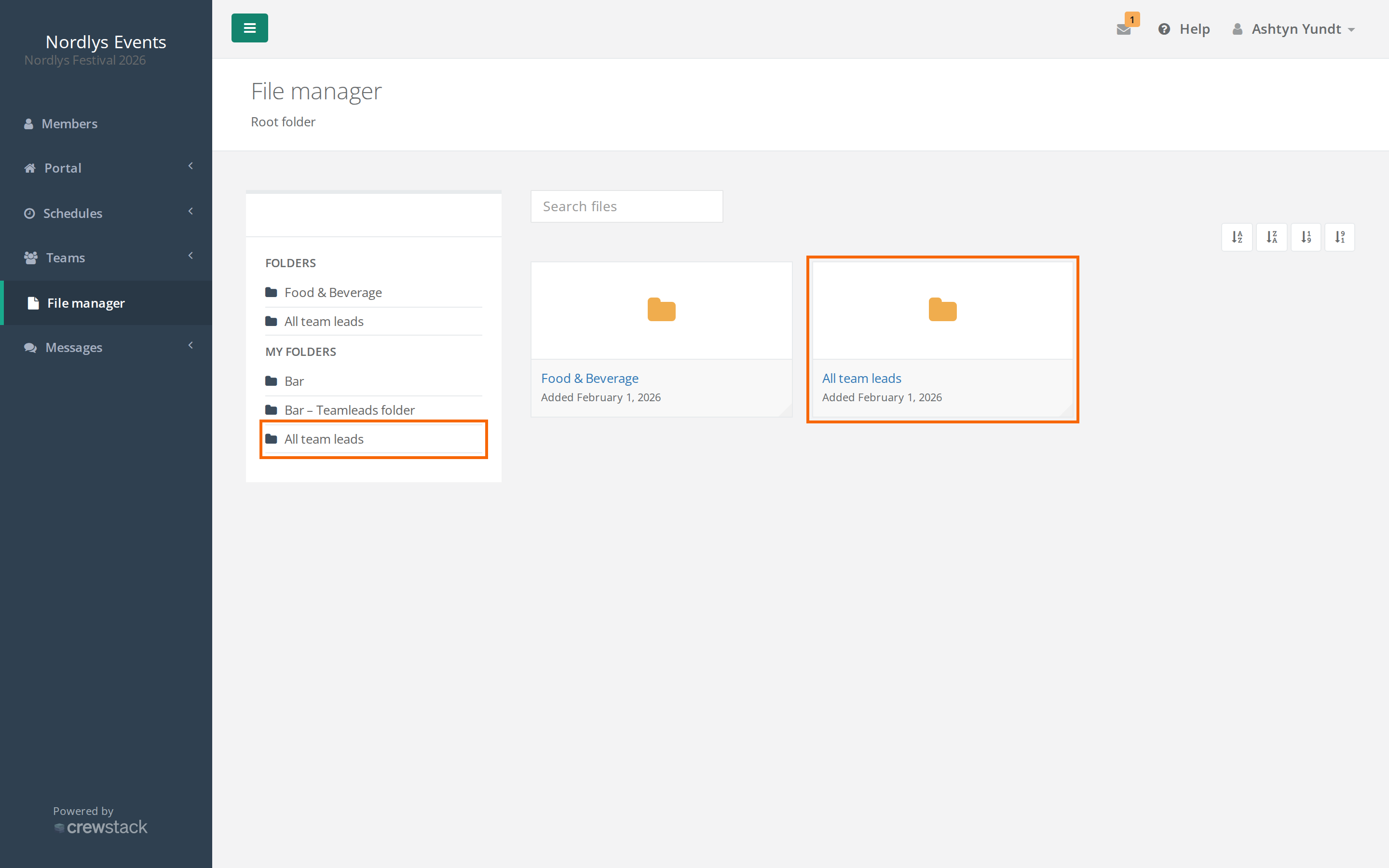
Holdenes og områdernes mapper, deres Holdledermappe og Alle holdledere kan ikke omdøbes, flyttes eller slettes. I kan selv oprette flere mapper inde i dem.
Hvem kan se hvad
Admins betyder her admins, super admins og arrangøradministratorer.
| Mappe | Kan se og hente filerne | Kan uploade, oprette mapper, flytte, omdøbe og slette |
|---|---|---|
| Rodmappe | Alle i eventet, også de frivillige | Kun admins |
| Et holds mappe | Alle på holdet, også holdlederne, lederne af holdets område og af områderne over det, og admins | Holdets holdledere, lederne af holdets område og af områderne over det, og admins |
| Et områdes mappe | Alle på hold i området, også i underområderne, lederne af området, af dets underområder og af områderne over det, og admins | Lederne af området og af områderne over det, og admins |
| Holdledermappe i et holds mappe | Holdets holdledere, lederne af holdets område og af områderne over det, og admins | De samme |
| Holdledermappe i et områdes mappe | Lederne af området og af områderne over det, og admins | De samme |
| Alle holdledere | Alle, der er holdleder på mindst ét hold eller leder et område, og admins | Kun admins |
| En mappe, som I selv har oprettet | Det samme som mappen, den ligger i | Det samme som mappen, den ligger i |
En fil følger mappen, den ligger i. Flytter du en fil til en anden mappe, ændrer du altså, hvem der kan se den.
Upload filer og opret mapper
- Klik Filhåndtering i menuen.
- Klik dig ind i mappen, fx under Mapper til venstre.
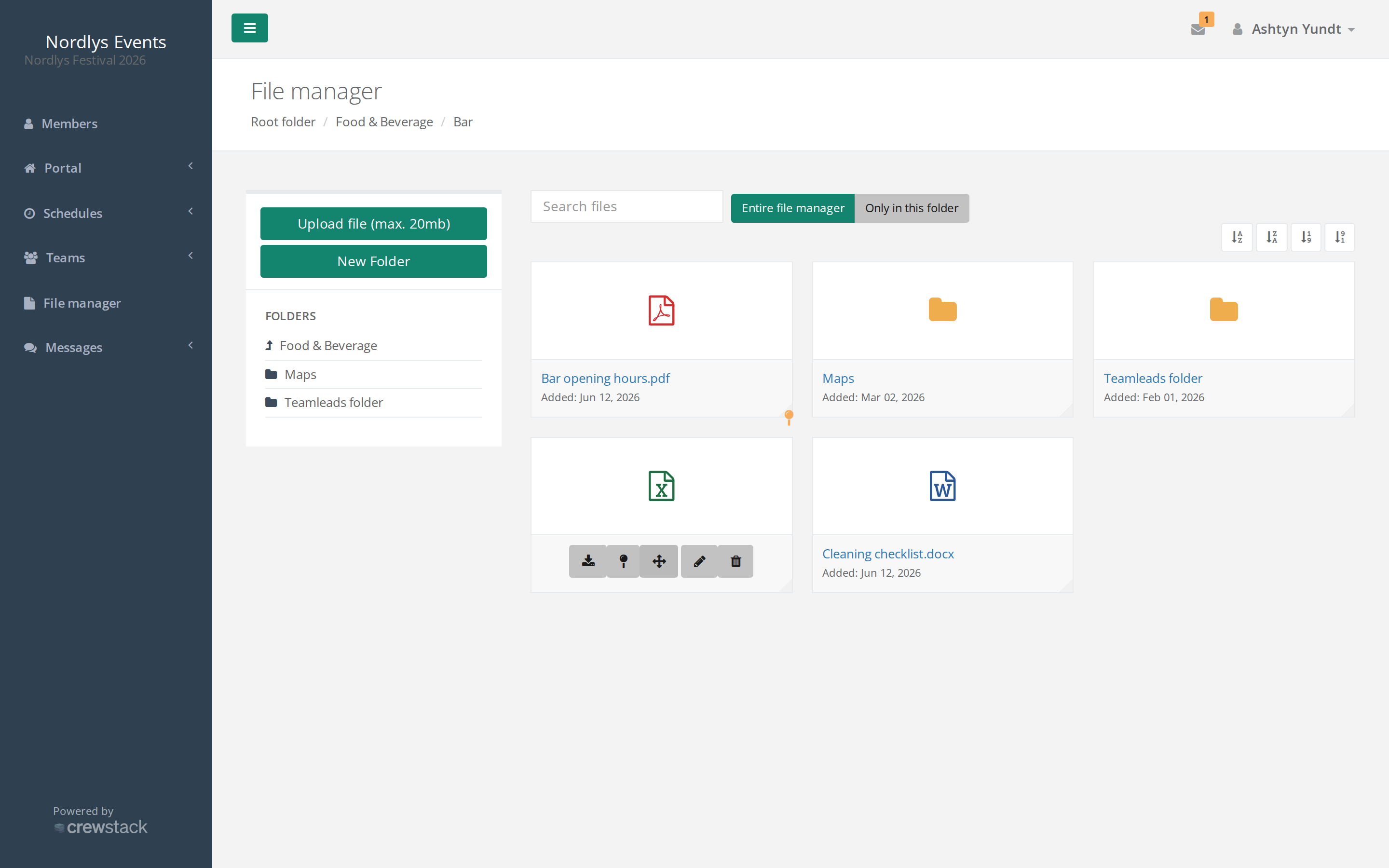
- Klik Upload fil (max. 20mb), og vælg filen. Den bliver uploadet med det samme.
Du uploader én fil ad gangen. Med Opret mappe opretter du en ny mappe i den mappe, du står i.
Knapperne er der kun, hvis du må uploade i mappen.
Fastgør, flyt, omdøb og slet
Hold musen over en fil eller en mappe for at se knapperne. Du ser kun de knapper, du har lov at bruge.
- Hent: pilen ned henter filen.
- Fastgør: nålen sætter filen eller mappen øverst. Den står øverst for alle, der kan se mappen. Klik nålen igen for at fjerne fastgørelsen.
- Flyt: klik pilene, søg efter mappen med mindst to tegn, og klik Flyt hertil. Du kan også trække filen hen på en mappe. Du kan kun flytte til mapper, hvor du selv må uploade.
- Omdøb: blyanten.
- Slet: skraldespanden. Sletter du en mappe, forsvinder alt i den også. Du kan ikke selv fortryde det.
Find en fil
- Klik på et billede, en PDF, et Word-dokument (.docx) eller et Excel-ark (.xlsx eller .xls) for at se det i et vindue. Vil du have filen ned på din computer, klikker du Download øverst i vinduet. Andre filer, fx ældre Word-filer (.doc), bliver hentet med det samme. På en telefon eller tablet åbner en PDF i stedet i en ny fane, i enhedens egen PDF-visning.
- Et Word-dokument kan se lidt anderledes ud end i Word. På en telefon bliver teksten sat op, så den passer til skærmen.
- Et Excel-ark vises som en tabel, du kun kan læse. Har filen flere ark, skifter du mellem dem nederst. Du ser højst de første 1.000 rækker og 100 kolonner af hvert ark. Er arket større, står der "Viser en del af arket. Download filen for at se det hele."
- Skriv i Søg filer, og tryk Enter. Står du i en mappe, kan du vælge Hele filhåndteringen eller Kun i denne mappe. Ved hvert resultat står der, hvor det ligger.
- Sortér efter navn eller dato med knapperne ved siden af søgefeltet. Fastgjorte filer og mapper står altid øverst.
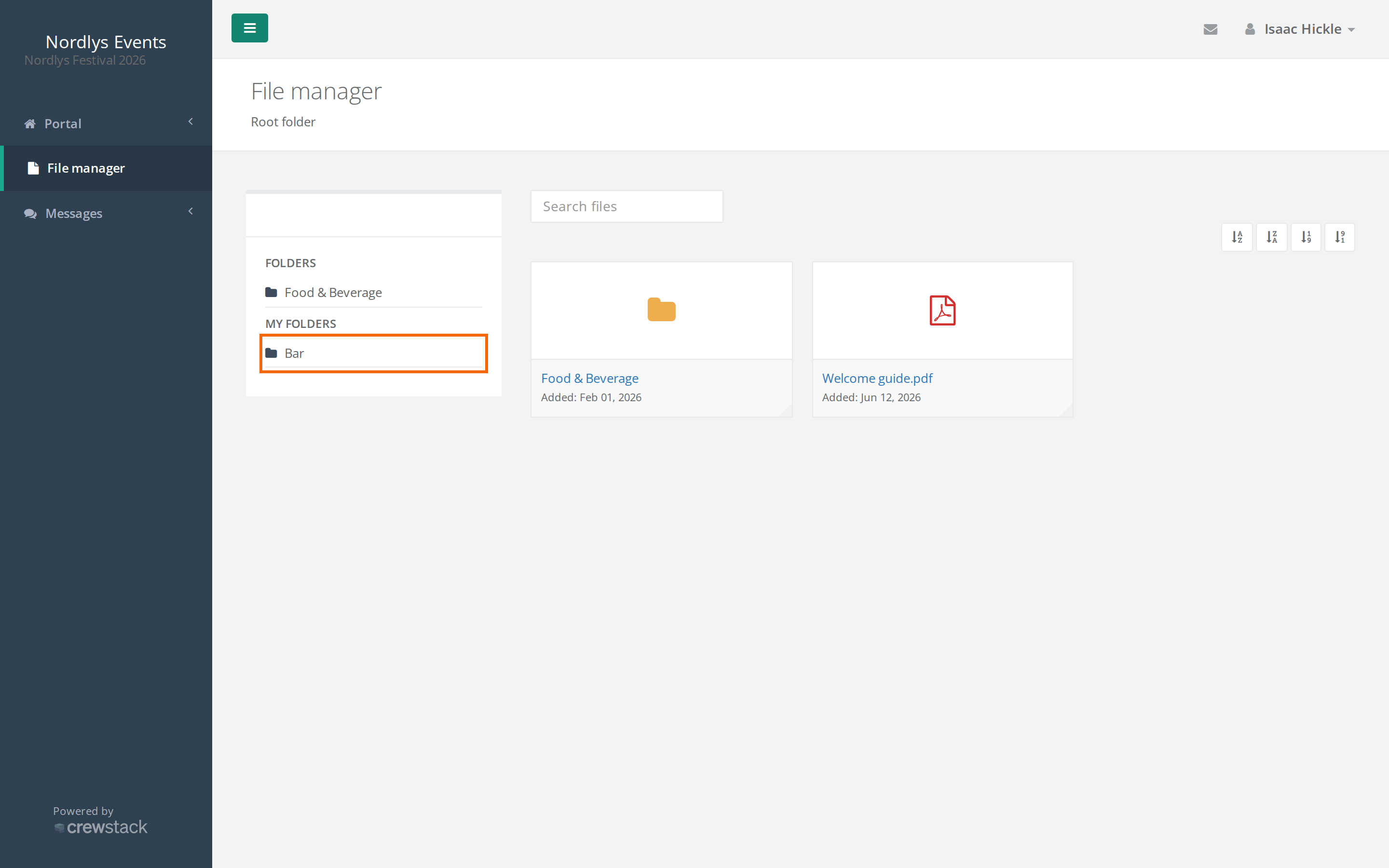
Mine mapper: En super admin kan slå Vis medlemmer genveje til deres egne holdmapper til under Indstillinger > Generelle indstillinger > Filhåndtering. Så står der Mine mapper til venstre med et direkte link til mappen for hvert hold, man er på, og til Holdledermappe for de hold, man leder. Leder man et hold eller et område, står Alle holdledere der også. Det er slået fra fra start.
Sådan ser det ud for de frivillige
- De finder Filhåndtering i menuen, når de er logget ind på eventets side i browseren. Filhåndteringen er ikke i Crewstack-appen.
- De ser filerne i Rodmappe og i mapperne for deres hold og for de områder, holdene ligger i. De ser ikke Holdledermappe eller Alle holdledere.
- De kan se og hente filer, men ikke uploade, flytte, omdøbe eller slette.
Kan en frivillig ikke finde en fil, så tjek, at de er på holdet, og at filen ikke ligger i Holdledermappe. Bed dem om at klikke sig frem til holdets mappe i stedet for at søge.
Faldgruber
- Flyt ændrer, hvem der kan se filen. Flytter du en fil fra Holdledermappe til holdets mappe, kan alle holdets frivillige se den.
- Et områdes mappe ses af mange. Alle frivillige på alle hold i området kan se den.
- Søgningen finder ikke alt. Filer, der ligger direkte i Rodmappe, kommer aldrig med i søgningen. Klik dig frem til mappen i stedet.
- Ser du ikke Filhåndtering i menuen? Så er filhåndteringen ikke slået til for jeres event. Kontakt os.
Fandt du ikke svaret? Skriv til support@crewstack.io.