
Dateimanager – Dateien mit den Teams teilen
Wo die Dateien liegen, wer sie in welchem Ordner sehen und hochladen kann und wie du Dateien hochlädst, verschiebst, anheftest und findest.
Im Dateimanager könnt ihr Dateien mit eurer Crew teilen, zum Beispiel Karten, Ablaufpläne und Anleitungen. Jedes Team und jede Teamgruppe hat einen eigenen Ordner, und in jedem liegt ein Teamleiter-Ordner, den nur die Leiter sehen.
Die Ordner
Crewstack legt selbst einen Ordner an, wenn ein Team oder eine Teamgruppe angelegt wird. Die Ordner sind wie die Teams und Teamgruppen angeordnet: Der Ordner eines Teams liegt im Ordner seiner Teamgruppe, und der Ordner einer Untergruppe liegt im Ordner der Teamgruppe darüber. Teams und Teamgruppen ohne etwas darüber liegen ganz oben, im Root folder.
Die Ordner der Teams und Teamgruppen und ihr Teamleiter-Ordner können nicht umbenannt, verschoben oder gelöscht werden. Darin könnt ihr selbst weitere Ordner anlegen.
Wer was sehen kann
Admins heißt hier Admins, Super-Admins und Veranstalter-Administratoren.
| Ordner | Kann die Dateien sehen und herunterladen | Kann hochladen, Ordner anlegen, verschieben, umbenennen und löschen |
|---|---|---|
| Root folder | Alle im Event, auch die Crew | Nur Admins |
| Der Ordner eines Teams | Alle im Team, auch die Teamleiter, die Leiter der Teamgruppe des Teams und der Teamgruppen darüber, und Admins | Die Teamleiter des Teams, die Leiter der Teamgruppe des Teams und der Teamgruppen darüber, und Admins |
| Der Ordner einer Teamgruppe | Alle in einem Team der Teamgruppe, auch in ihren Untergruppen, die Leiter der Teamgruppe, ihrer Untergruppen und der Teamgruppen darüber, und Admins | Die Leiter der Teamgruppe und der Teamgruppen darüber, und Admins |
| Teamleiter-Ordner im Ordner eines Teams | Die Teamleiter des Teams, die Leiter der Teamgruppe des Teams und der Teamgruppen darüber, und Admins | Dieselben |
| Teamleiter-Ordner im Ordner einer Teamgruppe | Die Leiter der Teamgruppe und der Teamgruppen darüber, und Admins | Dieselben |
| Ein Ordner, den ihr selbst angelegt habt | Wie der Ordner, in dem er liegt | Wie der Ordner, in dem er liegt |
Eine Datei folgt dem Ordner, in dem sie liegt. Verschiebst du eine Datei in einen anderen Ordner, änderst du also, wer sie sehen kann.
Dateien hochladen und Ordner anlegen
- Klick im Menü auf Dateimanager.
- Klick dich in den Ordner, zum Beispiel links unter Ordner.
- Klick auf Datei hochladen, und wähle die Datei. Sie wird sofort hochgeladen.
Du lädst eine Datei auf einmal hoch. Mit Ordner hinzufügen legst du einen neuen Ordner in dem Ordner an, in dem du gerade bist.
Die Schaltflächen sind nur da, wenn du in dem Ordner hochladen darfst.
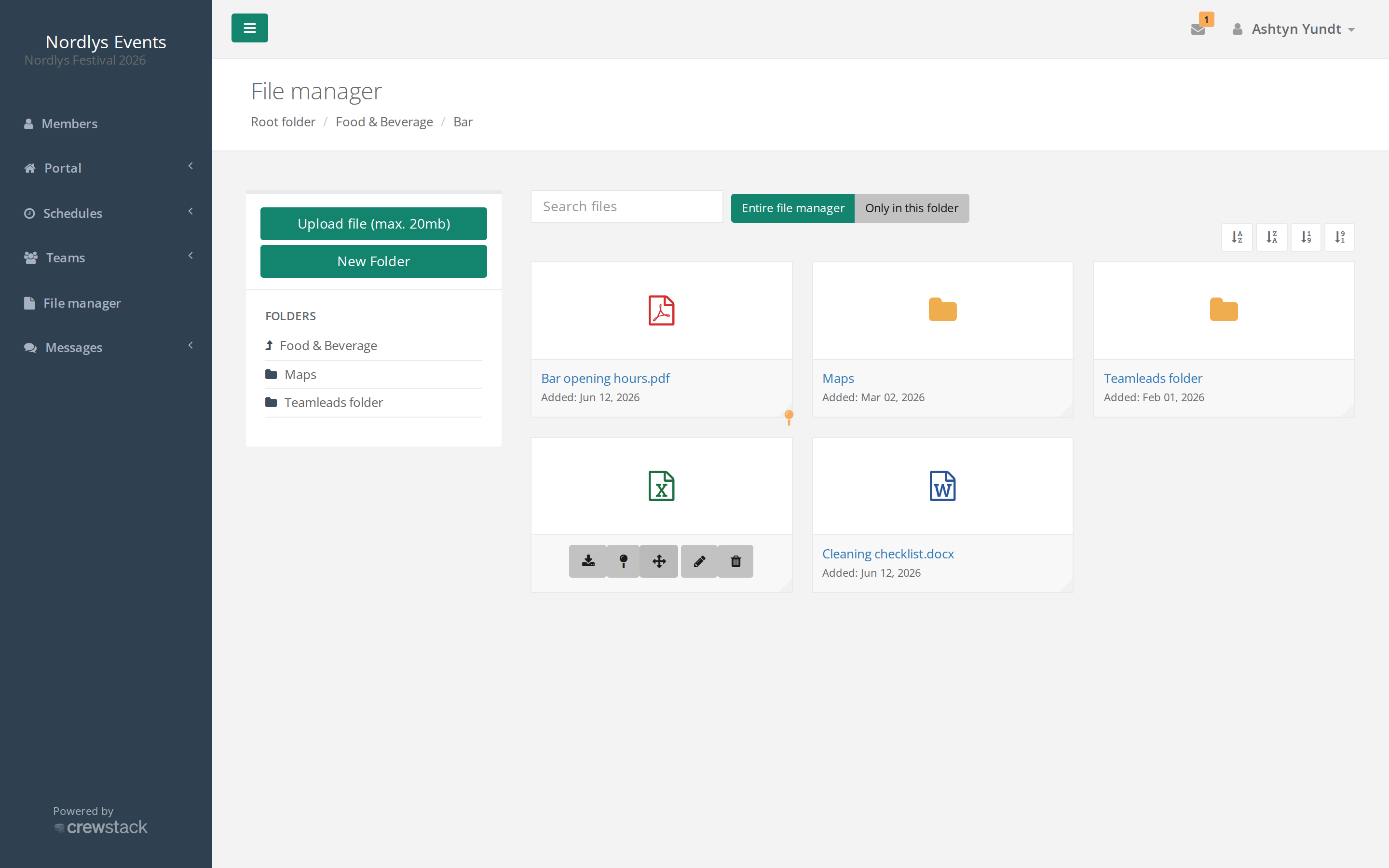
Anheften, verschieben, umbenennen und löschen
Fahr mit der Maus über eine Datei oder einen Ordner, um die Schaltflächen zu sehen. Du siehst nur die Schaltflächen, die du benutzen darfst.
- Herunterladen: Der Pfeil nach unten lädt die Datei herunter.
- Anheften: Die Nadel setzt die Datei oder den Ordner nach oben. Sie bleibt für alle, die den Ordner sehen, oben. Klick die Nadel noch einmal, um sie zu lösen.
- Verschieben: Klick auf die Pfeile, such den Ordner mit mindestens zwei Zeichen, und klick auf Hierher verschieben. Du kannst die Datei auch auf einen Ordner ziehen. Du kannst nur in Ordner verschieben, in die du selbst hochladen darfst.
- Umbenennen: der Stift.
- Löschen: der Papierkorb. Löschst du einen Ordner, verschwindet alles darin auch. Du kannst das nicht selbst rückgängig machen.
Eine Datei finden
- Klick auf ein Bild oder ein PDF, um es anzusehen. Andere Dateien werden heruntergeladen.
- Schreib in Dateien durchsuchen, und drück Enter. Bist du in einem Ordner, kannst du Gesamter Datei-Manager oder Nur in diesem Ordner wählen. Bei jedem Ergebnis steht, wo es liegt.
- Sortiere mit den Schaltflächen neben dem Suchfeld nach Name oder Datum. Angeheftete Dateien und Ordner stehen immer oben.
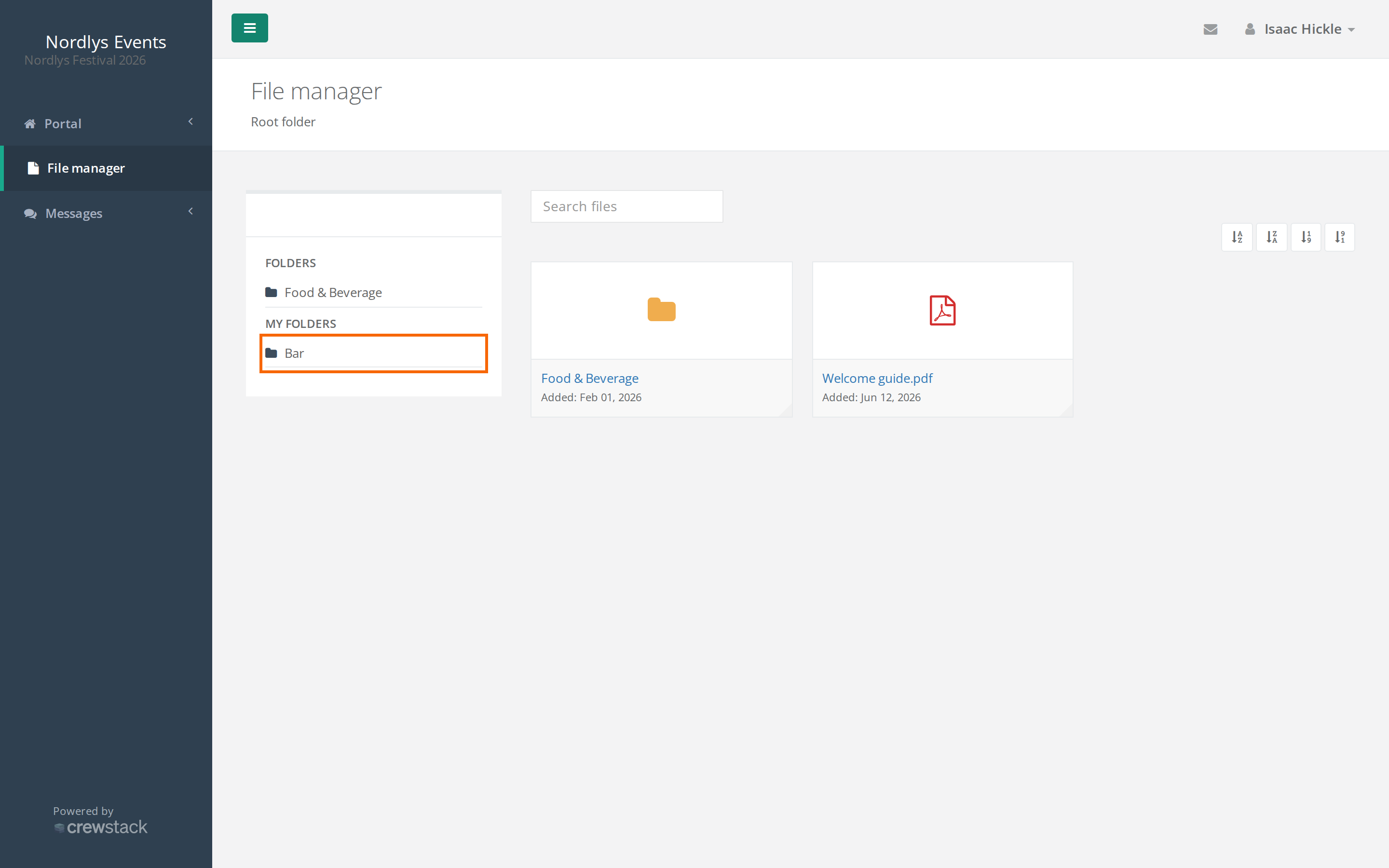
Meine Ordner: Ein Super-Admin kann unter Einstellungen > Allgemeine Einstellungen > Dateimanager die Option Mitgliedern Verknüpfungen zu ihren eigenen Teamordnern anzeigen einschalten. Dann steht links Meine Ordner mit einem direkten Link zum Ordner jedes Teams, in dem man ist, und zum Teamleiter-Ordner der Teams, die man leitet. Standardmäßig ist das ausgeschaltet.
So sieht es für die Crew aus
- Sie finden Dateimanager im Menü, wenn sie im Browser auf der Seite des Events eingeloggt sind. Der Dateimanager ist nicht in der Crewstack-App.
- Sie sehen die Dateien im Root folder und in den Ordnern ihrer Teams und der Teamgruppen, in denen ihre Teams liegen. Den Teamleiter-Ordner sehen sie nicht.
- Sie können Dateien ansehen und herunterladen, aber nicht hochladen, verschieben, umbenennen oder löschen.
Findet ein Crew-Mitglied eine Datei nicht, prüf, ob es im Team ist und ob die Datei nicht im Teamleiter-Ordner liegt. Bitte die Person, sich zum Ordner des Teams durchzuklicken, statt zu suchen.
Stolperfallen
- Verschieben ändert, wer die Datei sehen kann. Verschiebst du eine Datei vom Teamleiter-Ordner in den Ordner des Teams, können alle Crew-Mitglieder im Team sie sehen.
- Den Ordner einer Teamgruppe sehen viele. Alle Crew-Mitglieder in allen Teams der Teamgruppe können ihn sehen.
- Die Suche findet nicht alles. Dateien, die direkt im Root folder liegen, findet die Suche nie. Bist du kein Admin, findet die Suche auch keine Dateien in den Ordnern der Teamgruppen. Klick dich stattdessen zum Ordner durch.
- Du siehst Dateimanager nicht im Menü? Dann ist der Dateimanager für euer Event nicht eingeschaltet. Melde dich bei uns.
Antwort nicht gefunden? Schreib an support@crewstack.io.