
Mailchimp-Synchronisierung
So hält Crewstack eine Liste in Mailchimp mit der Crew eurer Veranstaltung aktuell, wer aufgenommen wird und wann die Liste aktualisiert wird.
Nutzt ihr Mailchimp für Newsletter, kann Crewstack eine Liste in Mailchimp mit der Crew eurer Veranstaltung aktuell halten. Das ist optional. Crewstack schickt nur die Personen an Mailchimp. Die E-Mails selbst verschickt ihr aus Mailchimp.
So schaltest du es ein
Du brauchst einen API-Schlüssel aus eurem Mailchimp-Konto und die ID der Liste in Mailchimp, in die eure Crew soll.
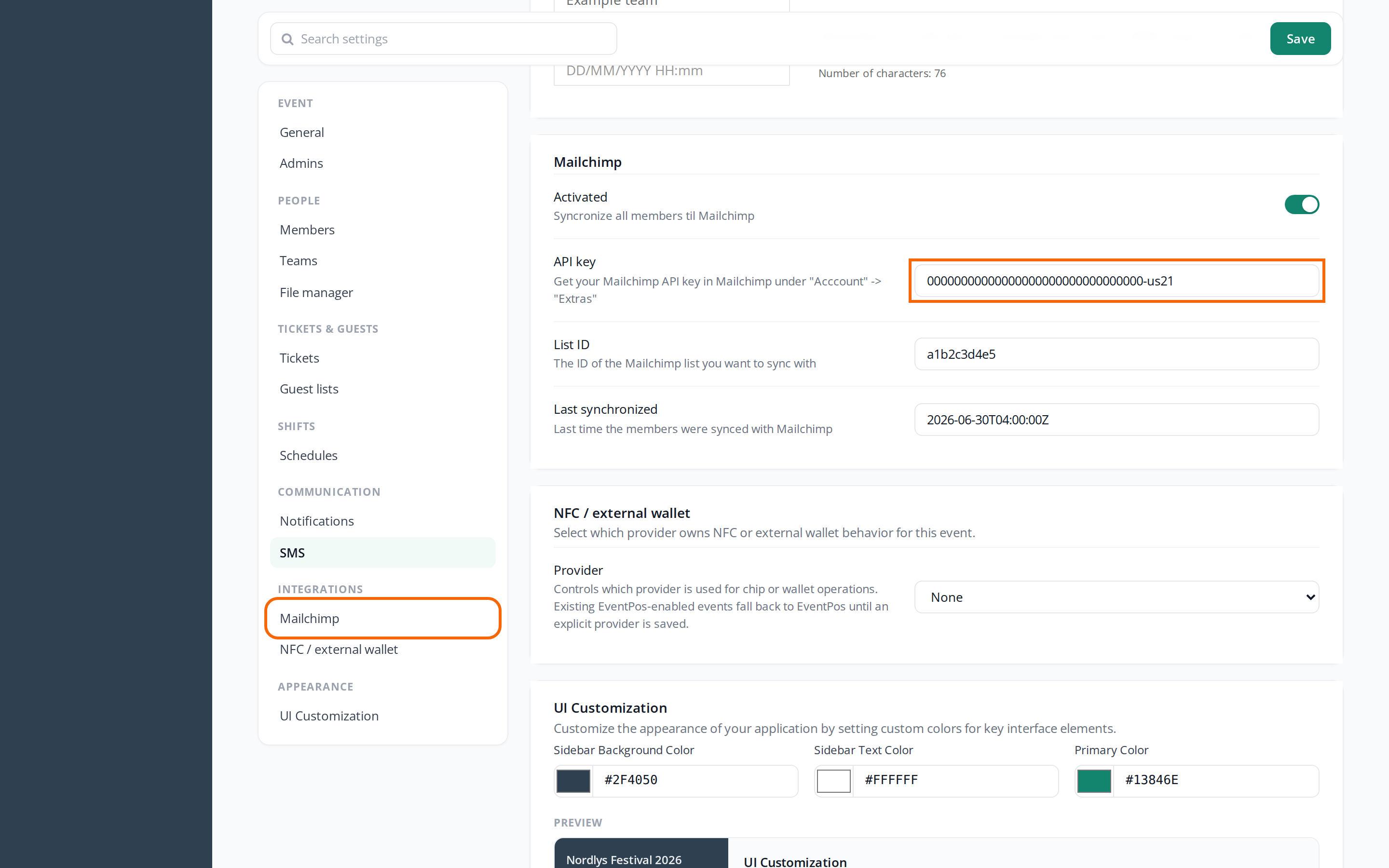
- Geh zu Einstellungen > Allgemeine Einstellungen.
- Such den Abschnitt Mailchimp. Er liegt in der Übersicht links unter Integrationen.
- Setz einen Haken bei Activated.
- Füg den Schlüssel in API key und die ID der Liste in List ID ein.
- Klick auf Speichern.
Die Liste wird zum ersten Mal innerhalb von 12 Stunden aktualisiert. Danach siehst du den Zeitpunkt unter Last synchronized.
Wer kommt auf die Liste?
Crewstack schickt die Personen der Veranstaltung, die
- die Anmeldung abgeschlossen haben,
- nicht auf der Warteliste stehen und
- nicht gesperrt sind.
Personen ohne Namen werden übersprungen.
Jede Person wird mit E-Mail, Vorname, Nachname, Mitgliedstyp und Sprache in die Liste eingetragen. Vorname, Nachname und Mitgliedstyp stehen in den Feldern FNAME, LNAME und MEMBERTYPE, die Crewstack selbst in der Liste anlegt, wenn sie fehlen. Nutze MEMBERTYPE, wenn du in Mailchimp jeweils nur an einen Mitgliedstyp senden willst.
Wann wird die Liste aktualisiert?
- Alle 12 Stunden. Es gibt keine Schaltfläche, um sofort zu synchronisieren.
- Neue Crew-Mitglieder kommen bei der ersten Aktualisierung dazu, nachdem sie die Anmeldung abgeschlossen haben.
- Wird eine Person abgemeldet, wird sie sofort aus der Liste entfernt.
Prüfe das
Kommen niemand oder zu wenige Personen auf die Liste, prüfe:
- Ist Activated eingeschaltet, und sind sowohl API key als auch List ID ausgefüllt? Die Liste wird nur aktualisiert, wenn alle drei gesetzt sind.
- Ist Last synchronized älter als 12 Stunden oder leer? Dann ist der Schlüssel oder die ID der Liste wahrscheinlich falsch. Füg beides erneut ein und klick auf Speichern.
- Hat die Person die Anmeldung abgeschlossen, und steht sie nicht auf der Warteliste?
- Hat die Person einen Namen in ihrem Profil?
Stolperfallen
- Nur Abgemeldete werden entfernt. Personen, die gesperrt oder gelöscht werden oder später auf die Warteliste kommen, bleiben in der Liste in Mailchimp. Entfernt sie selbst in Mailchimp. Siehe DSGVO und personenbezogene Daten in Crewstack.
- Neue E-Mail, neuer Kontakt. Ändert eine Person ihre E-Mail, kommt die neue E-Mail auf die Liste, aber die alte bleibt stehen.
- Eine Liste pro Veranstaltung. Die Einstellungen gelten nur für die Veranstaltung, in der du gerade bist. Habt ihr mehrere Veranstaltungen, zum Beispiel ein neues Jahr, muss Mailchimp in jeder Veranstaltung eingerichtet werden.
- Den API-Schlüssel sehen alle, die Allgemeine Einstellungen öffnen können. Tipp: Leg in Mailchimp einen eigenen Schlüssel nur für Crewstack an, damit ihr ihn löschen könnt, wenn ihr ihn nicht mehr braucht.
Antwort nicht gefunden? Schreib an support@crewstack.io.