
Gäste auf die Gästeliste setzen
So fügst du Gäste hinzu oder importierst sie, verschickst Tickets, bezahlst und behältst den Status einer Gästeliste im Blick.
Diese Anleitung ist für dich als Admin, der an einer Gästeliste arbeitet, und für alle, denen eine Gästeliste gehört. Du setzt die Gäste auf die Liste, gibst ihnen ihre Produkte und verschickst die Tickets. Die Liste selbst und ihre Produkte legt ein Admin an. Siehe Gästeliste erstellen.
Liste finden
- Als Admin: Gehe zu Gästeliste > Gästeliste und klicke auf den Namen der Liste oder auf Assign guests.
- Mitglieder, denen die Liste gehört, melden sich an und gehen im Menü zu Gästeliste. Sie sehen nur ihre eigenen Listen.
- Externe Eigentümer öffnen die Liste über den Link in ihrer E-Mail. Siehe „So sieht es für einen externen Eigentümer aus“ unten.
Oben auf der Seite stehen der Name der Liste, die Anzahl der Gäste und ein Kästchen pro Produkt, zum Beispiel „Backstage 3 / 5“. Das heißt, 3 der 5 Backstage der Liste sind vergeben. Die Kästchen sind nach Art unter Zugangsartikel, Zusatzartikel und Extraartikel gruppiert, die Zugangsartikel zuerst.
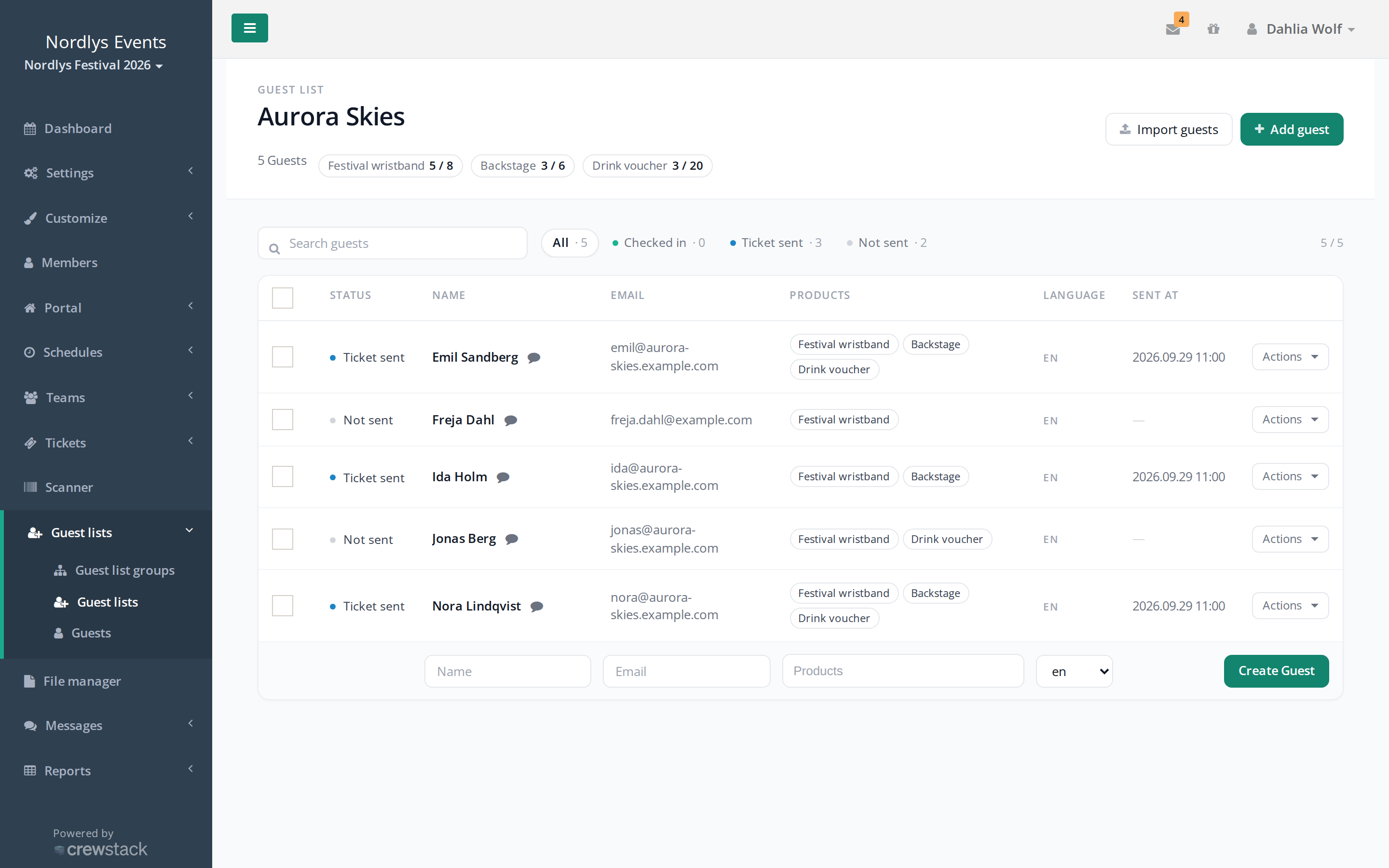
Gäste einzeln hinzufügen
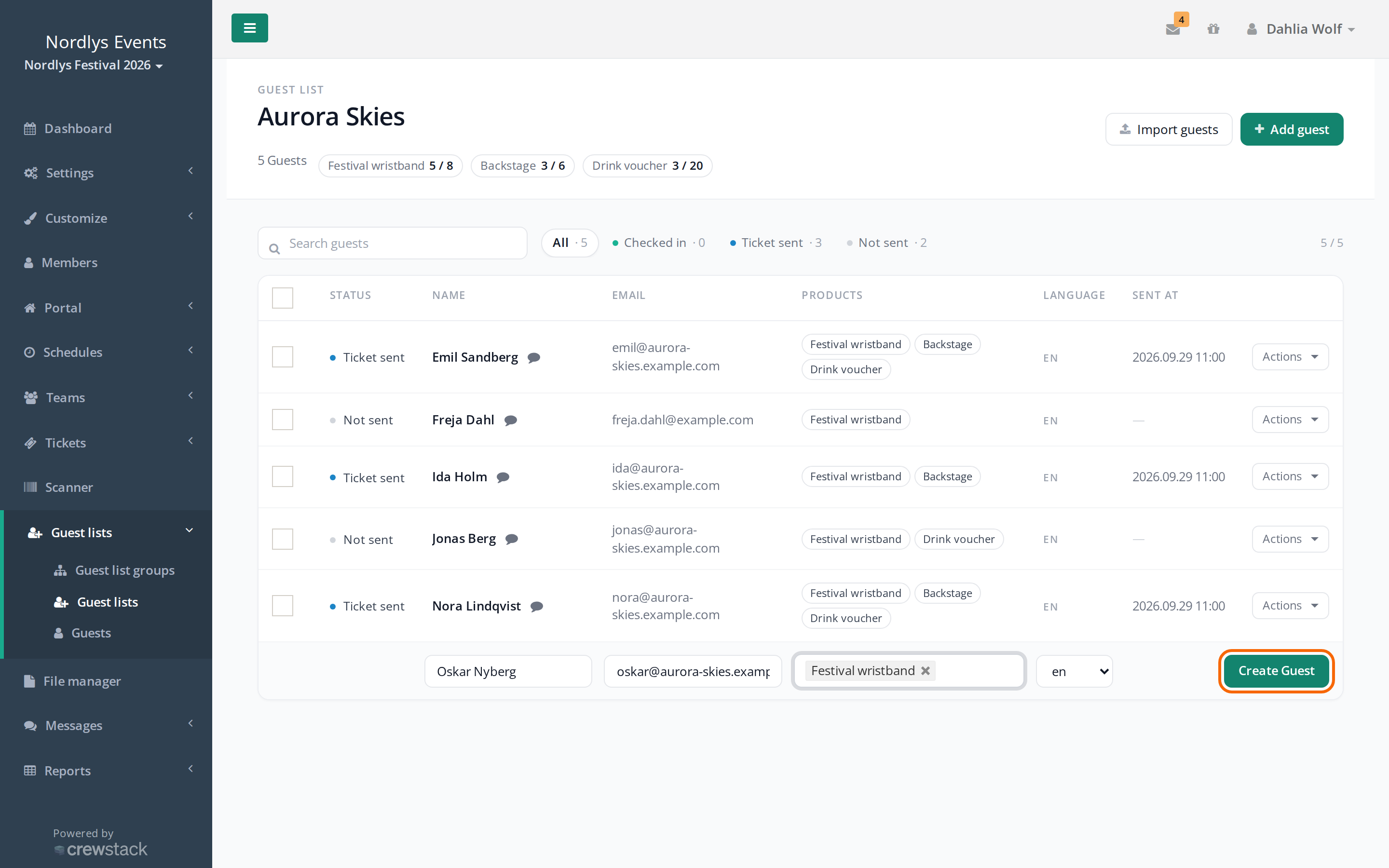
- Klicke auf Gast hinzufügen oder gehe zur leeren Zeile unten in der Tabelle.
- Trage Name und E-Mail des Gastes ein.
- Wähle ein oder mehrere Produkte unter Zugewiesene Ticketartikel. Es werden nur Produkte angezeigt, von denen noch etwas übrig ist, aufgeteilt in Zugangsartikel, Zusatzartikel und Extraartikel. Wenn du das erste gewählt hast, kannst du auf + Artikel hinzufügen klicken, um weitere zu wählen.
- Wähle die Sprache des Gastes. Ticket und E-Mail kommen in dieser Sprache.
- Klicke auf Erstelle Gast.
Der Gast steht jetzt auf Nicht versendet. Das Ticket wird nicht automatisch verschickt. Siehe „Tickets senden“ unten.
Jeder Gast braucht mindestens einen Zugangsartikel (zum Beispiel ein Armband) und höchstens einen von jedem Zugangsartikel. Du kannst dieselbe E-Mail-Adresse für mehrere Gäste verwenden.
In der Tabelle stehen die Zugangsartikel des Gastes zuerst und fett. Zusatzartikel und Extraartikel haben ein „+“ davor.
Gäste aus Excel oder einer Liste importieren
Hast du viele Gäste, kannst du sie auf einmal importieren. Der Import macht dasselbe, wie wenn du sie einzeln hinzufügst, und die Spalten in deiner Liste dürfen beliebig heißen.
- Klick auf Gäste importieren.
- Zieh eine Excel-, OpenDocument- oder CSV-Datei hinein, oder klick auf Datei auswählen. Du kannst auch die Zellen in Excel oder Google Sheets kopieren und unter Oder eine Liste einfügen einfügen. Klick auf Weiter.
- Unter Welche Spalte ist was? hat Crewstack die Spalten erraten. Korrigier falsche unter Importiert als. Name und E-Mail brauchen eine Spalte. Produkte, Sprache und Kommentar können auch aus deiner Liste kommen. Klick auf Weiter.
- Verwendet deine Liste eigene Wörter für die Produkte oder Sprachen, zum Beispiel „Weekend“ für ein Produkt, wähl aus, was jedes Wort bedeutet. Die Auswahl gilt für alle Zeilen mit diesem Wort.
- Prüf die Gäste. Eine Zeile mit einem Fehler steht als Zu korrigieren da, und der Fehler steht in der Zelle. Klick auf die Zelle, um ihn zu korrigieren, oder entfern das Häkchen, um die Zeile auszulassen.
- Klick auf Importieren mit der Anzahl der Gäste auf dem Button, zum Beispiel 12 Zeilen importieren.
Du kannst bis zu 500 Gäste auf einmal importieren. Die Gäste werden sofort angelegt und stehen auf Nicht versendet. Die Tickets werden nicht automatisch gesendet. Siehe „Tickets senden“ unten.
Stehen mehrere Produkte in einer Zelle, trenn sie mit Kommas. Ist Sprache leer, bekommt der Gast die Hauptsprache der Veranstaltung.
Dasselbe Produkt für alle Gäste
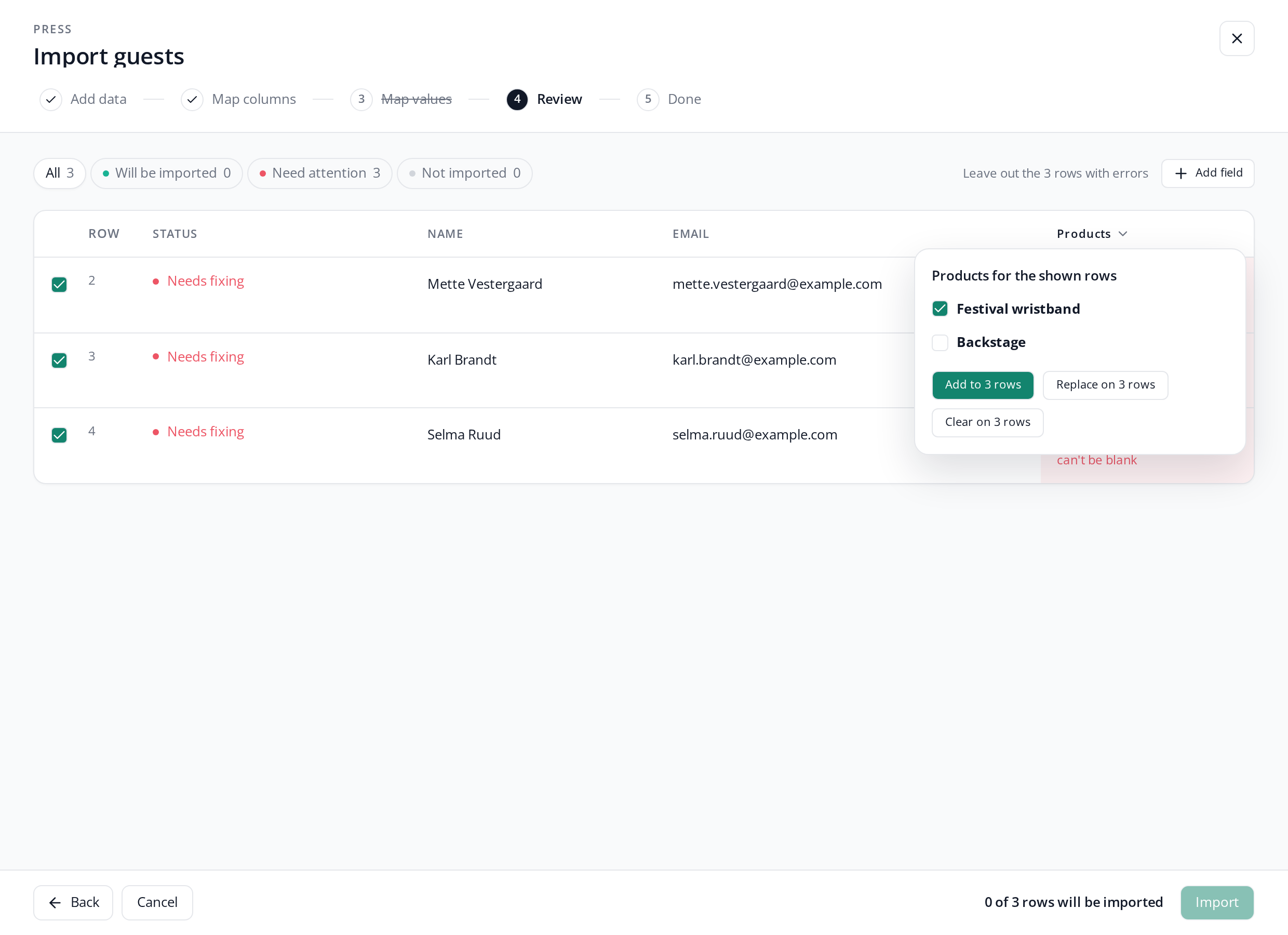
Hat deine Liste keine Spalte mit Produkten, kannst du sie im letzten Schritt vergeben. Klick unter Welche Spalte ist was? auf Weiter, auch wenn dort „Keine Spalte für Produkte.“ steht. Beim Prüfen stehen die Gäste als Zu korrigieren da, bis sie ein Produkt haben:
- Klick auf die Überschrift Produkte.
- Setz ein Häkchen beim Produkt, zum Beispiel Backstage.
- Klick auf Zu … Zeilen hinzufügen.
Das Produkt kommt auf alle Gäste, die der Filter gerade anzeigt. Hinzufügen behält die Produkte, die die Gäste schon haben, Ersetzen gibt ihnen genau die, die du gewählt hast. Willst du das Produkt nur einigen Gästen geben, wähl zuerst den Filter Zu korrigieren, oder korrigier danach die einzelnen Zellen. Mit Feld hinzufügen kannst du allen Gästen auf dieselbe Weise eine Sprache oder einen Kommentar geben.
Das prüft der Import
- Gäste, die schon auf der Liste stehen: stehen als Bereits auf der Liste da und werden nicht importiert, es sei denn, du schaltest … Gäste, die schon auf der Liste stehen, trotzdem hinzufügen ein. Dasselbe gilt, wenn dieselbe E-Mail zweimal in deiner Liste steht.
- Produkte, die aufgebraucht sind: Braucht die Liste mehr von einem Produkt, als übrig sind, kannst du nicht importieren. Oben steht zum Beispiel „12 × Backstage sind ausgewählt, aber nur 5 sind übrig.“ Lass einige Gäste aus, oder bitte einen Admin, der Liste mehr zu geben.
- Unbekannte Produkte: Ein Produkt, das nicht auf der Liste ist, gibt einen Fehler in der Zelle, zum Beispiel „„Freibier“ ist keine der Auswahlmöglichkeiten“.
- Die Regeln für einen einzelnen Gast gelten auch hier, zum Beispiel, dass jeder Gast mindestens ein Zugangsprodukt braucht.
Hat sich etwas geändert, während du die Liste geprüft hast, wird nichts importiert. Du siehst „Es wurde nichts importiert“, und die geänderten Zeilen sind markiert. Prüf sie, und klick noch einmal auf Importieren.
Eigentümer, die keine Admins sind, können nur importieren, wenn Gästelisten-Besitzern den Import aus Excel erlauben (nur für Super-Admins) unter Einstellungen > Allgemeine Einstellungen > Gästelisten eingeschaltet ist. Das gilt auch für externe Eigentümer, die mit dem direkten Link angemeldet sind.
Gäste importieren verschwindet, sobald auf der Liste keine Produkte mehr übrig sind.
Tickets senden
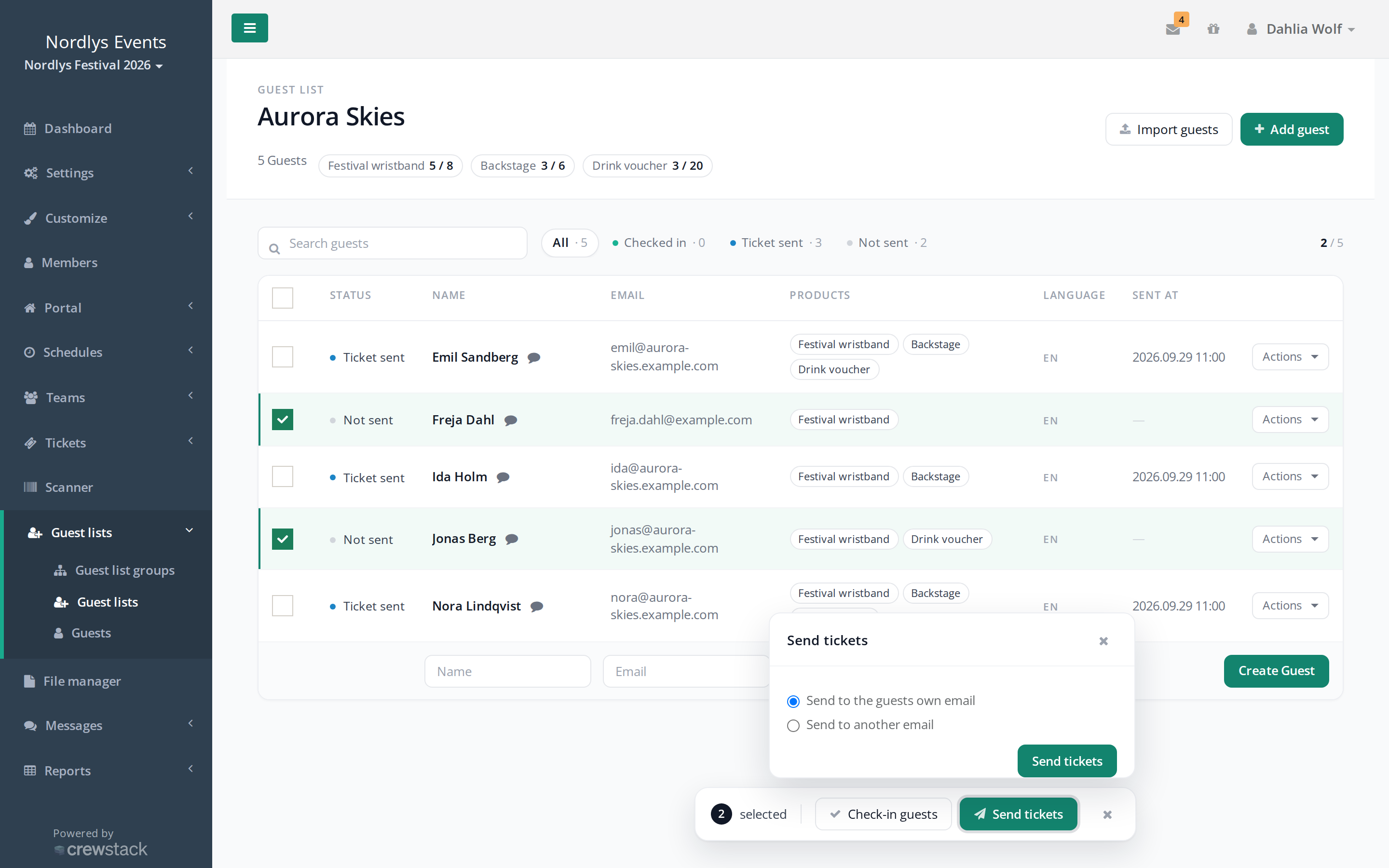
- Setze einen Haken bei den Gästen, die ihr Ticket bekommen sollen. Der Haken in der Kopfzeile wählt alle aus.
- Klicke unten in der Leiste auf Tickets senden.
- Wähle, wohin die Tickets gehen:
- An eigene Adressen der Gäste versenden: Jeder Gast bekommt sein eigenes Ticket.
- An eine andere E-mail-Adresse versenden: Alle ausgewählten Tickets gehen gesammelt in einer E-Mail an einen Empfänger, zum Beispiel einen Tourmanager. Trage E-Mail und Namen ein (die des Eigentümers sind schon ausgefüllt) und Wähle Sprache für E-Mails.
- Klicke auf Tickets senden.
Die Gäste stehen danach auf Ticket versendet (bei Listen mit Preis stehen unbezahlte Gäste weiter auf Zahlung ausstehend), und die Tabelle zeigt, wann das Ticket verschickt wurde. Du kannst erneut senden, wenn ein Gast die E-Mail nicht bekommen hat.
Bezahlung
Hat die Liste einen Preis, steht oben Ticketpreis, und die Gäste stehen auf Zahlung ausstehend, bis das Ticket bezahlt ist. Ein unbezahltes Ticket funktioniert im Scanner nicht. Du hast zwei Möglichkeiten:
- Selbst bezahlen: Wähle die Gäste aus, klicke auf Bezahle Tickets und bezahle die Gesamtkosten per Karte.
- Den Gast bezahlen lassen: Verschicke die Tickets wie gewohnt. Der Gast wird gebeten zu bezahlen, bevor er das Ticket herunterladen kann.
Für einen einzelnen Gast kannst du auch unter Aktionen > Bezahle und zeige Ticket bezahlen.
Ein Preis auf einer Gästeliste setzt voraus, dass der Veranstalter Stripe verbunden hat. Siehe Stripe verbinden, um Zahlungen zu empfangen.
Gäste bearbeiten und entfernen
- Kommentar: Klicke auf die Sprechblase neben dem Namen des Gastes, um eine interne Notiz zu schreiben.
- Gast entfernen: Wähle Aktionen > Gast Löschen. Das Ticket des Gastes funktioniert dann nicht mehr, und die Produkte werden wieder frei.
- Name, E-Mail, Sprache oder Produkte ändern: Aktionen > Gast bearbeiten sehen nur Admins und Gästeliste-Administratoren. Als Eigentümer kannst du den Gast löschen und neu anlegen. Das Ticket muss dann erneut verschickt werden.
Status und Check-in
Die Filter über der Tabelle zeigen die Gäste nach Status:
- Alle: alle Gäste auf der Liste.
- Nicht versendet: Der Gast ist angelegt, aber das Ticket wurde nicht verschickt.
- Ticket versendet: Das Ticket wurde verschickt.
- Zahlung ausstehend: Das Ticket ist nicht bezahlt (nur bei Listen mit Preis).
- Eingecheckt: Der Gast wurde am Eingang gescannt. Fahre mit der Maus über den Status, um die Uhrzeit zu sehen.
Eine Zeile kann außerdem Problem mit dem Ticket zeigen, wenn das Ticket ungültig ist. Fahre mit der Maus über den Status, um den Grund zu sehen. Der Gast wird unter dem Filter Nicht versendet gezählt.
Mit Gäste suchen findest du einen Gast über Name oder E-Mail.
Admins und Gästeliste-Administratoren können Gäste auch hier einchecken: Wähle die Gäste aus und klicke auf Check-in guests, oder nutze Aktionen > Check-in beim einzelnen Gast. Einen versehentlichen Check-in entfernst du mit Aktionen > Remove check-in. Am Eingang wird normalerweise der Scanner verwendet. Siehe Scanner / Tickets scannen.
So sieht es für einen externen Eigentümer aus
Ein externer Eigentümer öffnet die Liste über den Link in der E-Mail und muss sich nicht anmelden. Die Seite zeigt das Logo des Veranstalters, den Namen der Veranstaltung und den Hinweis Mit Zugangslink angemeldet, aber kein Menü. Gehören der Person mehrere Listen, wechselt sie per Klick auf den Namen der Liste zwischen ihnen. Ansonsten kann sie dasselbe wie ein interner Eigentümer: Gäste hinzufügen und löschen, Tickets verschicken und bezahlen.
Hat der Eigentümer den Link verloren, kann ein Admin ihn erneut schicken. Siehe Gästeliste erstellen.
Stolperfallen
- „Es gibt keine weiteren Tickets“: Alle Produkte der Liste sind vergeben. Ein Admin kann der Liste mehr Produkte geben, wenn das Gesamtbudget des Produkts reicht. Eigentümer bitten einen Admin darum.
- „Du hast mehr Tickets hinzugefügt als für die die Gästeliste verfügbar sind.“: Es wurde ein Produkt gewählt, das aufgebraucht ist. Wähle ein anderes oder gib der Liste mehr.
- „Du musst jedem Gast mindestens einen Zugangsartikel zuweisen.“: Wähle mindestens einen Zugangsartikel für den Gast.
- „You need to create a ticket template before you can create any guests“: Es fehlt eine Ticketvorlage in der Sprache des Gastes. Wähle eine andere Sprache oder lass einen Super-Admin die Vorlage anlegen.
- Dieselbe E-Mail für mehrere Gäste: Das ist erlaubt, aber mit An eigene Adressen der Gäste versenden bekommt die Adresse eine E-Mail pro Gast. Möchte eine Person alle Tickets gesammelt haben, nutze An eine andere E-mail-Adresse versenden.
Antwort nicht gefunden? Schreib an support@crewstack.io.