
Scanner / Tickets scannen
So richtest du das Scannen ein, vergibst den Zugang, scannst mit der Kamera, nutzt die teilweise Ausgabe und weist das Personal am Eingang ein.
Mit dem Scanner checkst du Crew-Mitglieder und Gäste am Eingang ein und siehst, was jede Person ausgehändigt bekommen soll. Diese Anleitung ist für dich, wenn du das Scannen einrichtest und das Personal am Eingang einweist.
Wer kann scannen?
Der Scanner setzt voraus, dass die Veranstaltung Tickets nutzt. Diese Personen können scannen:
- Admins und Super-Admins
- Gästeliste-Administratoren
- alle, die das Produkt Scanner haben.
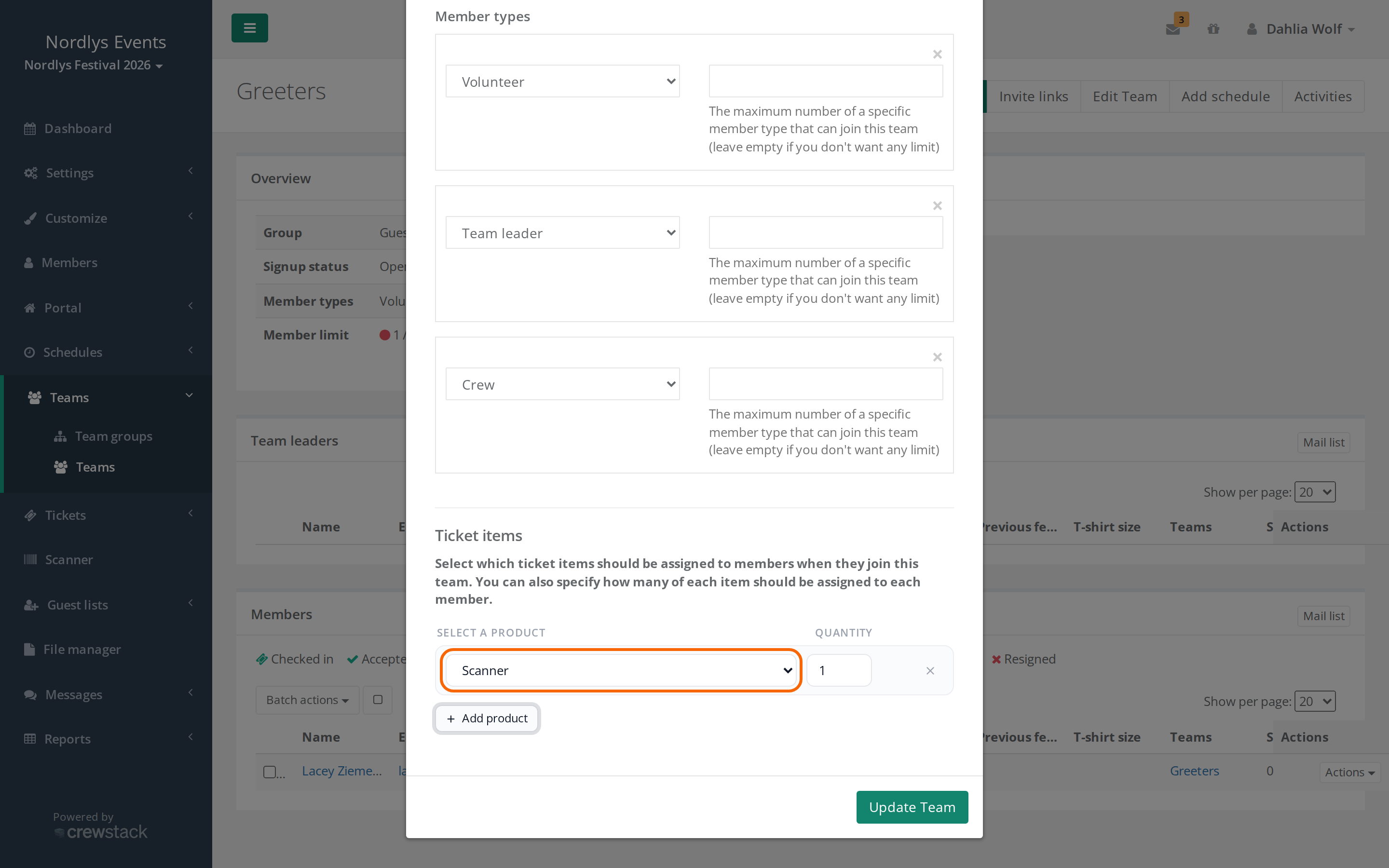
Scanner ist ein Systemprodukt. Am einfachsten gibst du es einem ganzen Eingangsteam, indem du es dem Team zuweist:
- Öffne das Team und bearbeite es.
- Klicke im Produktfeld auf Artikel hinzufügen.
- Wähle Scanner in der Gruppe Systemartikel und speichere.
Alle im Team haben jetzt Scanner im Menü. Du kannst das Produkt auch einem ganzen Mitgliedstyp unter Ticketartikel geben.
Scanner gibt nur Zugang zum Scanner. Soll die Person auch die Anwesenheit bei Schichten erfassen, muss sie Teamleiter, Schichtleiter oder Anwesenheitsregistrar sein. Siehe Anwesenheit erfassen und Schichtleiter.
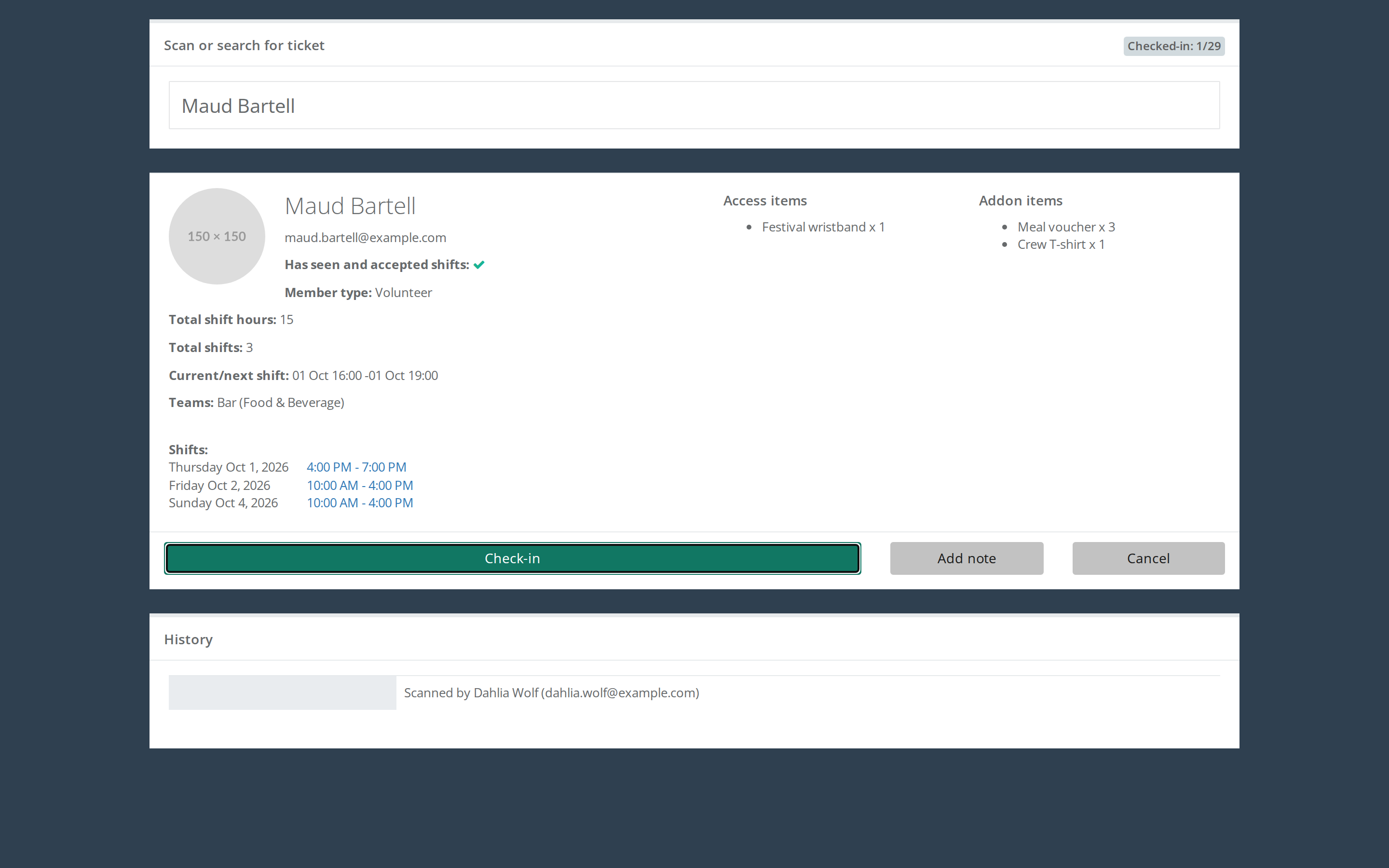
Der Scanner im Browser
Klicke im Menü auf Scanner. Der Scanner funktioniert auf Computer, Tablet oder Handy mit Internetverbindung.
- Scanne das Ticket mit einem Barcodescanner oder mit der Kamera eines Handys oder Tablets, oder tippe den Barcode in das Feld Barcode, Name oder E-Mail. Du kannst auch nach Name oder E-Mail suchen und die Person in der Liste auswählen.
- Prüfe Person und Produkte auf dem Bildschirm.
- Klicke auf Check-in oder drücke Enter. Der Bildschirm wird geleert, und du bist bereit für die nächste Person.
Ein Barcodescanner, der sich wie eine Tastatur verhält (USB oder Bluetooth), funktioniert sofort. Nach einem Scan steht der Cursor auf Check-in, also checkt Enter die Person ein.
Oben zeigt Eingecheckt die Zahl der eingecheckten Tickets von allen ausgestellten Tickets.
So scannst du mit der Kamera
Auf einem Handy oder Tablet kann der Scanner im Browser den QR-Code des Tickets mit der Kamera lesen. Dann brauchst du keinen Barcodescanner.
- Tippe neben dem Feld Barcode, Name oder E-Mail auf Kamera verwenden.
- Beim ersten Mal fragt der Browser, ob die Seite die Kamera verwenden darf. Erlaube es.
- Halte den QR-Code des Tickets vor die Kamera. Der Scanner sucht das Ticket sofort.
- Prüfe Person und Produkte, und tippe auf Check-in. Die Kamera checkt niemanden von selbst ein.
Die Kamera läuft weiter, sodass du die nächste Person sofort scannen kannst. Tippe auf Kamera beenden, um sie auszuschalten.
Der Scanner nutzt die Kamera auf der Rückseite, wenn das Gerät eine hat. Ein Ticket, das vor die Kamera gehalten wird, wird nur einmal gesucht. Ist ein Fenster offen, zum Beispiel Produkte ausgeben oder Chip-Karte verbinden, liest die Kamera das Ticket erst, wenn du das Fenster geschlossen hast.
Steht eine Meldung unter der Kamera, bedeutet sie:
- „Der Kamerazugriff wurde verweigert. Erlaube dieser Seite in den Browsereinstellungen die Kamera zu verwenden und versuche es erneut.“: Der Browser darf die Kamera nicht verwenden. Erlaube es der Seite in den Einstellungen des Browsers.
- „Auf diesem Gerät wurde keine Kamera gefunden.“: Das Gerät hat keine Kamera, die der Browser verwenden kann.
- „Die Kamera konnte nicht gestartet werden. Versuche es erneut oder verwende einen Barcodescanner.“: Versuche es erneut, oder scanne mit einem Barcodescanner.
- „Die Kamera wurde beendet. Schalte sie wieder ein, um weiter zu scannen.“: zum Beispiel, weil der Bildschirm gesperrt wurde oder eine andere App die Kamera übernommen hat.
- „Die Kamera ist pausiert, solange eine andere App oder ein anderer Tab sie verwendet.“: Schließe die andere App oder den anderen Tab. Die Kamera läuft von selbst weiter.
- „Dieser Code ist kein Ticket.“: Der QR-Code ist kein Ticket, zum Beispiel eine Webadresse. Der Scanner sucht nach nichts.
Willst du es nach einem Fehler erneut versuchen, tippe auf Kamera beenden und danach auf Kamera verwenden.
Siehst du Kamera verwenden nicht, kann der Browser der Seite keinen Zugriff auf die Kamera geben. Probiere einen anderen Browser, oder verwende einen Barcodescanner.
Das zeigt der Scanner
Bei Crew-Mitgliedern: Profilbild, Name und E-Mail, Hat Schichten gesehen und akzeptiert, Mitgliedstyp, Schichtstunden gesamt, Schichten gesamt, Aktuelle/nächste Schicht, Teams und die Schichten der Person. Datenfelder, die im Scanner angezeigt werden sollen, stehen darunter.
Bei Gästen: Name und E-Mail, Kommentar, Gästelisten-Gruppe und Gästeliste.
Bei beiden zeigt der Scanner die Produkte, die die Person bekommen soll, zum Beispiel Armbänder und Essensmarken. Unten steht unter Verlauf der Verlauf des Tickets: Scans, Check-ins, Ausgaben und Notizen.
Wenn etwas nicht stimmt
Der Scanner zeigt einen roten Kasten, wenn das Ticket nicht in Ordnung ist:
- Ticket wurde schon eingecheckt: Der Button wird zu Trotzdem einchecken!. Prüfe, ob die Person schon drin ist.
- Ticket nicht bezahlt: Der Gast muss bezahlen, bevor das Ticket gilt.
- Ticket auf die schwarze Liste gesetzt: Die Person steht auf der schwarzen Liste.
- Ticket ungültig - Besitzer gelöscht: Die Person oder der Gast wurde gelöscht.
- Ticket nicht gefunden: Den Barcode gibt es in dieser Veranstaltung nicht.
Bei einem ungültigen Ticket gibt es keinen Check-in-Button. Wird das Ticket ungültig, während es auf dem Bildschirm steht, zum Beispiel weil die Person auf die schwarze Liste gesetzt wird, lehnt Crewstack den Check-in ab und zeigt den Grund in einer Meldung. Danach zeigt der Scanner das Ticket so, wie es jetzt ist, ohne Check-in-Button.
Das Ticket wird sofort ungültig, wenn die Person abgemeldet, auf die schwarze Liste gesetzt oder gelöscht wird, auch wenn sie es schon als PDF heruntergeladen hat. Nutzt ihr NFC-Chips über EventPos, wird auch der Chip storniert.
Notizen und Check-in entfernen
- Notiz hinzufügen: Schreib eine Notiz zum Ticket, zum Beispiel „Ersatzarmband bekommen“. Die Notiz steht im Verlauf.
- Check-in entfernen: erscheint, wenn das Ticket eingecheckt ist. Du wirst nach einem Grund gefragt, der im Verlauf gespeichert wird. Nur Admins und Gästeliste-Administratoren können einen Check-in entfernen. Bei allen anderen schlägt es fehl.
- Abbrechen: leert den Bildschirm, ohne einzuchecken.
Teilweise Ausgabe
Gibst du Dinge an mehreren Stellen aus, zum Beispiel Armbänder am Eingang und Essensmarken im Crew-Zelt, kann der Scanner jedes Produkt einzeln erfassen.
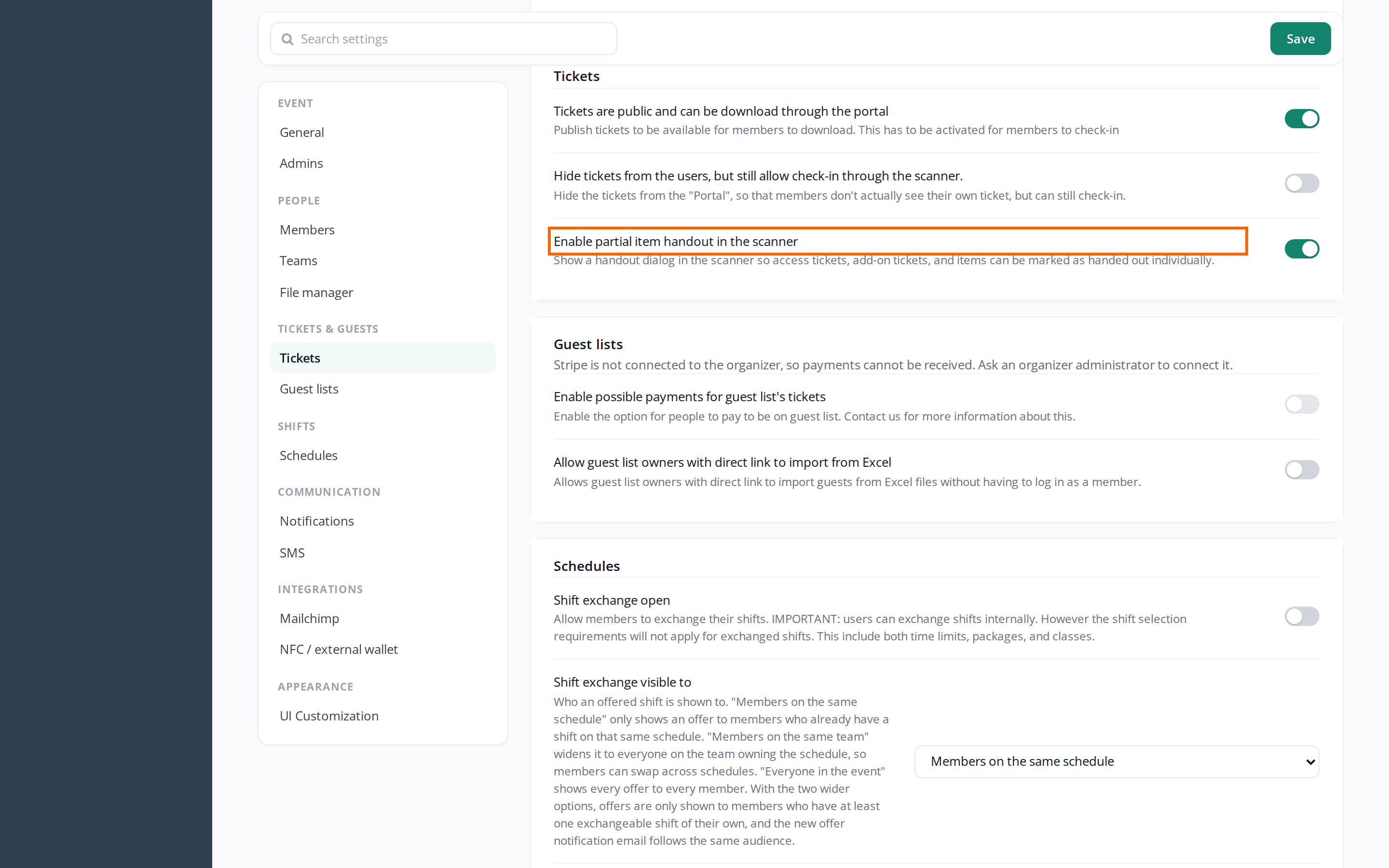
So schaltest du es ein (nur Super-Admins):
- Gehe zu Einstellungen > Allgemeine Einstellungen.
- Setze unter Tickets einen Haken bei Teilweise Ausgabe von Artikeln im Scanner aktivieren.
- Speichere.
So funktioniert es:
- Scanne die Person und klicke auf Check-in. Hat die Person mehr als nur Zugangsartikel, öffnet sich das Fenster Produkte ausgeben.
- Zugangstickets sind gesperrt und mit Beim Check-in erforderlich markiert. Sie werden beim ersten Check-in immer ausgegeben.
- Unter Zusatztickets, Extra und Artikel ist alles vorausgewählt. Entferne den Haken bei dem, was du jetzt nicht ausgibst.
- Klicke auf Ausgewählte ausgeben, wenn du etwas abgewählt hast. Sonst klicke auf Alles ausgeben.
Scannst du die Person erneut, steht das Ausgegebene auf Ausgegeben, und der Rest ist bereit zur Ausgabe. Bekommt die Person nach dem Check-in neue Produkte, zum Beispiel eine zusätzliche Essensmarke, erscheinen sie beim nächsten Scan als nicht ausgegeben. Ist alles ausgegeben, zeigt der Scanner Ticket wurde schon eingecheckt.
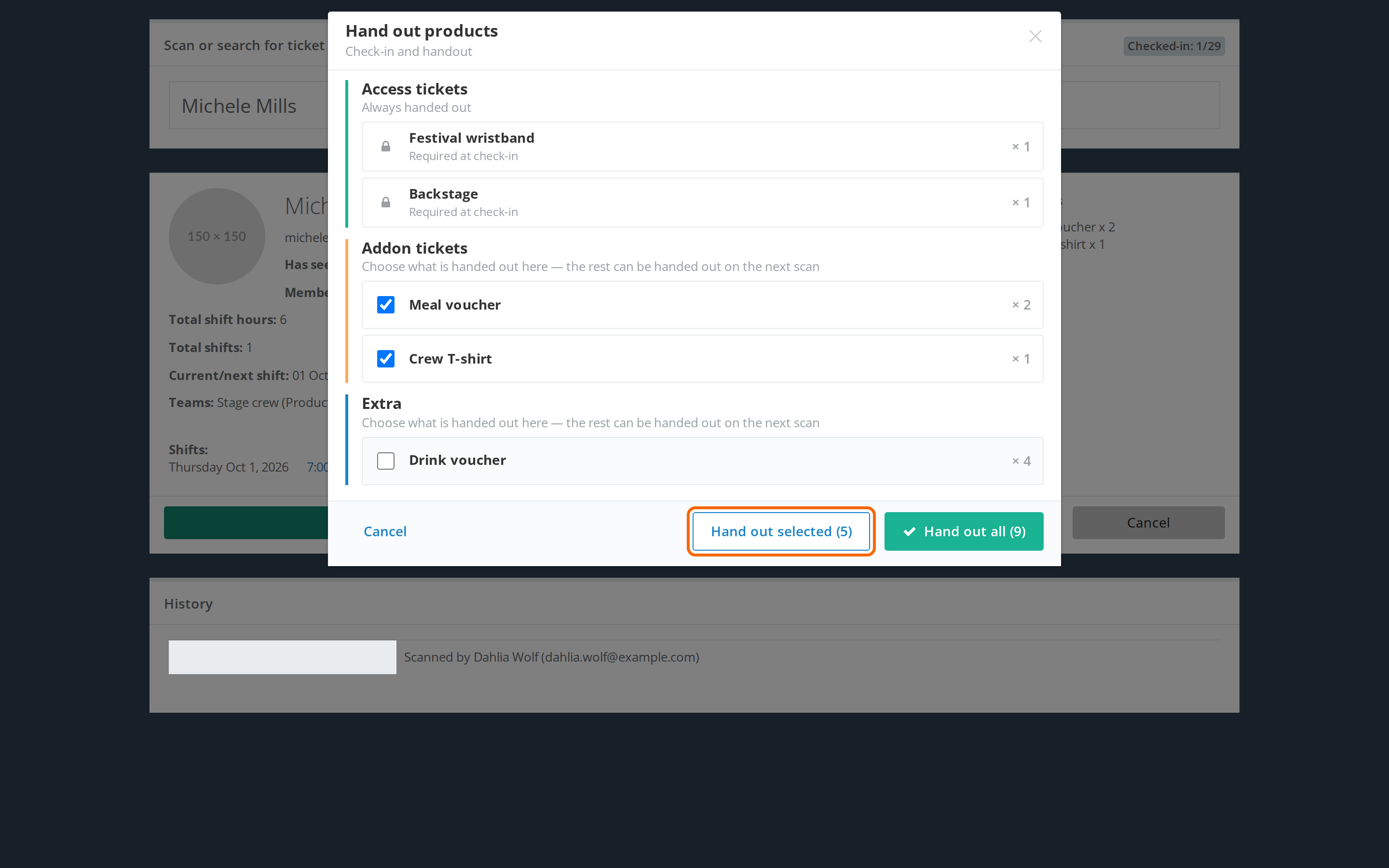
Hat die Person nur Zugangsartikel, öffnet sich das Fenster nicht, und Check-in funktioniert wie gewohnt. Jede Ausgabe steht im Verlauf als „Ausgegeben von …“.
Der Scanner in der Crewstack-App
Wer Zugriff auf den Scanner hat, kann auch in der Crewstack-App unter Profil > Scanner scannen. Die App nutzt die Kamera des Handys für den QR-Code. Funktioniert die Kamera nicht, kannst du den Code in Barcode oder QR eintippen und auf Suchen tippen.
Der Bildschirm wird grün, wenn das Ticket gültig und noch nicht eingecheckt ist. Tippe auf Einchecken und danach auf Weiteres scannen. Nach dem Check-in wird der Bildschirm rot mit dem Text „Dieses Ticket wurde bereits eingecheckt.“ Das ist so gewollt: Der Check-in ist gespeichert. Ist das Ticket beim Scannen schon eingecheckt, kannst du auf Erneut einchecken tippen.
Die App folgt denselben Regeln wie der Scanner im Browser. Ist das Ticket ungültig, wird der Bildschirm rot mit dem Grund oben, und es gibt keinen Button zum Einchecken:
- „Ticket nicht bezahlt“
- „Ticket auf die schwarze Liste gesetzt“
- „Ticket ungültig - Besitzer gelöscht“
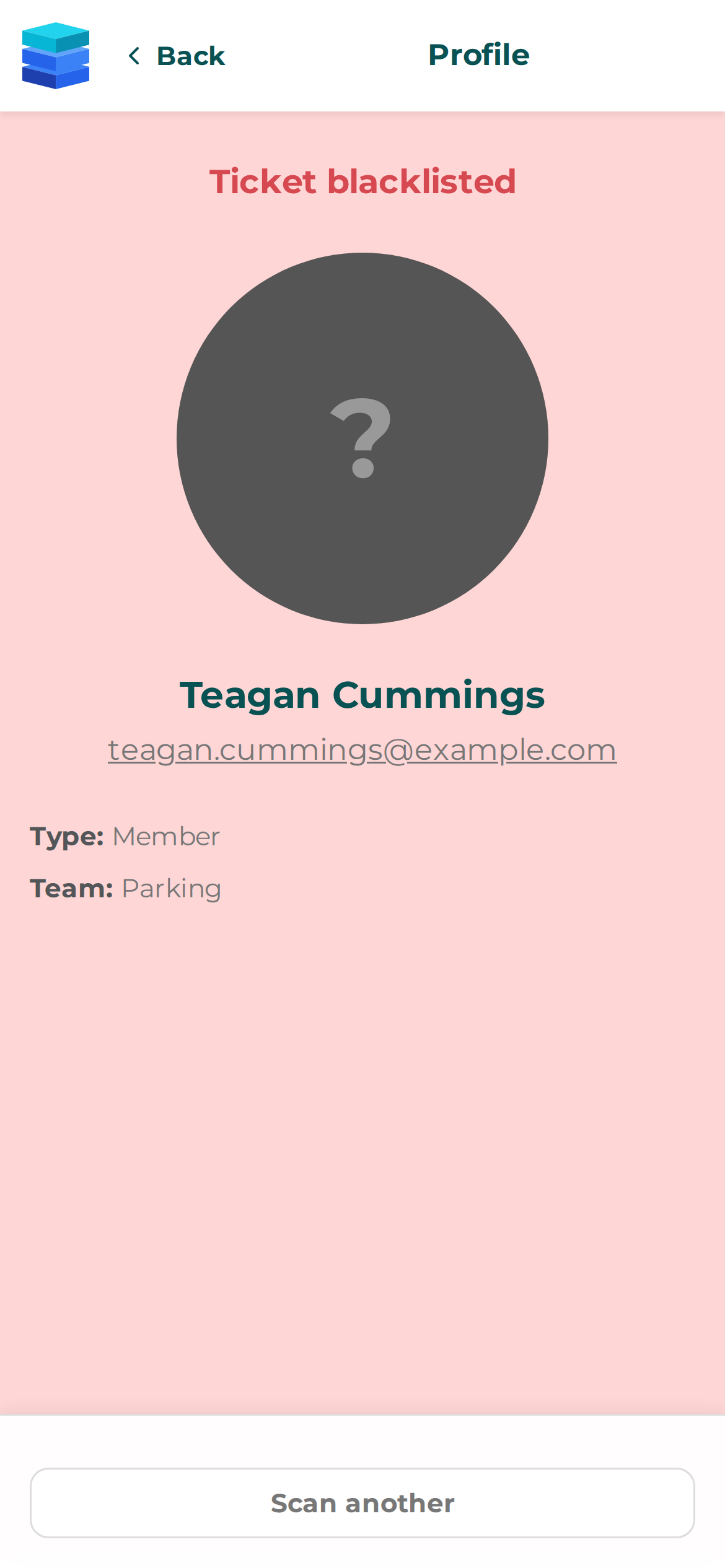
Wird das Ticket ungültig, nachdem es nachgeschlagen wurde, lehnt Crewstack den Check-in ab, und die App zeigt das Ticket so, wie es jetzt ist. Klappt der Check-in nicht, zum Beispiel weil das Handy die Verbindung verloren hat, steht dort „Check-in fehlgeschlagen. Bitte Verbindung prüfen und erneut versuchen.“ Die App speichert Check-ins nicht für später. Scanne also noch einmal, sobald es wieder Verbindung gibt.
Ohne Zugriff zeigt die App „Scanner nur für Teamrollen.“
Ist die Veranstaltung eine Spielstätte (Venue-Modus), kann der Scanner der App nicht genutzt werden. Siehe Scannen in einer Veranstaltungsstätte.
NFC-Chips
Hat Crewstack NFC-Chips über EventPos für eure Veranstaltung eingerichtet, öffnet sich nach dem Check-in bei Personen mit Chip-Produkten das Fenster Chip-Karte verbinden. Scanne den Chip mit dem NFC-Lesegerät in das Feld und klicke auf Chip mit Nutzer verbinden (oder Vorhandenen Chip ersetzen). Mit Ohne Chip-Aktivierung fortfahren überspringst du es. Siehe NFC-Chips mit EventPos und RFID, NFC und digitale Wallets.
Check-ins verfolgen
Unter Berichte finden Admins:
- Check-ins: wie viele Check-ins jede Person am Eingang gemacht hat, aufgeteilt nach Produkten.
- Produkt-Check-ins: die eingecheckten Produkte, filterbar nach Zeitraum, Produkt und wer eingecheckt hat, und als CSV herunterladbar.
Beide Berichte zählen die Produkte, die jetzt auf dem Ticket stehen, nicht das, was ausgegeben wurde. Siehe Check-in-Berichte.
Personal einweisen
Geh das vor der Öffnung mit dem Team durch:
- Mit dem eigenen Login anmelden und Scanner öffnen.
- Scannen, Name und Bild prüfen, Enter oder Check-in drücken.
- Auf Handy oder Tablet: Kamera verwenden tippen, den QR-Code hochhalten und Check-in tippen.
- Roter Kasten heißt Stopp: Meldung lesen und im Zweifel einen Admin rufen.
- Notiz hinzufügen für alles Ungewöhnliche nutzen.
- Bei teilweiser Ausgabe: nur abwählen, was hier nicht ausgegeben wird.
Prüfe Folgendes
- „Ticket nicht gefunden“ bei allen Tickets: Bist du in der richtigen Veranstaltung und im richtigen Jahr angemeldet? Wechsle unter dem Logo oben links im Menü.
- Der Scanner schlägt fehl oder hängt: Der Scanner braucht eine Internetverbindung und funktioniert nicht offline. Meldungen wie „Check-in fehlgeschlagen. Bitte Verbindung prüfen und erneut versuchen.“ bedeuten, dass die Verbindung weg ist. Sorge für stabiles WLAN oder mobile Daten und halte ein Ersatzgerät bereit.
- Jemand am Eingang sieht den Scanner nicht: Prüfe, ob die Person in einem Team ist oder einen Mitgliedstyp hat, der das Produkt Scanner hat.
- Mehrere teilen sich einen Computer am Eingang: Leg kein gemeinsames Login an. Gib allen am Eingang das Produkt Scanner, und lass jeden sich mit seinem eigenen Login anmelden. Jeder Check-in wird auf die Person gebucht, die angemeldet ist, und das zeigen der Verlauf und der Bericht Check-ins.
- Du willst eine Person über die Chipnummer suchen: Das kann der Scanner nicht. Das Feld Barcode, Name oder E-Mail sucht nach Barcode, Name, E-Mail und Telefonnummer. Such stattdessen unter Mitglieder > Erweiterte Suche im Feld NFC-Chip.
- Das Fenster Produkte ausgeben öffnet sich nicht: Prüfe, ob Teilweise Ausgabe von Artikeln im Scanner aktivieren eingeschaltet ist und die Person mehr als nur Zugangsartikel hat. Im Venue-Modus öffnet sich das Fenster nie.
Antwort nicht gefunden? Schreib an support@crewstack.io.