
Dokumenter til godkendelse
Lad de frivillige uploade fx en børneattest eller et ID, vælg hvem der må godkende det, og gennemgå dokumenterne. Filen bliver slettet, når den er gennemgået.
Med datafeltet Dokument til godkendelse kan de frivillige uploade et dokument, som nogen skal se, fx en børneattest, et ID eller et kursusbevis. En godkender åbner dokumentet og godkender eller afviser det. Derefter bliver filen slettet, og kun resultatet bliver gemt.
Sådan virker det
- Den frivillige uploader dokumentet i tilmeldingen eller på sin profil. Feltet står nu som Afventer godkendelse.
- En godkender åbner dokumentet under Rapporter > Dokumenter til godkendelse.
- Godkenderen klikker Godkend eller Afvis.
- Filen bliver slettet med det samme, uanset hvad godkenderen valgte.
Efter Godkend står feltet som Godkendt med datoen. Godkenderne kan også se, hvem der godkendte. Efter Afvis er feltet tomt igen, og den frivillige skal uploade et nyt dokument.
Dokumentet kan være en PDF eller et billede (JPG, PNG eller HEIC) på højst 10 MB.
Opret feltet
Kun super admins og arrangøradministratorer kan oprette datafelter.
- Gå til Indstillinger > Medlemsdatafelter, og klik Opret Medlemsdatafelt.
- Sæt kryds ved de brugertyper, der skal uploade dokumentet, og vælg Dokument til godkendelse under Type. Klik Next.
- Giv feltet et navn, fx "Børneattest". Skriv eventuelt i beskrivelsen, hvad dokumentet skal vise.
- Vælg under Synlig for en mulighed, hvor personen selv er med, fx Medlemmet selv + administratorer. Ellers kan de ikke uploade dokumentet.
- Sæt kryds i Påkrævet, hvis alle skal uploade dokumentet.
- Vælg, hvem der må godkende (se næste afsnit).
- Vælg eventuelt en dato under Slet ikke-gennemgåede dokumenter efter (se Når ingen når at gennemgå).
- Gem.
Se Datafelter og hvem der kan se dem for resten af formularen.
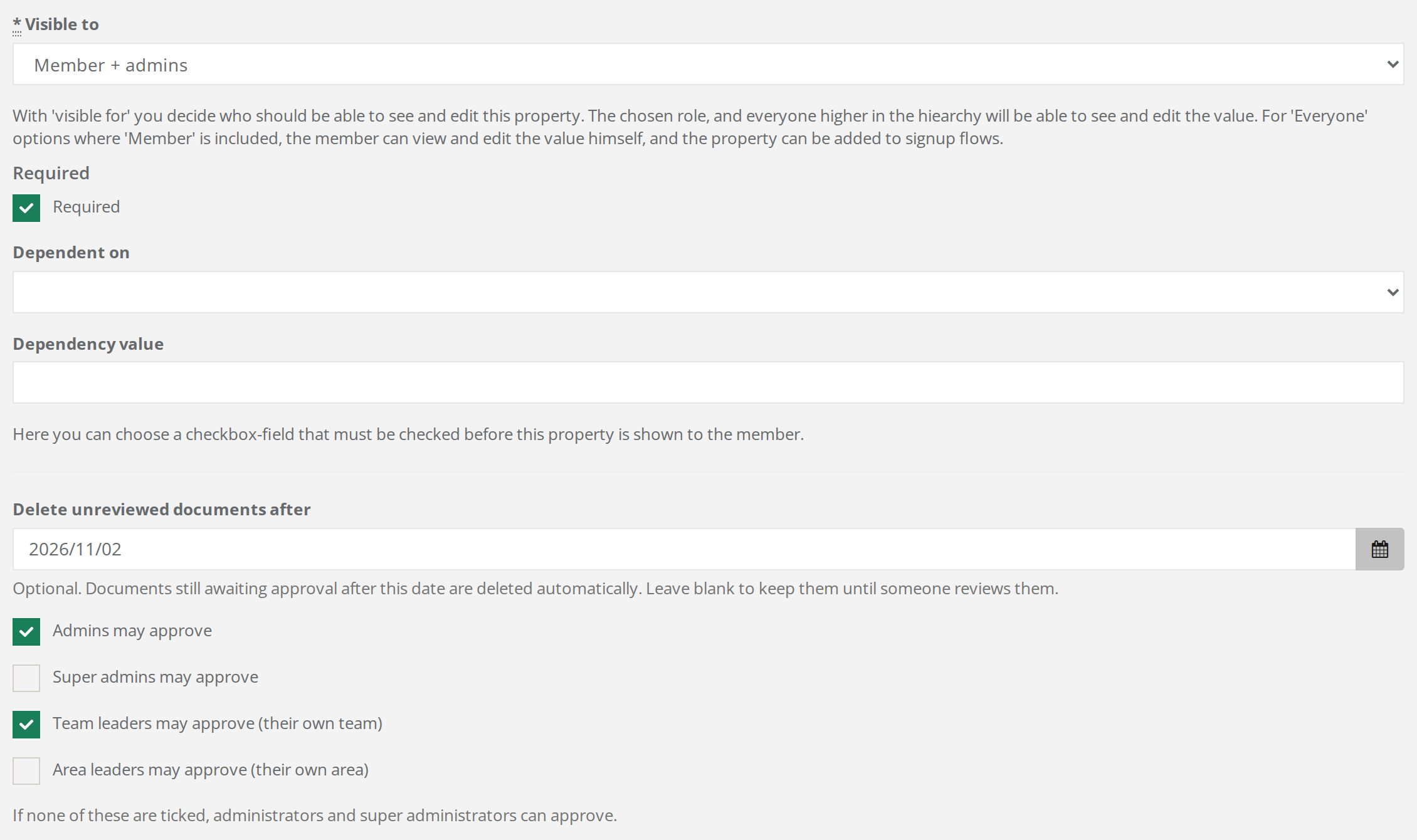
Hvem må godkende
Du vælger godkenderne med fire krydser på feltet:
- Administratorer må godkende: alle admins, super admins og arrangøradministratorer.
- Superadministratorer må godkende: super admins og arrangøradministratorer.
- Holdledere må godkende (eget hold): lederne af de hold, personen er på.
- Områdeledere må godkende (eget område): lederne af de områder, personens hold ligger i, også områder længere oppe.
Et nyt felt starter med kryds ved de to første. Fjerner du alle krydser, kan admins, super admins og arrangøradministratorer godkende.
Kun personen selv og godkenderne kan åbne dokumentet. Det gælder, uanset hvad du har valgt under Synlig for. Synlig for styrer kun, hvem der kan se feltets status, fx Afventer godkendelse eller Godkendt, på profilen, i listen under Personer og i eksporten. Eksporten viser aldrig selve dokumentet.
Gennemgå dokumenterne
Dokumenter til godkendelse ligger under Rapporter i menuen. Du ser det, når eventet har mindst ét felt af typen Dokument til godkendelse, og du er admin eller leder af et hold eller et område.
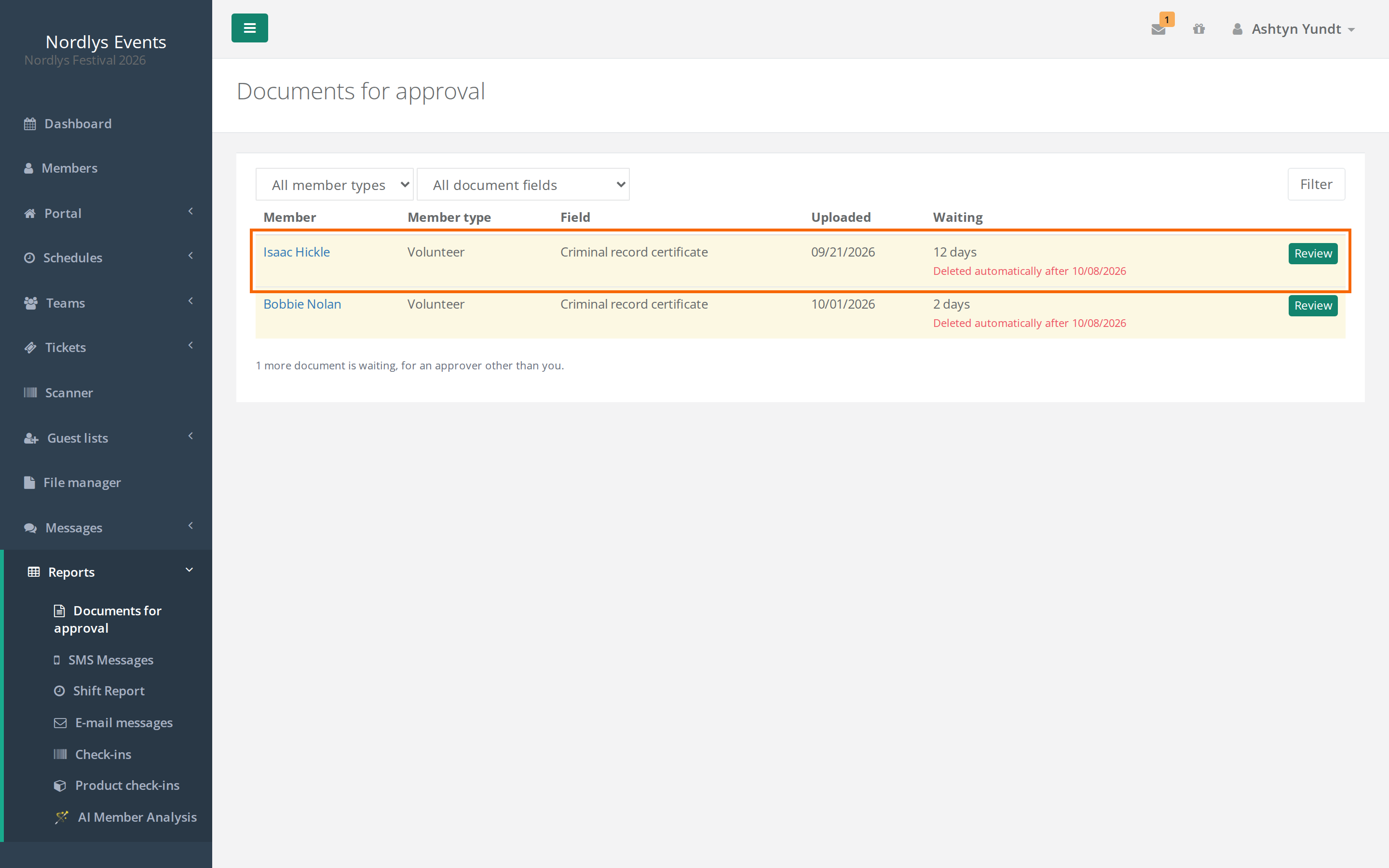
- Gå til Rapporter > Dokumenter til godkendelse. Det ældste dokument står øverst.
- Vælg eventuelt en brugertype og et felt, og klik Filtrer.
- Klik Gennemgå ud for dokumentet.
- Se dokumentet. Med Åbn i fuld størrelse åbner du det i en ny fane.
- Klik Godkend eller Afvis, og bekræft.
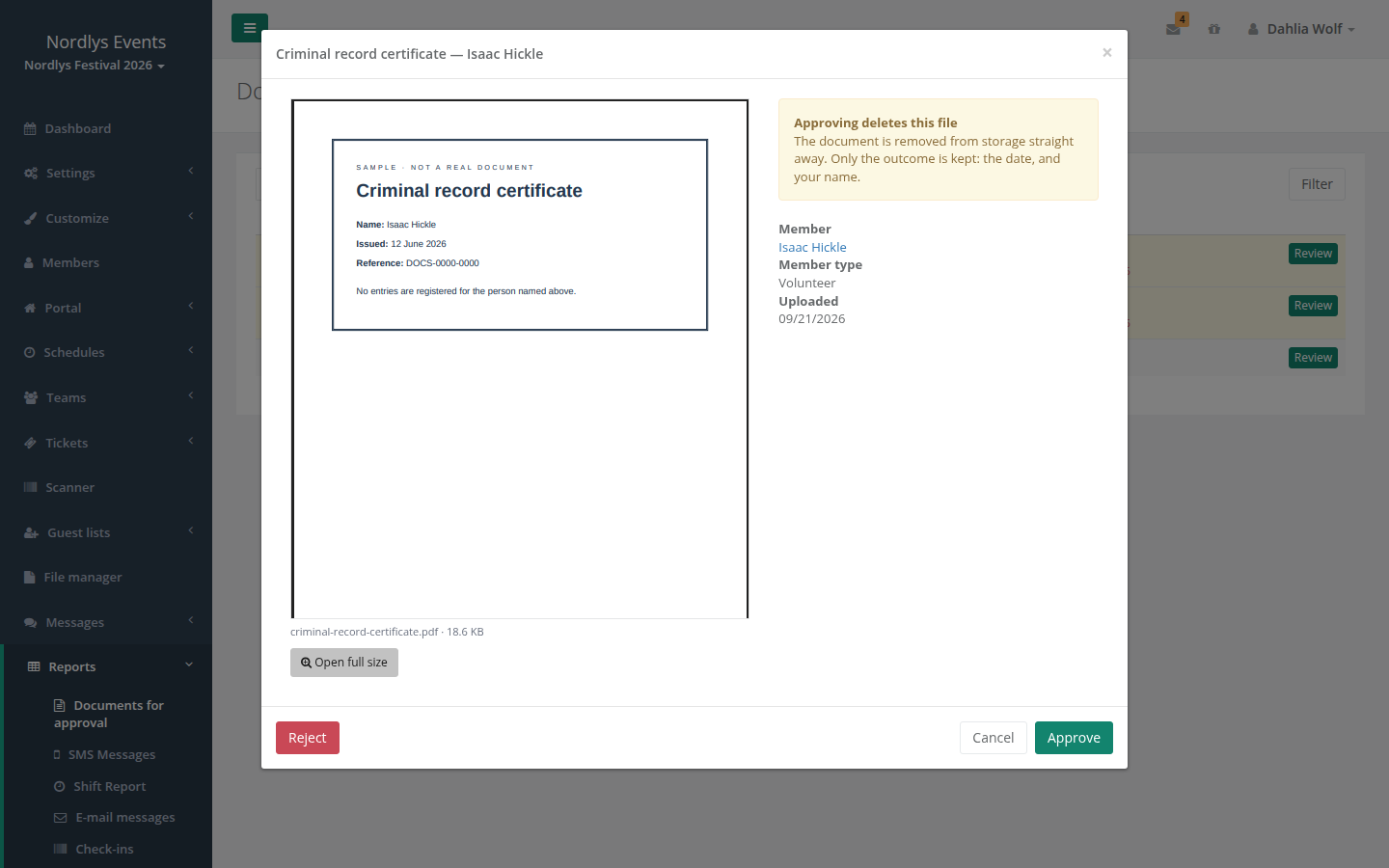
Du kan også klikke Gennemgå dokument i feltet på personens profil.
Listen viser kun de dokumenter, du selv må godkende. Venter der dokumenter på andre godkendere, står det under listen, fx 2 dokumenter mere venter, på andre godkendere end dig. Ser du kun den besked, er du ikke godkender for de dokumenter.
Når du har godkendt eller afvist, kan ingen åbne dokumentet igen. Har en anden godkender nået det først, får du beskeden … er allerede blevet vurderet af en anden. Intet blev ændret.
Når ingen når at gennemgå
Med Slet ikke-gennemgåede dokumenter efter bliver de dokumenter, der stadig venter, slettet automatisk natten efter datoen. Feltet står derefter som Ikke godkendt — dokument slettet. I listen er et dokument markeret med gult den sidste uge før datoen, og der står Slettes automatisk efter ….
Lader du datoen stå tom, bliver dokumenterne liggende, indtil nogen gennemgår dem.
Sådan ser det ud for de frivillige
- Ved feltet står der: En administrator gennemgår dette dokument. Når det er gennemgået, slettes filen fra vores systemer, og kun resultatet gemmes. Teksten er den samme, også når det er holdledere, der godkender.
- Mens dokumentet venter, kan de åbne det med Se dokument og uploade et andet i stedet.
- Når dokumentet er godkendt, står der Godkendt og datoen. De kan ikke uploade et nyt.
- Afviser du dokumentet, får de ingen mail. Er feltet påkrævet, bliver de bedt om at uploade et nyt, næste gang de åbner Crewstack i browseren. Er det ikke påkrævet, skal du selv bede dem om det.
Faldgruber
- Afvis sender ingen besked. Skriv selv til den frivillige og fortæl, hvad der var galt, så de ved, hvad de skal uploade.
- Efter datoen kan dokumentet ikke uploades igen. Er et dokument slettet, uden at nogen gennemgik det, kan den frivillige ikke uploade et nyt i det felt. Vælg en dato, der giver jer tid nok.
- Nye dokumenter efter datoen bliver også slettet. Uploader nogen et dokument, efter datoen er gået, bliver det slettet natten efter uden at være gennemgået. Flyt eller fjern datoen, hvis I stadig skal modtage dokumenter.
- Nyt år: Godkendelser følger ikke med, når I kopierer eventet, eller når en frivillig tilmelder sig et nyt event. De frivillige skal uploade dokumentet igen.
- Synlig for uden personen selv: Vælger du en mulighed under Synlig for, hvor personen ikke er med, kan de ikke se feltet og derfor ikke uploade noget.
Fandt du ikke svaret? Skriv til support@crewstack.io.