
Dokumente zur Genehmigung
Lass Crew-Mitglieder ein Dokument wie ein Führungszeugnis oder einen Ausweis hochladen, wähle, wer es genehmigen darf, und prüfe die Dokumente. Die Datei wird nach der Prüfung gelöscht.
Mit dem Datenfeld Dokument zur Genehmigung können Crew-Mitglieder ein Dokument hochladen, das jemand sehen muss, zum Beispiel ein Führungszeugnis, einen Ausweis oder ein Kurszertifikat. Eine prüfende Person öffnet das Dokument und genehmigt oder lehnt es ab. Danach wird die Datei gelöscht, und nur das Ergebnis bleibt gespeichert.
So funktioniert es
- Das Crew-Mitglied lädt das Dokument bei der Anmeldung oder in seinem Profil hoch. Das Feld steht jetzt auf Wartet auf Genehmigung.
- Eine prüfende Person öffnet das Dokument unter Berichte > Dokumente zur Genehmigung.
- Die prüfende Person klickt auf Genehmigen oder Ablehnen.
- Die Datei wird sofort gelöscht, egal was die prüfende Person gewählt hat.
Nach Genehmigen steht das Feld auf Genehmigt mit dem Datum. Die prüfenden Personen sehen auch, wer genehmigt hat. Nach Ablehnen ist das Feld wieder leer, und das Crew-Mitglied muss ein neues Dokument hochladen.
Das Dokument kann ein PDF oder ein Bild (JPG, PNG oder HEIC) mit höchstens 10 MB sein.
Das Feld anlegen
Nur Super-Admins und Veranstalter-Administratoren können Datenfelder anlegen.
- Geh zu Einstellungen > Datenfelder für Helfer, und klick auf Datenfeld hinzufügen.
- Hake die Mitgliedstypen an, die das Dokument hochladen sollen, und wähle unter Typ den Eintrag Dokument zur Genehmigung. Klick auf Next.
- Gib dem Feld einen Namen, zum Beispiel „Führungszeugnis“. Schreib bei Bedarf in die Beschreibung, was das Dokument zeigen muss.
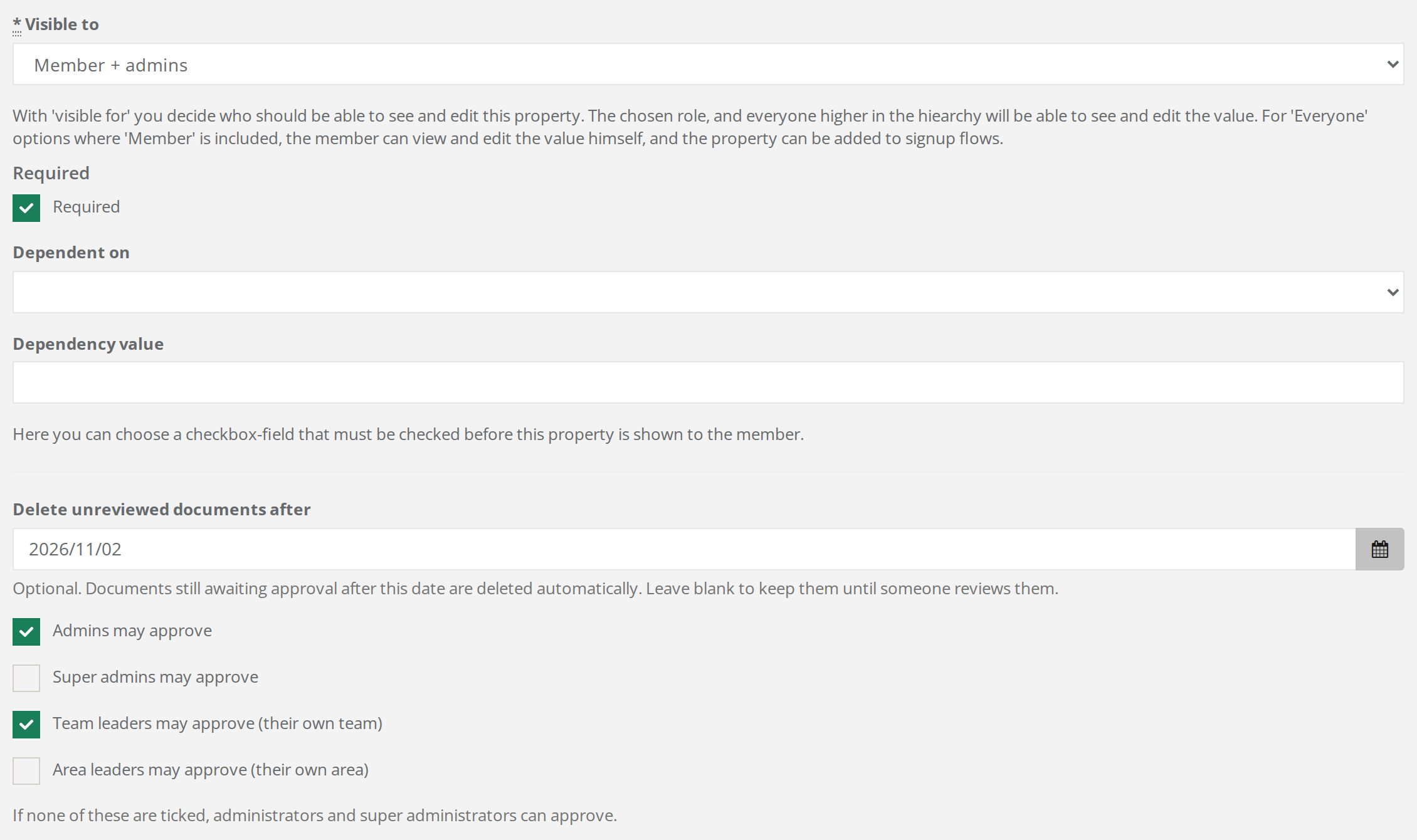
- Wähle unter Visible to eine Option, in der die Person selbst enthalten ist, zum Beispiel Mitglied selbst + Administratoren. Sonst kann sie das Dokument nicht hochladen.
- Hake Required an, wenn alle das Dokument hochladen müssen.
- Wähle, wer genehmigen darf (siehe nächster Abschnitt).
- Wähle bei Bedarf ein Datum unter Ungeprüfte Dokumente löschen nach (siehe Wenn niemand dazu kommt).
- Speichere.
Siehe Datenfelder und wer sie sehen kann für den Rest des Formulars.
Wer genehmigen darf
Du wählst die prüfenden Personen mit vier Häkchen am Feld:
- Administratoren dürfen genehmigen: alle Admins, Super-Admins und Veranstalter-Administratoren.
- Super-Administratoren dürfen genehmigen: Super-Admins und Veranstalter-Administratoren.
- Teamleiter dürfen genehmigen (eigenes Team): die Leiter der Teams, in denen die Person ist.
- Bereichsleiter dürfen genehmigen (eigener Bereich): die Leiter der Teamgruppen, in denen die Teams der Person liegen, auch Teamgruppen weiter oben.
Ein neues Feld startet mit Häkchen bei den ersten beiden. Entfernst du alle vier Häkchen, können Admins, Super-Admins und Veranstalter-Administratoren genehmigen.
Nur die Person selbst und die prüfenden Personen können das Dokument öffnen. Das gilt unabhängig davon, was du unter Visible to gewählt hast. Visible to bestimmt nur, wer den Status des Felds sehen kann, zum Beispiel Wartet auf Genehmigung oder Genehmigt, im Profil, in der Liste unter Mitglieder und im Export. Der Export enthält nie das Dokument selbst.
Die Dokumente prüfen
Dokumente zur Genehmigung liegt im Menü unter Berichte. Du siehst es, wenn das Event mindestens ein Feld vom Typ Dokument zur Genehmigung hat und du Admin bist oder ein Team oder eine Teamgruppe leitest.
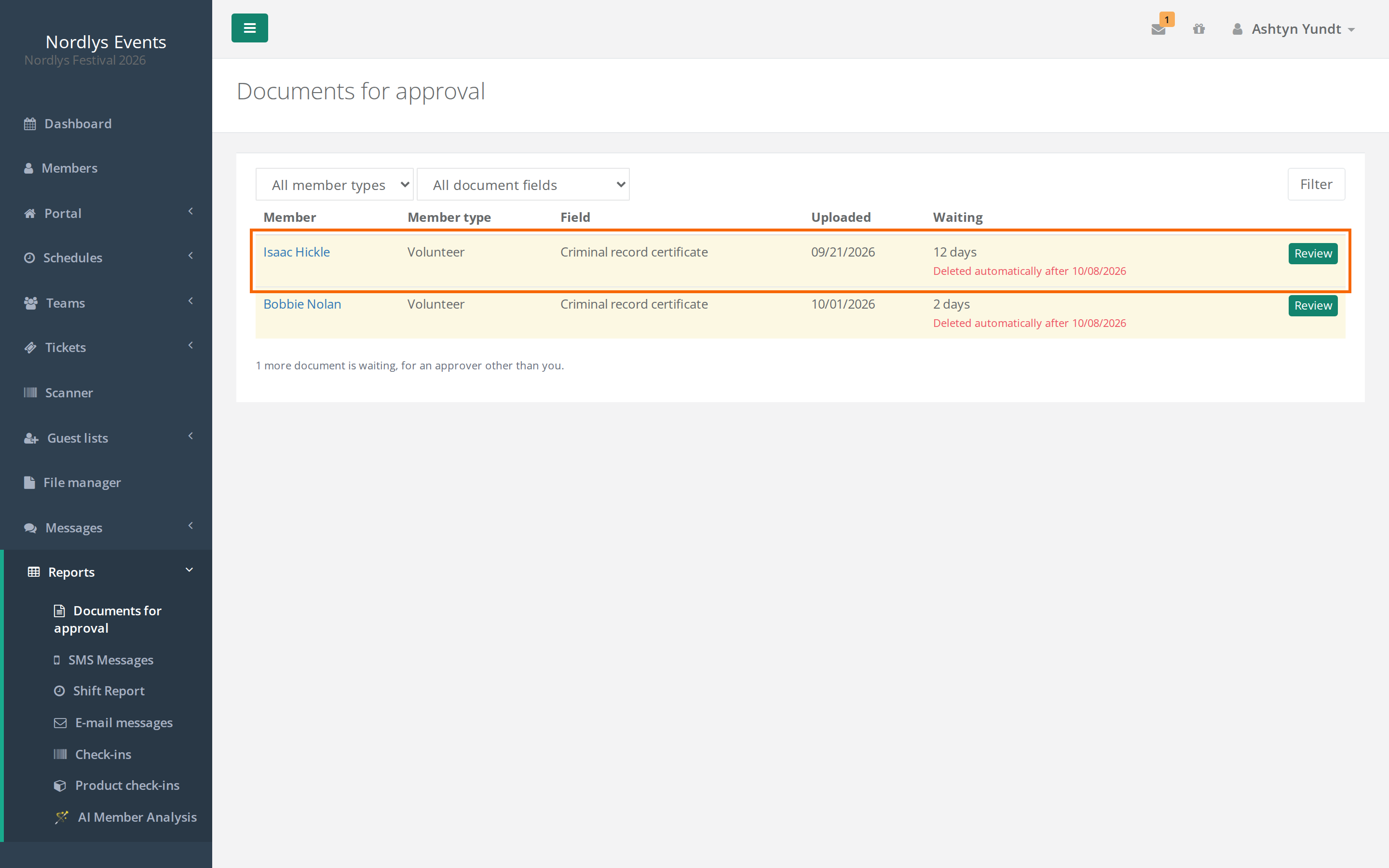
- Geh zu Berichte > Dokumente zur Genehmigung. Das älteste Dokument steht oben.
- Wähle bei Bedarf einen Mitgliedstyp und ein Feld, und klick auf Filtern.
- Klick neben dem Dokument auf Prüfen.
- Sieh dir das Dokument an. Mit In voller Größe öffnen öffnest du es in einem neuen Tab.
- Klick auf Genehmigen oder Ablehnen, und bestätige.
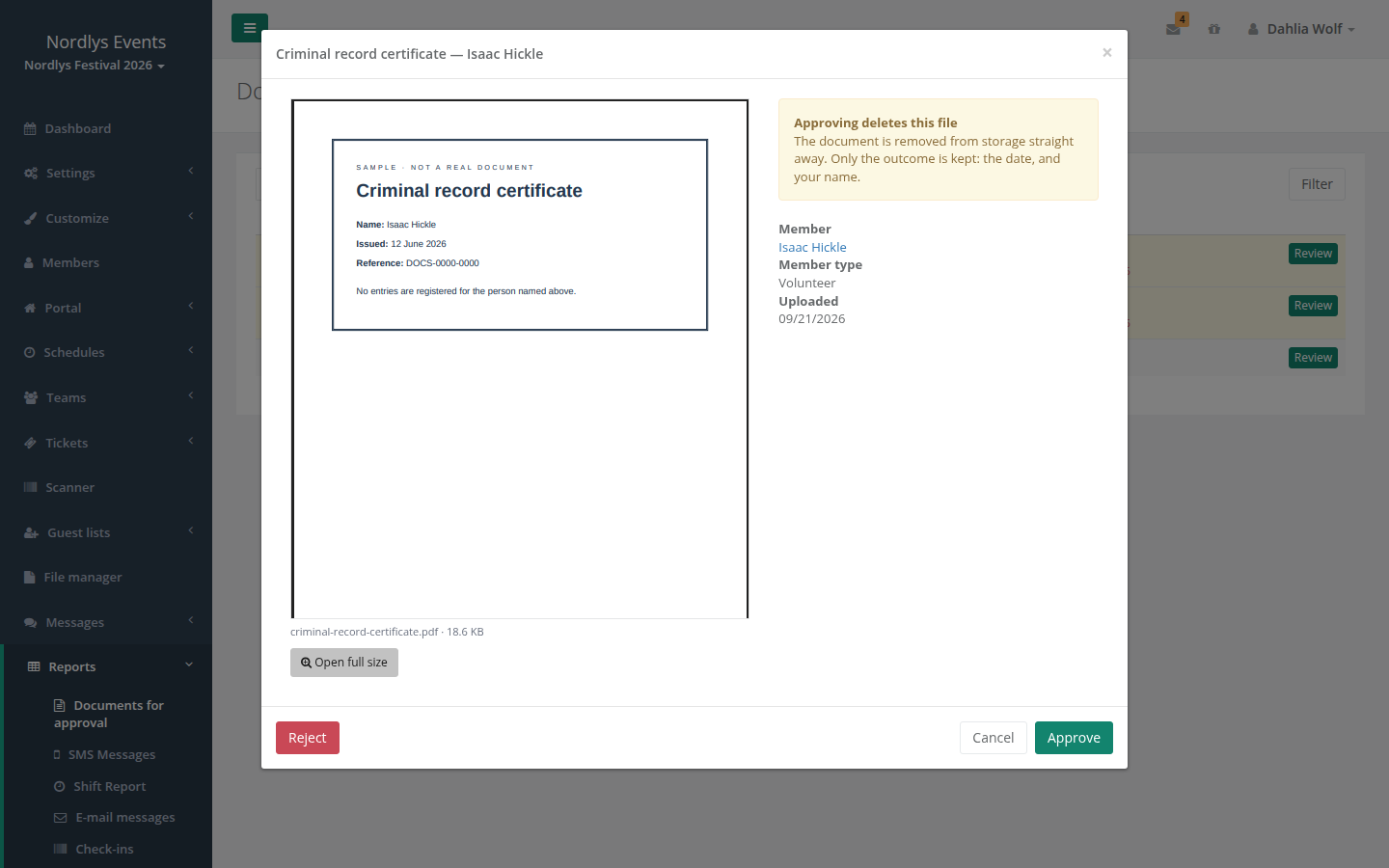
Du kannst auch im Feld im Profil der Person auf Dokument prüfen klicken.
Die Liste zeigt nur die Dokumente, die du selbst genehmigen darfst. Warten Dokumente auf andere prüfende Personen, steht das unter der Liste, zum Beispiel 2 weitere Dokumente warten, auf andere prüfende Personen. Siehst du nur diese Meldung, bist du für diese Dokumente keine prüfende Person.
Hast du ein Dokument genehmigt oder abgelehnt, kann es niemand mehr öffnen. War eine andere prüfende Person schneller, bekommst du die Meldung … wurde bereits von jemand anderem geprüft. Es wurde nichts geändert.
Wenn niemand dazu kommt
Mit Ungeprüfte Dokumente löschen nach werden die Dokumente, die noch warten, in der Nacht nach dem Datum automatisch gelöscht. Das Feld steht danach auf Nicht genehmigt — Dokument gelöscht. In der Liste ist ein Dokument in der letzten Woche vor dem Datum gelb markiert, und dort steht Wird nach dem … automatisch gelöscht.
Lässt du das Datum leer, bleiben die Dokumente, bis jemand sie prüft.
So sieht es für die Crew aus
- Beim Feld steht: Ein Administrator prüft dieses Dokument. Nach der Prüfung wird die Datei aus unseren Systemen gelöscht, und nur das Ergebnis bleibt gespeichert. Der Text ist derselbe, auch wenn Teamleiter genehmigen.
- Solange das Dokument wartet, können sie es mit Dokument ansehen öffnen und stattdessen ein anderes hochladen.
- Ist das Dokument genehmigt, steht dort Genehmigt am und das Datum. Sie können kein neues hochladen.
- Lehnst du das Dokument ab, bekommen sie keine E-Mail. Ist das Feld erforderlich, werden sie gebeten, ein neues hochzuladen, sobald sie Crewstack das nächste Mal im Browser öffnen. Ist es nicht erforderlich, musst du sie selbst darum bitten.
Stolperfallen
- Ablehnen sendet keine Nachricht. Schreib dem Crew-Mitglied selbst und sag, was nicht gepasst hat, damit es weiß, was es hochladen soll.
- Nach dem Datum kann das Dokument nicht mehr hochgeladen werden. Wurde ein Dokument gelöscht, ohne dass jemand es geprüft hat, kann das Crew-Mitglied in diesem Feld kein neues hochladen. Wähle ein Datum, das euch genug Zeit lässt.
- Neue Dokumente nach dem Datum werden auch gelöscht. Lädt jemand ein Dokument hoch, nachdem das Datum vorbei ist, wird es in der Nacht darauf ungeprüft gelöscht. Verschiebe oder entferne das Datum, wenn ihr noch Dokumente bekommen sollt.
- Neues Jahr: Genehmigungen werden nicht übernommen, wenn ihr das Event kopiert oder wenn sich ein Crew-Mitglied für ein neues Event anmeldet. Die Crew-Mitglieder müssen das Dokument erneut hochladen.
- Visible to ohne die Person selbst: Wählst du unter Visible to eine Option, in der die Person nicht enthalten ist, sieht sie das Feld nicht und kann deshalb nichts hochladen.
Antwort nicht gefunden? Schreib an support@crewstack.io.