
Datafelter og hvem der kan se dem
Opret datafelter til jeres brugertyper, gør dem påkrævede eller betingede, og vælg under Synlig for, hvem der kan se svarene.
Datafelterne er de oplysninger, I beder folk om, fx telefonnummer, fødselsdag eller T-shirtstørrelse. Du opretter hvert felt ét sted og vælger, hvilke brugertyper der bruger det, og hvem der må se svaret.
Find datafelterne
Gå til Indstillinger > Medlemsdatafelter. Du kan skifte mellem tre visninger øverst til højre:
- Fields: alle felter med type, om de er påkrævede, og hvilke brugertyper der bruger dem.
- Types: felterne samlet pr. brugertype.
- Matrix: et skema med felterne i rækkerne og brugertyperne i kolonnerne.
Opret et datafelt
- Klik Opret Medlemsdatafelt.
- Sæt kryds ved de brugertyper, der skal bruge feltet, og vælg feltets Type. Klik Next.
- Giv feltet et navn og eventuelt en beskrivelse.
- Vælg under Synlig for, hvem der må se svaret (se herunder).
- Sæt kryds i Påkrævet, hvis feltet skal udfyldes.
- Vælg eventuelt et felt under Betinget af (se herunder).
- Gem.
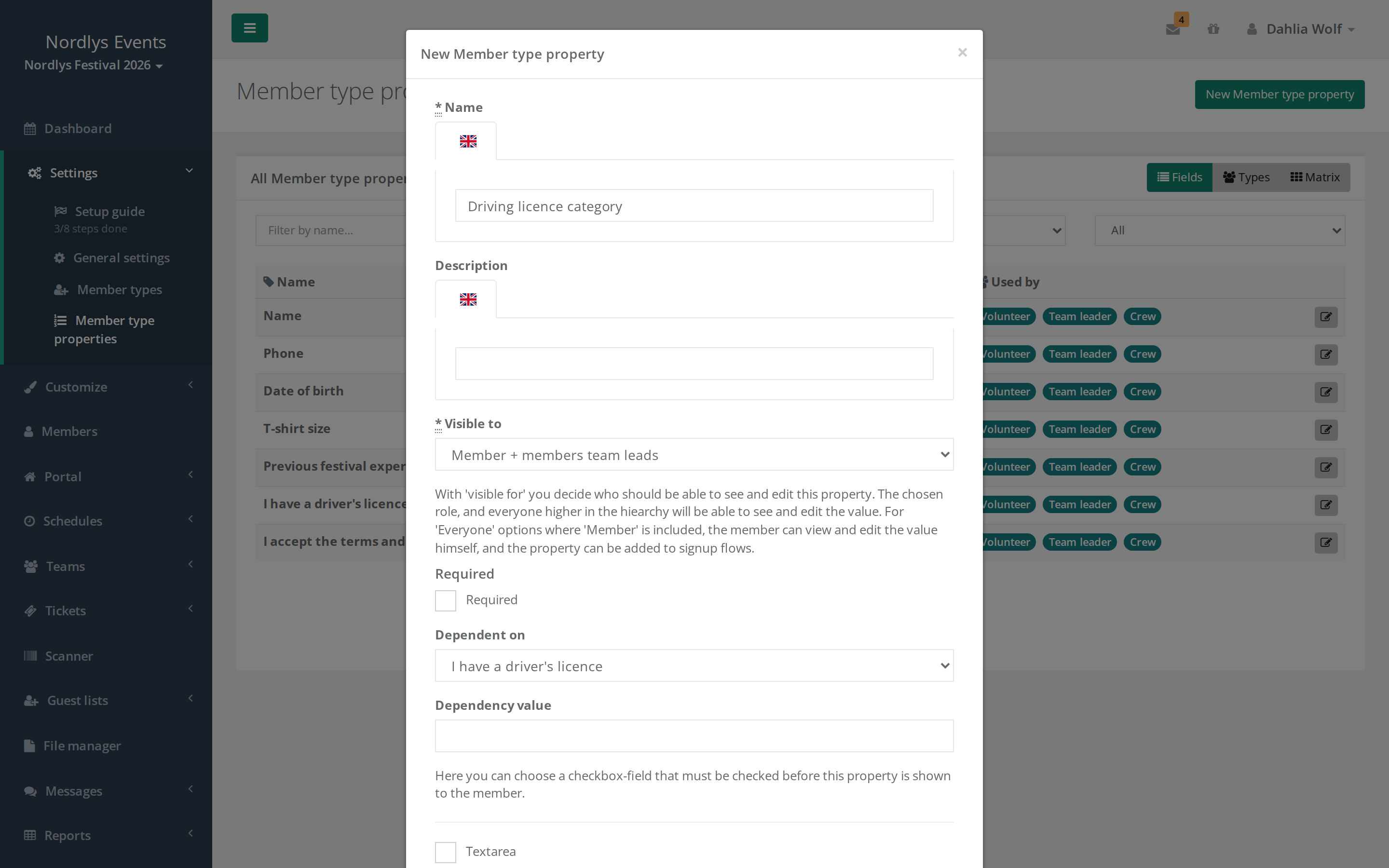
Der er to slags felter:
- Indbyggede felter som Telefon, Fødselsdag og Bankkonto. Hvert af dem findes kun én gang i eventet.
- Jeres egne felter som Brugerdefineret tekststreng, Brugerdefineret checkbox og Brugerdefineret multiple-choice. Dem kan du lave så mange af, som du vil, og du giver dem selv et navn. En tekststreng kan gøres til et stort tekstfelt til lange svar.
Navn er med på alle brugertyper. Det er altid påkrævet og altid synligt for Alle.
To felttyper har deres egen vejledning. Se Sekundær e-mail og Dokumenter til godkendelse.
Hvilke brugertyper der bruger et felt, kan du ændre senere. Har nogen af en brugertype allerede svaret på feltet, kan du ikke fjerne brugertypen fra feltet, før du har slettet svarene med Slet værdier.
Påkrævet
Påkrævet gælder for alle de brugertyper, der bruger feltet.
- Et påkrævet felt skal også ligge i brugertypens tilmeldingsflow. Ellers bliver personen ikke spurgt om det under tilmeldingen. Se Opsæt tilmeldingsflowet.
- Tilføjer du et påkrævet felt, efter folk har tilmeldt sig, får de vinduet Vi har brug for mere information!, næste gang de er logget ind. Vinduet kan ikke lukkes, før de har udfyldt feltet.
- Du kan kun sætte Påkrævet, når den frivillige selv kan se feltet. Vælger du en mulighed under Synlig for, som ikke giver personen selv adgang, bliver krydset fjernet.
Betingede felter
Med Betinget af bliver et felt kun vist, når et andet felt har et bestemt svar. Du kan gøre et felt betinget af en Brugerdefineret checkbox eller en Brugerdefineret multiple-choice.
- Checkbox: Vælg checkboxen under Betinget af, og lad feltet Dependency value være tomt. Feltet bliver vist, når der er sat kryds.
- Multiple-choice: Vælg feltet under Betinget af, og skriv svarmulighedens nummer i Dependency value. Den første svarmulighed er 0, den næste 1 og så videre. Skal flere svar vise feltet, så adskil numrene med komma, fx
0,2. Det virker kun, når man kan vælge ét svar.
Læg feltet, der bestemmer, på samme side som det betingede felt eller på en tidligere side i tilmeldingsflowet.
Synlig for
Under Synlig for vælger du, hvem der kan se svaret i feltet. Admins er admins og super admins. Arrangøradministratorer har samme adgang som en super admin.
| Synlig for | Hvem kan se svaret |
|---|---|
| Alle | Personen selv, alle holdledere og områdeledere i eventet og alle admins. |
| Medlemmet selv | Personen selv og alle admins. |
| Medlemmet selv + administratorer | Personen selv og alle admins. Samme adgang som Medlemmet selv. |
| Medlemmet selv + superadministratorer | Personen selv og super admins. Almindelige admins kan ikke se det. |
| Medlemmet selv + medlemmets holdledere | Personen selv, lederne af personens hold, områdelederne for de hold og alle admins. |
| Medlemmet selv + medlemmets områdeledere | Personen selv, områdelederne for personens hold og alle admins. Ikke holdlederne. |
| Medlemmets holdledere | Lederne af personens hold, områdelederne for de hold og alle admins. Ikke personen selv. |
| Medlemmets områdeledere | Områdelederne for personens hold og alle admins. Ikke personen selv og ikke holdlederne. |
| Administratorer | Kun admins. |
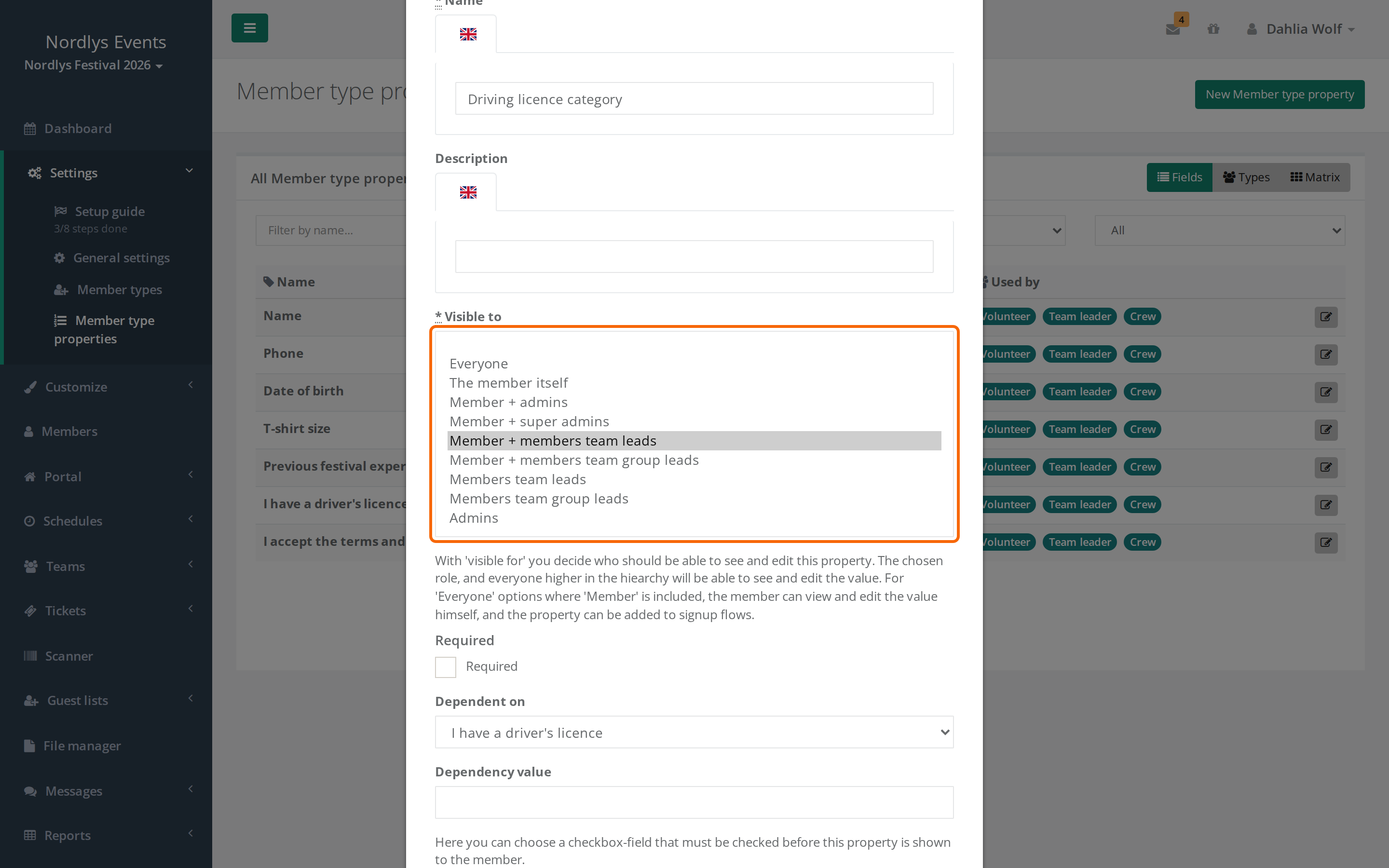
Synlig for gælder overalt: på profilen, i listen under Personer, når profilen redigeres, i Eksportér til Excel og i AI medlemsanalyse. Ingen kan se et svar i eksporten eller analysen, som de ikke kan se på profilen.
Kan man se et felt, kan man også rette det, hvis man må redigere profilen. Det må admins, og personen selv, indtil de er checket ind. Holdledere kan ikke redigere andres profiler.
Brug de snævre muligheder til følsomme oplysninger som bankkonto og helbredsoplysninger. Se også GDPR og persondata i Crewstack.
Synlig for og tilmeldingen
Kun felter, som personen selv kan se, kan komme med i tilmeldingsflowet. Det er Alle og alle muligheder, der starter med Medlemmet selv. Felter med Medlemmets holdledere, Medlemmets områdeledere eller Administratorer udfylder I selv på profilen.
Synlig for og holdkammerater
Under Indstillinger > Generelle indstillinger > Hold kan du slå Vis medlemmer en fuld medlemstabel for deres egne hold til. Så ser de frivillige en tabel over deres holdkammerater under Mine hold med de felter, du vælger under Datafelter medlemmer kan se om deres egne holdkammerater. Se Mine hold: det ser de frivillige om deres hold.
Synlig for gælder også her. En almindelig frivillig ser kun svar fra felter, der er synlige for Alle, ud over sine egne. Følsomme felttyper som bankkonto, adresse og billeder kan slet ikke vælges til tabellen.
Faldgruber
- Alle betyder ikke kun personens egne ledere. Holdledere og områdeledere kan slå alle personer i eventet op. Skal kun personens egne ledere se svaret, så vælg Medlemmet selv + medlemmets holdledere.
- Almindelige admins ser næsten alt. Kun Medlemmet selv + superadministratorer holder et svar skjult for almindelige admins.
- Felter i brug kan ikke slettes. Har nogen svaret på feltet, skal du først slette svarene med Slet værdier. Ændrer du svarmulighederne på et felt i brug, så behold rækkefølgen og betydningen af de eksisterende svar.
Fandt du ikke svaret? Skriv til support@crewstack.io.