
Gruppesamtaler
Saml et hold, et område eller en vagtplan i én fælles samtale, hvor alle læser og svarer samme sted, i browseren og i Crewstack-appen.
En gruppesamtale samler et hold, et område eller en vagtplan i én fælles samtale. Alle i gruppen læser den samme samtale og svarer samme sted, i stedet for at hvert svar bliver en samtale for sig. Brug den til fx briefinger, ændringer i sidste øjeblik og spørgsmål, som hele holdet skal se svaret på.
Gruppesamtale eller besked
En almindelig besked til et hold bliver lagt i hver modtagers indbakke, og svarer nogen, går svaret kun til dig. Se Beskeder.
En gruppesamtale er ét fælles sted:
- Alle i samtalen ser alle indlæg, også hinandens svar.
- Deltagerne følger holdet. Kommer der nye personer på holdet, kommer de også med i samtalen, og forlader nogen holdet, mister de deres plads.
- Der bliver ikke sendt e-mail eller SMS for hvert indlæg. Deltagerne ser samtalen i deres indbakke under Beskeder og får en notifikation i Crewstack-appen.
Hvem kan starte en gruppesamtale
- Administratorer kan starte en gruppesamtale for alle hold, områder og vagtplaner.
- Holdledere kan starte en for de hold, de leder, og for vagtplaner på de hold eller på det område, holdet hører til.
- Områdeledere kan starte en for deres område, holdene i det og vagtplanerne på dem.
En vagtplan, der ikke hører til et hold eller et område, kan kun en administrator starte en gruppesamtale for. Frivillige kan ikke starte gruppesamtaler, men de kan læse og svare i dem, de er med i.
Start en gruppesamtale
Du kan starte en gruppesamtale tre steder:
- På holdets side med Start gruppesamtale. Holdet er så valgt på forhånd.
- På en vagtplan med Start gruppesamtale. Vagtplanen er så valgt på forhånd.
- Under Beskeder med ikonet med de to talebobler ved siden af Ny besked (Ny gruppesamtale).
Udfyld så formularen:
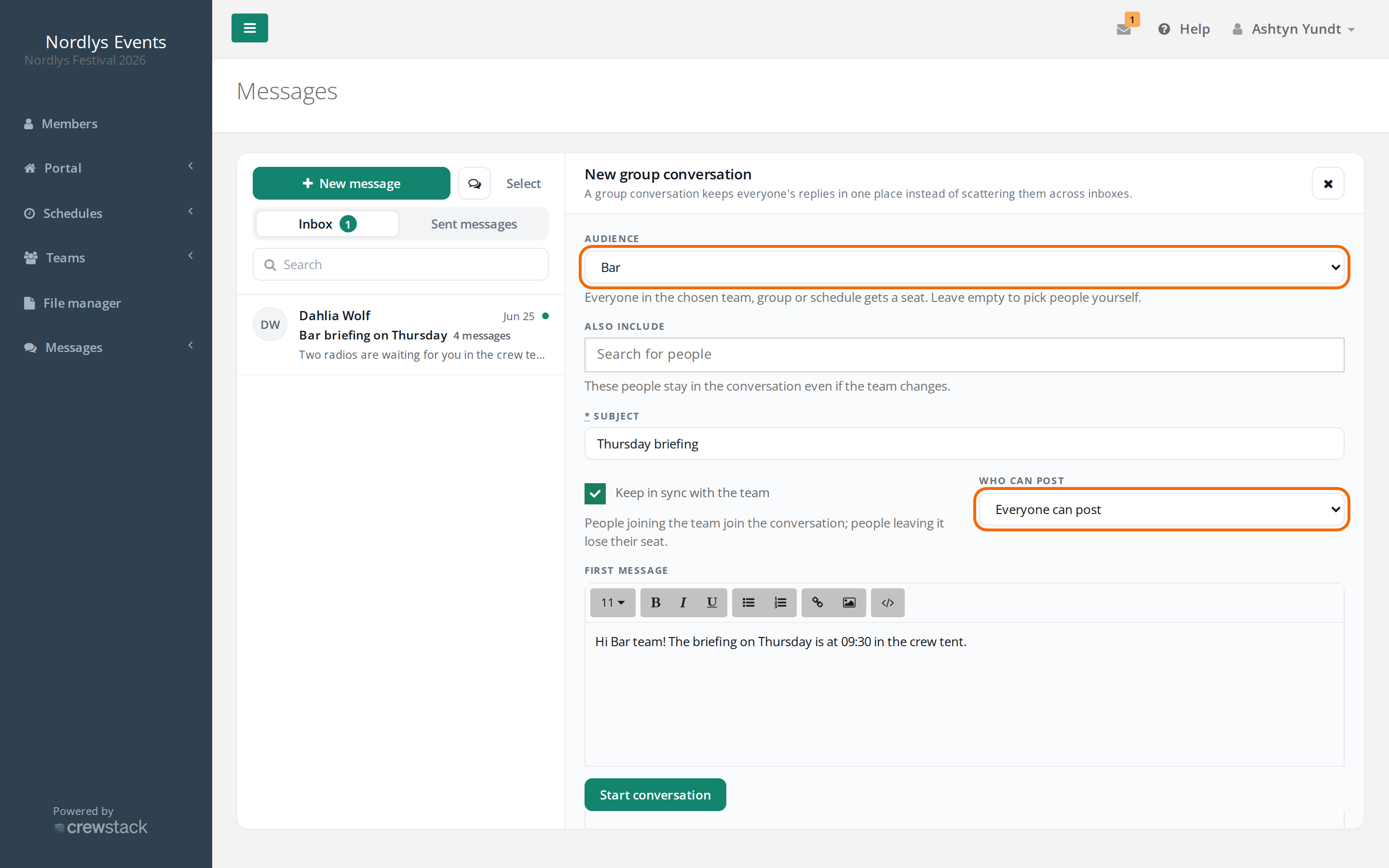
- Vælg hvem samtalen er for under Modtagere: et hold, et område eller en vagtplan. Lader du feltet stå tomt (Intet team eller vagtplan), vælger du selv personerne i næste felt.
- Søg eventuelt personer frem under Tilføj også. De bliver i samtalen, selv om holdet ændrer sig.
- Skriv et Emne.
- Lad Hold synkroniseret med teamet være slået til. Så følger samtalen holdet: nye på holdet kommer med, og dem, der forlader holdet, ryger ud. Slår du det fra, kommer alle, der er på holdet nu, stadig med, men samtalen følger ikke holdet bagefter: nye på holdet kommer ikke med af sig selv, og dem, der forlader holdet, bliver i samtalen. Du kan stadig tilføje og fjerne personer under deltagerne, også dem, der kom med fra holdet.
- Vælg under Hvem kan skrive, om Alle kan skrive, eller om det er Kun ledere kan skrive (opslag).
- Skriv Første besked, og klik Start samtale.
Hvem er med i samtalen
Når samtalen følger et hold, er alle aktive personer på holdet med, og holdets ledere er med som ledere af samtalen. Skjulte holdledere (Skjul for medlemmer) kommer ikke med. Personer på venteliste, med en ufærdig tilmelding eller på blacklisten kommer heller ikke med.
- For et område er det alle på områdets hold, og områdets ledere er ledere af samtalen.
- For en vagtplan er det alle med en vagt på vagtplanen. Lederne af holdet eller området bag vagtplanen og dem, der er leder på en vagt, er ledere af samtalen.
- Den, der starter samtalen, er altid leder af den.
Klik på antallet af deltagere øverst i samtalen (fx 6 deltagere) for at se listen. Her kan ledere og administratorer tilføje en person med Tilføj. Personer, der er tilføjet i hånden, er markeret Inviteret. Følger samtalen holdet, kan kun de fjernes; følger den ikke holdet, kan alle fjernes undtagen samtalens sidste leder.
Følger samtalen holdet, og fjerner du en person, som også er på holdet, bliver personen i samtalen, så længe de er på holdet.
En person, der kommer på holdet, kan læse hele samtalen, men kun det, der bliver skrevet derefter, tæller som ulæst. Forlader en person holdet og kommer tilbage, får personen sin plads tilbage.
Læs og svar
Gruppesamtaler ligger i Indbakke under Beskeder sammen med dine beskeder. De er markeret Gruppe og står med holdets navn, og den samtale, der sidst er skrevet i, står øverst. Ulæste gruppesamtaler tæller med i tallet ved Indbakke.
Klik på samtalen for at åbne den til højre, og skriv dit svar i feltet nederst (Skriv til gruppen …). Klik Send.
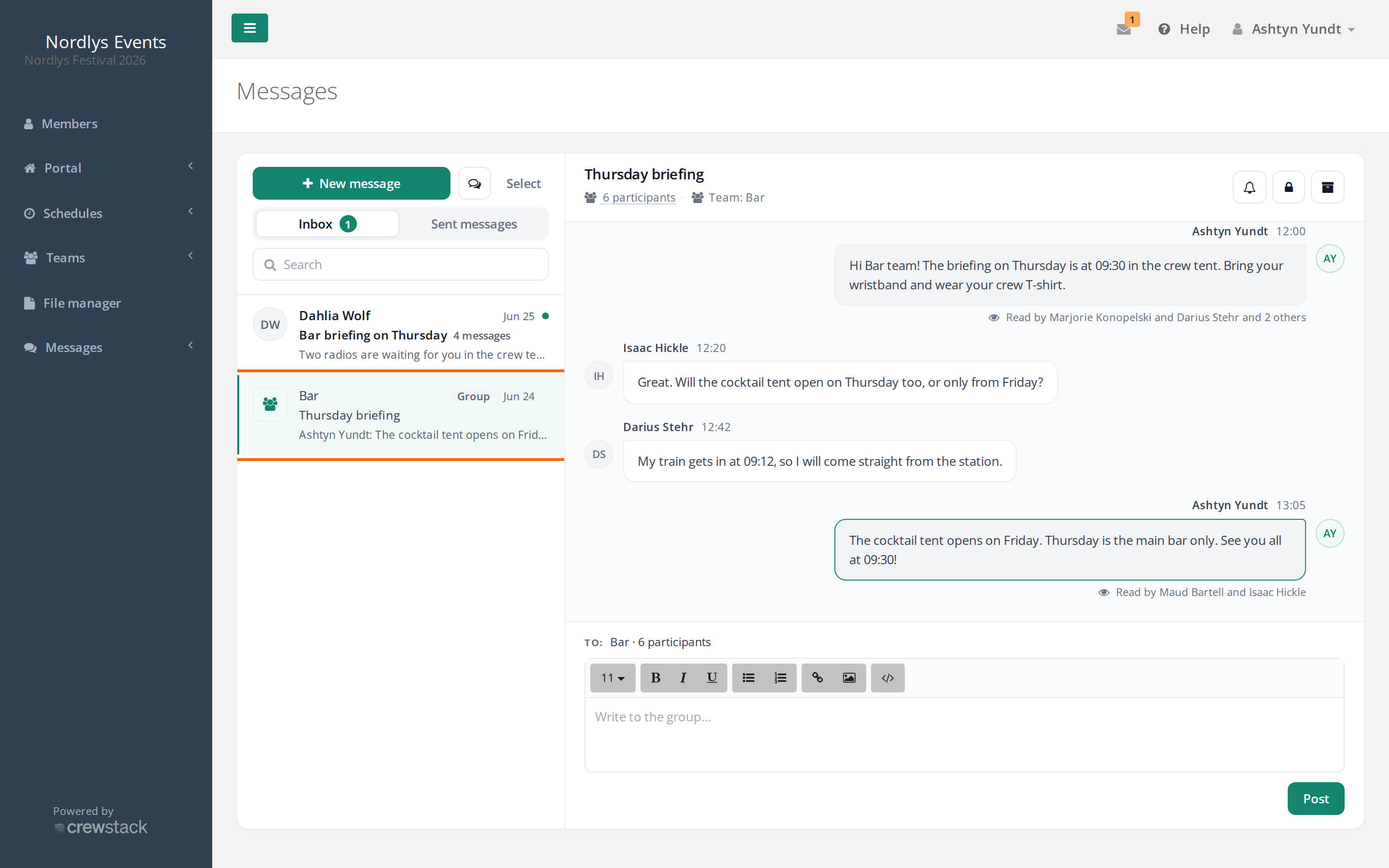
Under dine egne indlæg kan du se, hvem der har læst dem (Læst af …). Har du ikke været inde i samtalen et stykke tid, viser en linje, hvor de nye beskeder starter.
Vil du ikke have notifikationer fra en samtale, så klik på klokken øverst i samtalen (Slå notifikationer fra). Du er stadig med i samtalen og kan se den i indbakken.
Styr samtalen
Ledere af samtalen og administratorer har knapper øverst i samtalen:
- Luk: Ingen kan skrive i samtalen mere, men alle kan stadig læse den. Med Åbn igen kan der skrives igen.
- Arkivér: Samtalen forsvinder fra alles indbakke. Kun den, der startede den, og administratorer kan se den bagefter. De finder den under Arkiverede gruppesamtaler nederst i indbakken og kan hente den tilbage med Gendan.
Slettes et hold, et område eller en vagtplan, bliver dens gruppesamtaler arkiveret, ikke slettet.
I Crewstack-appen
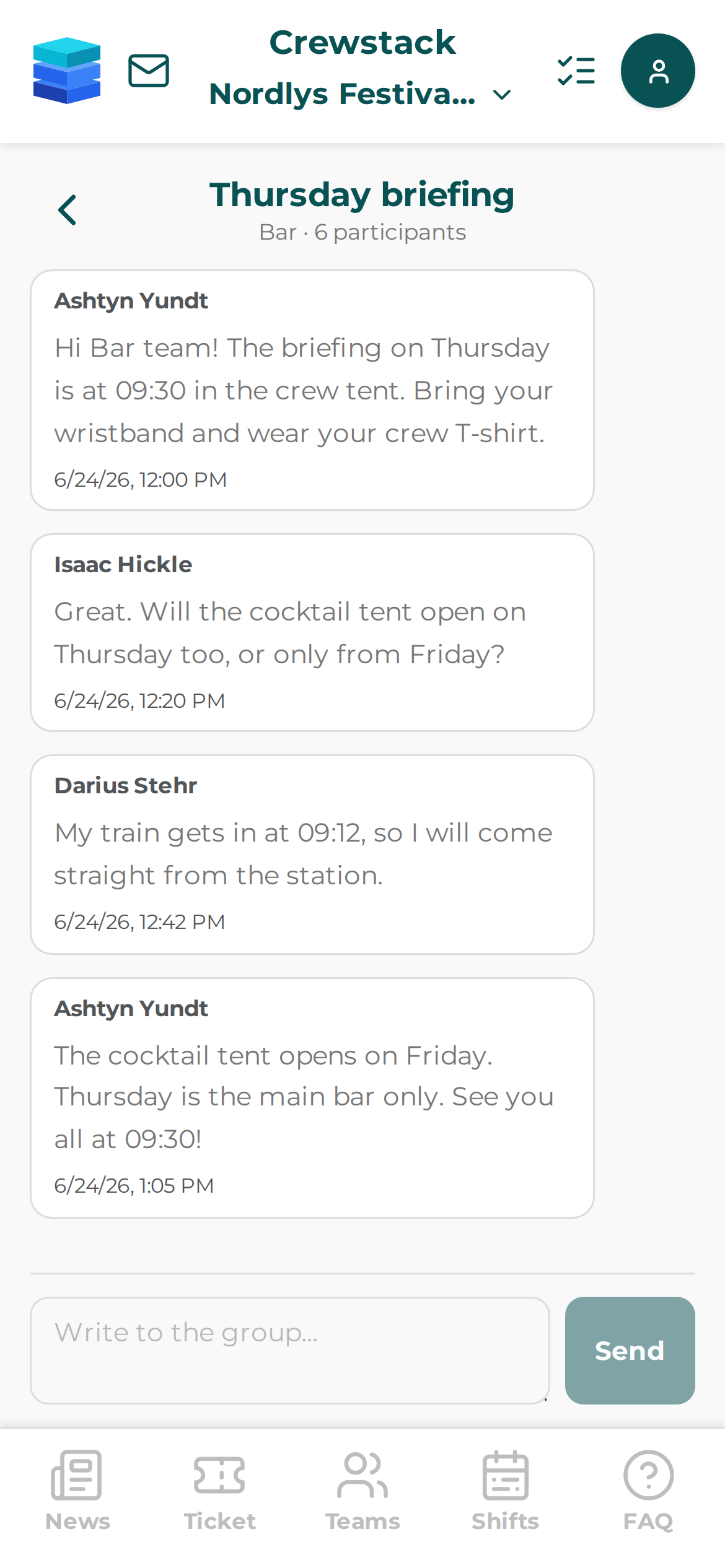
De frivillige ser gruppesamtalerne under Beskeder i appen (konvolutten øverst), sammen med deres beskeder. De trykker på samtalen for at læse den og kan svare i feltet nederst.
Når der kommer et nyt indlæg, får deltagerne en notifikation med teksten Nyt indlæg i en gruppesamtale, hvis de har slået notifikationer til. Notifikationen viser ikke, hvad der står i indlægget. Se Beskeder og notifikationer i Crewstack-appen.
Holdledere kan også starte en gruppesamtale fra appen:
- Tryk på konvolutten, og tryk Ny gruppe.
- Vælg holdet under Hold. Leder du kun ét hold, er det valgt på forhånd.
- Skriv Emne og Første besked, og tryk Send.
I appen kan du kun starte en gruppesamtale for et hold, og alle kan skrive i den. Vil du starte en for et område eller en vagtplan, have en samtale, hvor kun ledere skriver, eller lukke eller arkivere en samtale, så gør det under Beskeder i browseren.
Faldgruber
- En frivillig kan ikke se samtalen. Tjek, at personen er på holdet og har gennemført tilmeldingen. Personer på venteliste kommer ikke med. Er samtalen startet uden Hold synkroniseret med teamet, følger den ikke holdet. Tilføj personen under deltagerne med Tilføj.
- Deltagerne fik ingen e-mail. Gruppesamtaler sender ingen e-mail eller SMS, kun en notifikation i appen. Skal alle have besked på e-mail, så send en almindelig besked. Se Beskeder.
- Du kan ikke fjerne en person. Følger samtalen holdet, kan kun personer, der er tilføjet i hånden, fjernes. Resten kom med fra holdet og forsvinder, når de ikke længere er på holdet. Samtalens sidste leder kan heller ikke fjernes, du kan ikke fjerne dig selv, og den, der startede samtalen, kan kun fjernes af en administrator.
- Frivillige kan ikke svare. Samtalen er lukket, eller den er sat til Kun ledere kan skrive (opslag). Står der Kun ledere skriver i denne samtale, kan det ikke ændres. Start en ny samtale, hvis alle skal kunne skrive.
- Du kan ikke markere gruppesamtaler som læst med Vælg. Vælg i indbakken virker kun på beskeder. En gruppesamtale bliver læst, når du åbner den.
Fandt du ikke svaret? Skriv til support@crewstack.io.