
Beskeder og notifikationer i Crewstack-appen
Sådan læser og sender de frivillige beskeder i Crewstack-appen, og sådan slår de notifikationer til på telefonen.
I Crewstack-appen kan de frivillige læse de beskeder, I sender, svare på dem og skrive til deres holdleder. Med notifikationer slået til får de besked på telefonen, når der kommer en ny besked. Her kan du se, hvordan det virker, så du kan hjælpe dem.
Beskederne i appen
Konvolutten øverst til venstre i appen åbner Beskeder. Et rødt tal på konvolutten viser, hvor mange ulæste beskeder der er.
- Appen viser de beskeder, personen har fået i eventet, og dem, personen selv har sendt. Det er de samme beskeder, som personen ser under Beskeder i browseren.
- Personen trykker på en samtale for at læse den og kan svare i feltet nederst (Skriv et svar…).
- Et svar går til den, der sendte beskeden, ikke til alle modtagerne. Det er det samme som i browseren. Se Beskeder.
Skriv til holdlederen
Sådan skriver den frivillige til sin holdleder:
- Tryk på konvolutten, og tryk Skriv. Eller gå til Teams, og tryk Kontakt ud for holdlederen.
- Vælg holdlederen under Til. Har personen kun én holdleder, er den valgt på forhånd.
- Skriv Emne og Besked, og tryk Send.
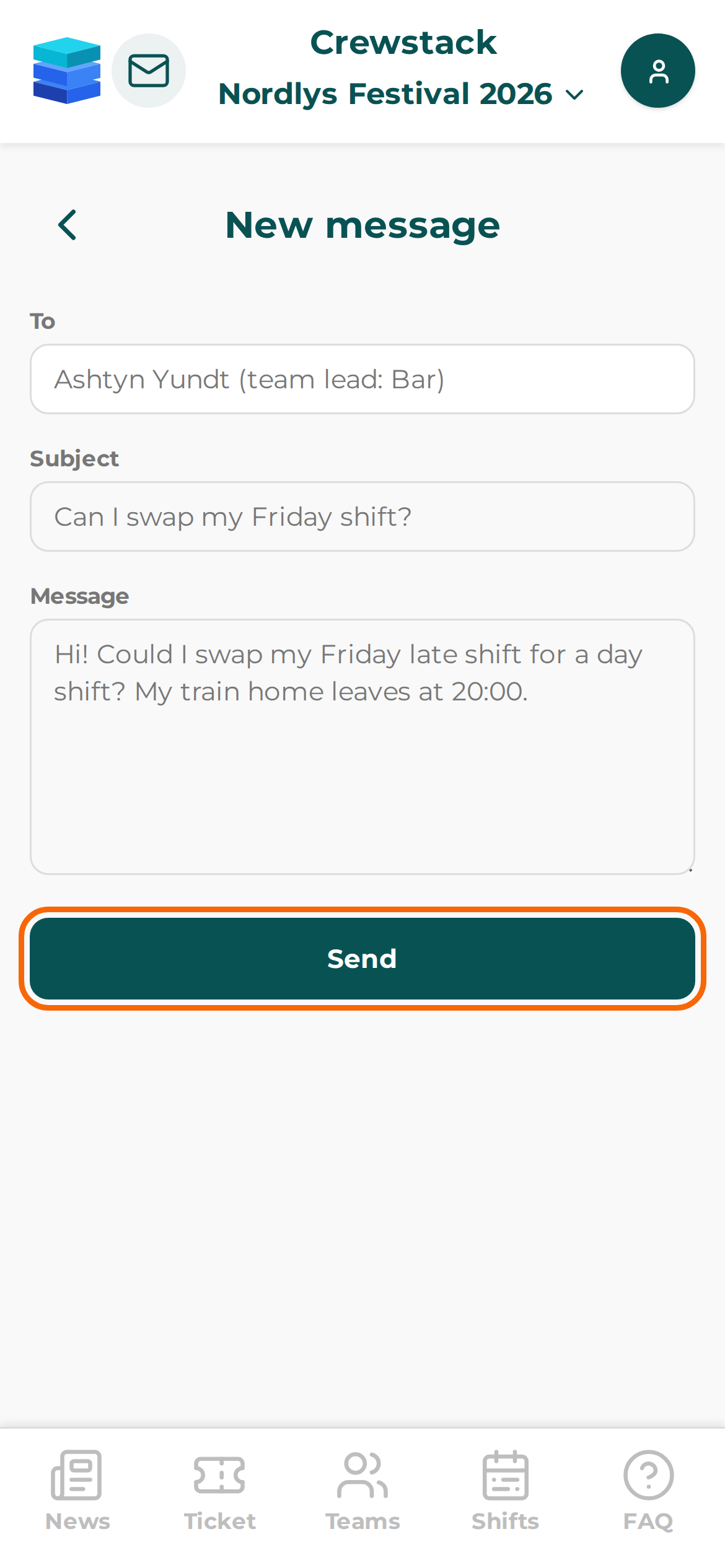
Holdlederen får beskeden i sin Indbakke under Beskeder i Crewstack og en e-mail om, at der er en ny besked. Har holdlederen også appen med notifikationer slået til, får de en notifikation.
I appen kan de frivillige kun starte en samtale med holdlederne på deres egne hold. De kan ikke skrive til administratorer eller andre frivillige, men de kan svare på de beskeder, I sender.
Står der Ingen holdledere kan kontaktes., har personens hold ingen holdledere, eller holdlederne er skjult med Skjul for medlemmere. Se Administrer dit hold som holdleder.
Som holdleder: skriv til dit hold fra appen
- Gå til Teams, og tryk Holdmedlemmer på dit hold.
- Tryk Skriv til hold.
- Skriv Emne og Besked, og tryk Send.
Beskeden går til alle aktive personer på holdet, ligesom når du skriver til holdet i browseren. I appen kan du ikke sende beskeden som SMS eller planlægge den. Det gør du under Beskeder i browseren. Se Beskeder.
Knappen Skriv til hold er der kun på de hold, du er holdleder for, og ikke hvis du er skjult med Skjul for medlemmere.
Notifikationer
Appen kan give en notifikation på telefonen, når personen får en ny besked. Notifikationen viser eventets navn og Du har en ny besked, men ikke hvad der står i beskeden. Trykker personen på notifikationen, åbner appen beskeden i det rigtige event.
Der kommer kun notifikationer om nye beskeder, ikke om nyheder eller ændrede vagter. E-mailen om beskeden bliver sendt som altid, uanset om notifikationer er slået til.
Slå notifikationer til
Bed den frivillige om at:
- Trykke på profilbilledet øverst til højre og vælge Indstillinger.
- Trykke Slå notifikationer til under Notifikationer.
- Tillade notifikationer, når telefonen spørger.
Så står der Notifikationer er slået til.
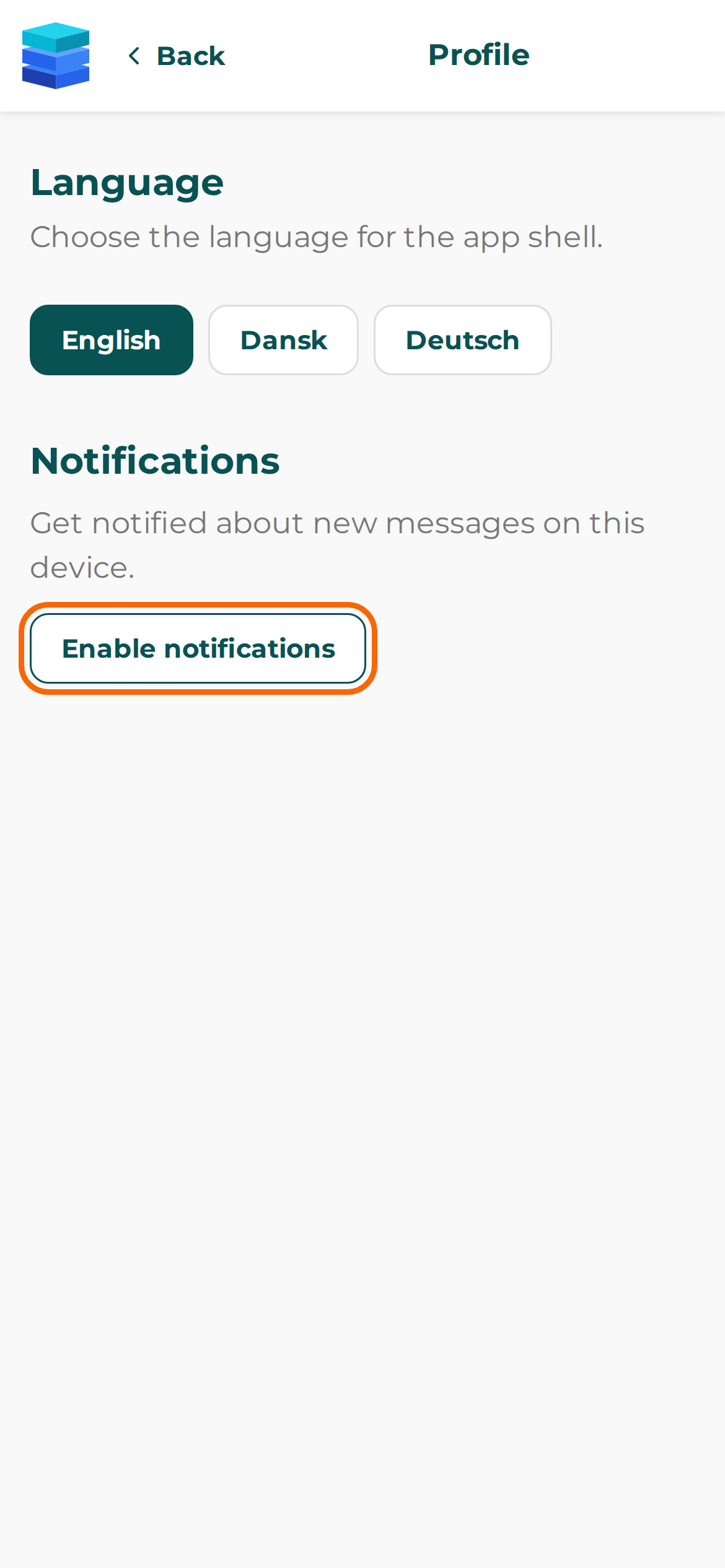
Notifikationer gælder den telefon, de bliver slået til på. I appen fra App Store eller Google Play gælder de alle events i appen. Bruger personen Crewstack i en browser, skal de slås til for hvert event.
Personen slår dem fra igen med Slå notifikationer fra. Log ud slår dem også fra.
Tjek dette
Får en frivillig ikke notifikationer, så gå listen igennem:
- Får personen overhovedet beskeden? Kun personer, der har gennemført tilmeldingen, og som hverken står på venteliste, er blacklisted eller frameldt, får beskeder. Se Beskeder.
- Er notifikationer slået til? Under Profil > Indstillinger skal der stå Notifikationer er slået til.
- *Står der Notifikationer er blokeret i dine browserindstillinger.?* Personen har afvist notifikationer. Bruger personen appen fra App Store eller Google Play, skal de tillade notifikationer for Crewstack i telefonens indstillinger. I en browser skal de tillade dem i browserens indstillinger for siden. Bed dem derefter trykke Slå notifikationer til igen.
- *Står der Notifikationer understøttes ikke i denne browser.?* Browseren kan ikke vise notifikationer. Bed personen om at hente appen i App Store eller Google Play.
- *Står der Kunne ikke slå notifikationer til. Prøv igen.?* Tjek, at telefonen har net, og prøv igen.
- Har personen fået ny telefon eller logget ud? Notifikationer følger telefonen, og Log ud slår dem fra. Bed personen om at logge ind og slå notifikationer til igen.
- Bruger personen appen i en browser og har flere events? Så skal notifikationer slås til for hvert event. Skift event ved at trykke på eventets navn øverst.
Faldgruber
- Frivillige kan ikke skrive til jer i appen. De kan kun starte en samtale med deres holdledere. Vil I høre fra dem, så skriv til dem først. Så kan de svare.
- Svar går kun til afsenderen. Svarer en frivillig på en besked til hele holdet, går svaret kun til den, der sendte beskeden.
- Notifikationen viser ikke indholdet. Personen skal åbne appen for at læse beskeden.
Fandt du ikke svaret? Skriv til support@crewstack.io.