
Kontingentbetaling
Sådan lader du de frivillige betale kontingent eller depositum med kort, ser hvem der har betalt, og registrerer kontante betalinger.
Du kan lade de frivillige betale et kontingent eller et depositum for at være med. Du sætter prisen pr. brugertype, og de frivillige betaler med kort, enten under tilmeldingen eller når de henter deres billet. Har nogen betalt kontant eller på en anden måde, registrerer du det på deres profil.
Før du starter
Pengene går til jeres egen Stripe-konto, så en arrangøradministrator skal først have forbundet jeres arrangørkonto med Stripe. Se Forbind Stripe for at tage imod betalinger.
Er Stripe ikke forbundet, kan du ikke slå betaling til, og der står "Stripe er ikke forbundet med arrangør kontoen …" ved indstillingen.
Slå betaling til for eventet
- Gå til Indstillinger > Generelle indstillinger.
- Find afsnittet Medlemmer, og sæt flueben i Aktivér mulige betalinger for medlemsbilletter.
- Skriv eventuelt en tekst i Yderligere tekst i medlemsbetalings popup. Den bliver vist i vinduet, der beder frivillige om at betale.
- Klik Gem.
Indstillingen gælder kun det event, du står i.
Sæt en pris på en brugertype
- Gå til Indstillinger > Brugertyper.
- Klik Handlinger > Rediger Brugertype ud for brugertypen.
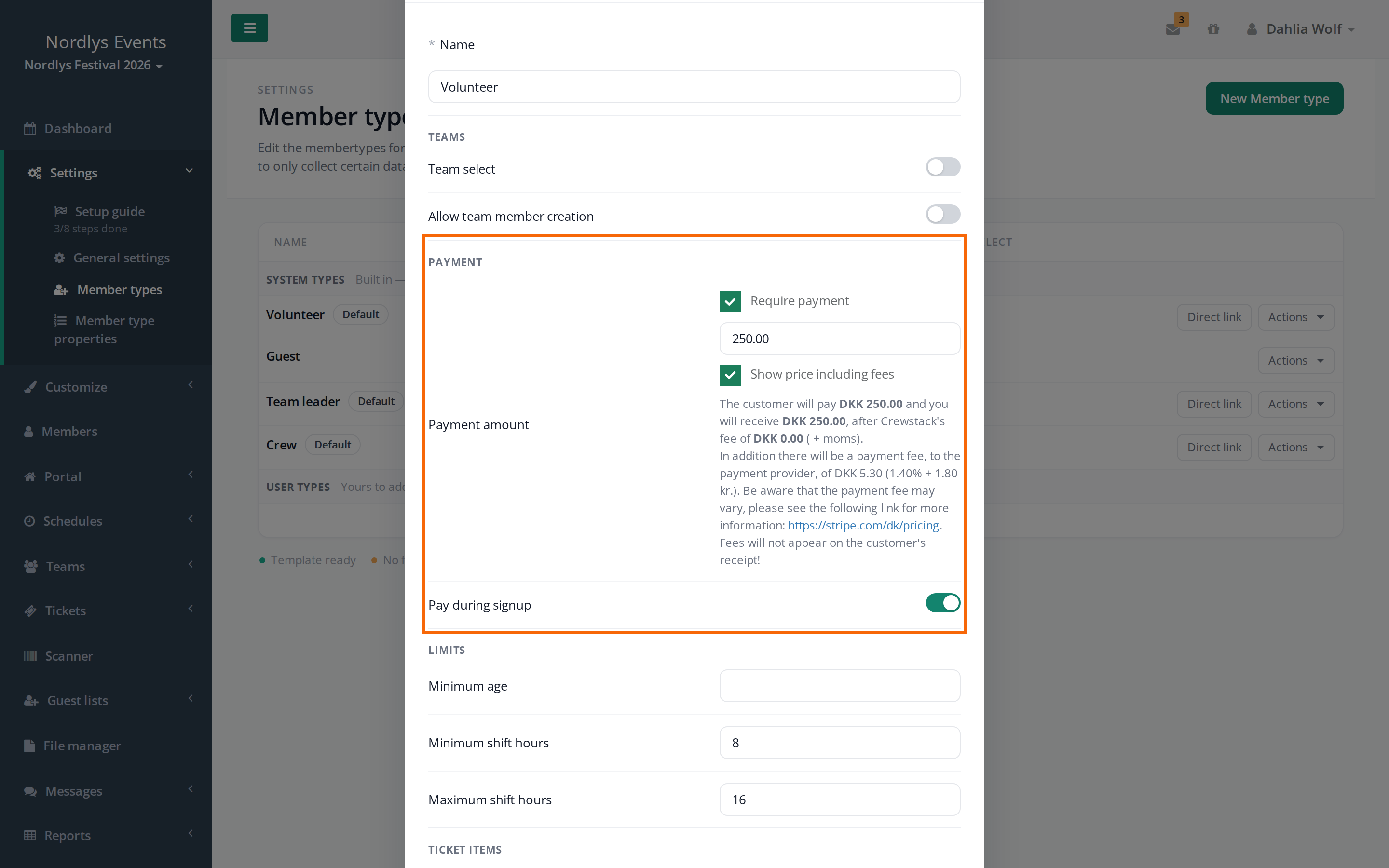
- I afsnittet Betaling sætter du flueben i Kræver betaling og skriver prisen.
- Vælg, om Pay during signup skal være slået til. Den er slået til fra start. Se næste afsnit.
- Klik Opdater Brugertype.
Afsnittet Betaling er der kun, når betaling er slået til for eventet. Priserne er i danske kroner.
Under prisen kan du se, hvad den frivillige betaler, hvad I får efter Crewstacks gebyr, og hvad Stripe tager i gebyr. Er Vis pris inkl. gebyrer slået til, er den pris, du skriver, det den frivillige betaler. Slår du den fra, bliver Crewstacks gebyr lagt oveni.
Hvornår betaler de frivillige?
Med Pay during signup slået til:
- Nye frivillige betaler til sidst i tilmeldingen. De klikker Betal for tilmelding, betaler med kort hos Stripe og kommer tilbage til tilmeldingen, hvor de klikker Bekræft.
- Frivillige, der allerede er tilmeldt med brugertypen, får vinduet Mangler betaling, næste gang de åbner en side i Crewstack. Vinduet kan ikke lukkes. De klikker Betal og betaler med kort.
- Kommer en frivillig på ventelisten under tilmeldingen, skal de ikke betale med det samme. Når du fjerner dem fra ventelisten, får de vinduet Mangler betaling, næste gang de logger ind.
Med Pay during signup slået fra:
- De frivillige kan tilmelde sig uden at betale.
- De betaler, når de henter billetten. Under Min billet står der så Betaling er ikke foretaget og knappen Betal billet.
- En billet, der ikke er betalt, virker ikke i scanneren.
Efter en betaling får den frivillige en kvittering på mail. Teksten kan en super admin rette i skabelonen Betalingskvittering under Tilpas > Mailskabeloner.
Se hvem der har betalt
- Under Personer viser kolonnen Betalt et ikon med en pengeseddel: grøn for Betalt, orange for Delvist betalt og rød for Ikke betalt. Holder du musen over ikonet, kan du se, hvornår personen sidst betalte, og hvor meget de har betalt i alt.
- Under Avanceret søgning kan du sætte Fuldt betalt til Ja eller Nej.
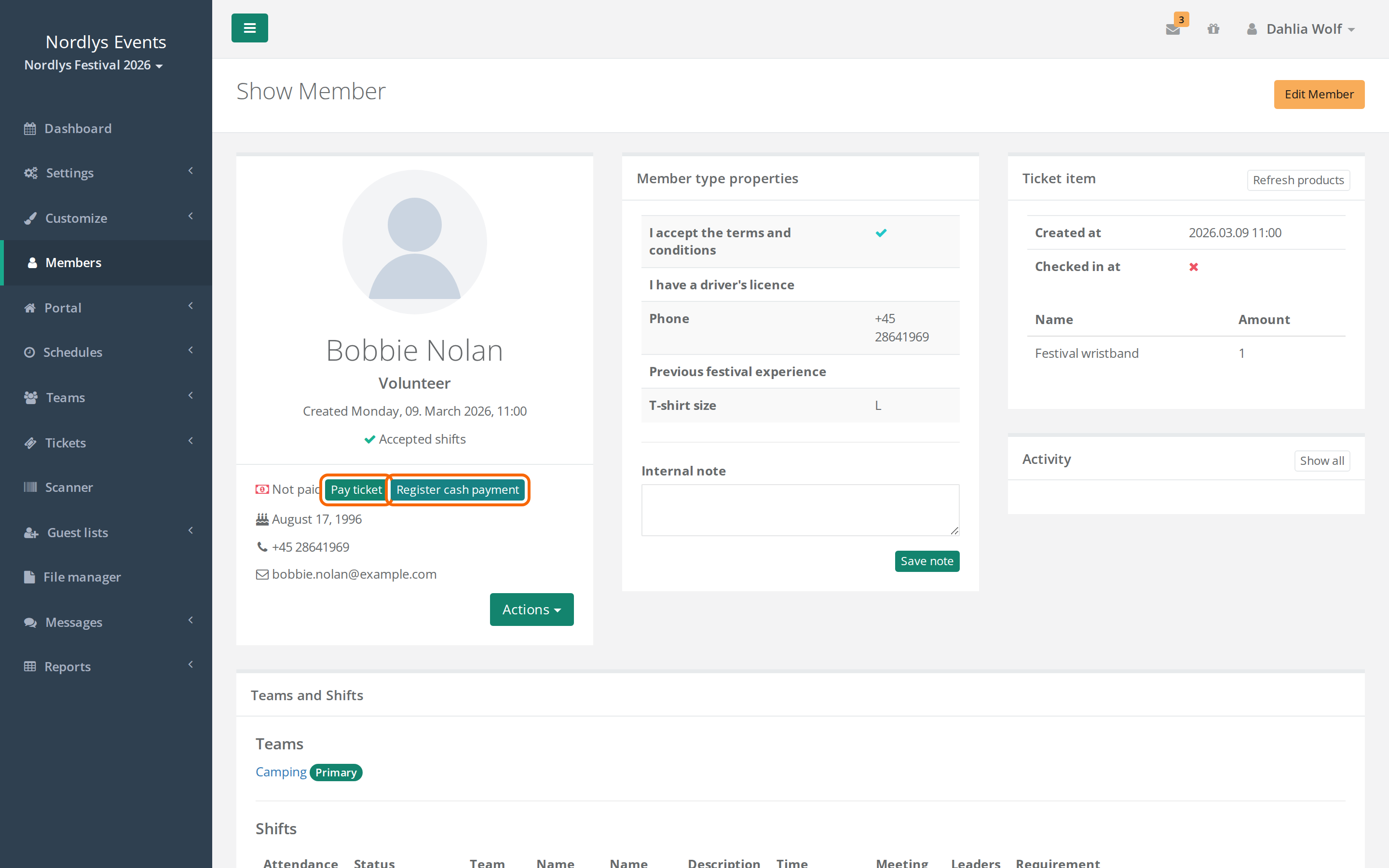
- På personens profil står betalingsstatus øverst.
- I Excel-udtrækket står det beløb, personen har betalt.
Registrer en kontant betaling
Har en frivillig betalt kontant eller på en anden måde uden for Crewstack, registrerer du det sådan:
- Åbn personens profil.
- Klik Registrer kontant betaling ved betalingsstatus øverst.
- Skriv beløbet. Det kan ikke være mere, end personen mangler at betale.
- Klik Register.
Personen får en kvittering på mail. Har de kun betalt en del, står de som Delvist betalt.
Knapperne er der kun, så længe personen ikke har betalt det hele. Ved siden af ligger Betal billet, hvor du kan betale med kort på personens vegne. Så er det dig, der får kvitteringen.
Ret det betalte beløb
Brug Sæt betalt beløb, hvis en betaling er registreret forkert, eller hvis I har refunderet penge.
- Åbn personens profil, og klik Sæt betalt beløb. Har profilen mange handlinger, ligger den under Handlinger.
- Skriv i Betalt beløb, hvad personen har betalt i alt. Det kan ikke være mere end prisen.
- Skriv, hvorfor du retter beløbet. Det er påkrævet.
- Klik Gem betalt beløb.
Ændringen og din begrundelse bliver gemt i aktivitetsloggen. Personen får ingen mail.
Faldgruber
- Betaling under Min billet ses ikke under Personer. Betaler den frivillige under Min billet, bliver billetten betalt og virker. Men under Personer og på profilen står personen stadig som Ikke betalt. Tjek jeres Stripe-konto, før du registrerer en kontant betaling, så ingen betaler to gange.
- Delvis betaling og Min billet: Har en frivillig betalt en del kontant og skal betale resten under Min billet, bliver de bedt om at betale hele prisen. Registrer kun en delvis betaling, hvis resten også bliver betalt uden for Crewstack eller via vinduet Mangler betaling.
- Betalingen skal gøres færdig. Betalingen bliver først trukket og registreret, når den frivillige er sendt tilbage fra Stripe til Crewstack. Lukker de vinduet hos Stripe for tidligt, er beløbet kun reserveret på kortet. Bed dem om at betale igen.
- Prisen følger brugertypen. Hæver du prisen, eller giver du en person en dyrere brugertype, mangler de forskellen og står som Delvist betalt. Med Pay during signup slået til får de vinduet Mangler betaling igen.
- Alle med brugertypen skal betale, også administratorer, der har den brugertype.
- Slår du betaling fra for eventet, regnes alle som betalt, og ingen bliver bedt om at betale.
Fandt du ikke svaret? Skriv til support@crewstack.io.