
Mitgliedsbeiträge
So lässt du Crew-Mitglieder einen Mitgliedsbeitrag oder eine Kaution per Karte bezahlen, siehst, wer bezahlt hat, und erfasst Barzahlungen.
Du kannst Crew-Mitglieder einen Mitgliedsbeitrag oder eine Kaution bezahlen lassen, damit sie dabei sein können. Den Preis legst du pro Mitgliedstyp fest, und die Crew-Mitglieder bezahlen per Karte, entweder bei der Anmeldung oder wenn sie ihr Ticket abrufen. Hat jemand bar oder auf anderem Weg bezahlt, erfasst du das in seinem Profil.
Bevor du anfängst
Das Geld geht auf euer eigenes Stripe-Konto. Ein Veranstalter-Administrator muss deshalb zuerst euer Veranstalterkonto mit Stripe verbinden. Siehe Stripe verbinden, um Zahlungen zu empfangen.
Ist Stripe nicht verbunden, kannst du Zahlungen nicht aktivieren, und bei der Einstellung steht "Die Veranstaltung ist nicht mit Stripe verknüpft …".
Zahlungen für die Veranstaltung aktivieren
- Geh zu Einstellungen > Allgemeine Einstellungen.
- Such den Abschnitt Members und setz einen Haken bei Enable possible payments for member's tickets.
- Schreib bei Bedarf einen Text in Additional text in member payments popup. Er wird in dem Fenster angezeigt, das Crew-Mitglieder zum Bezahlen auffordert.
- Klick auf Speichern.
Die Einstellung gilt nur für die Veranstaltung, in der du gerade bist.
Einen Preis für einen Mitgliedstyp festlegen
- Geh zu Einstellungen > Mitgliedstypen.
- Klick neben dem Mitgliedstyp auf Aktionen > Mitgliedstyp bearbeiten.
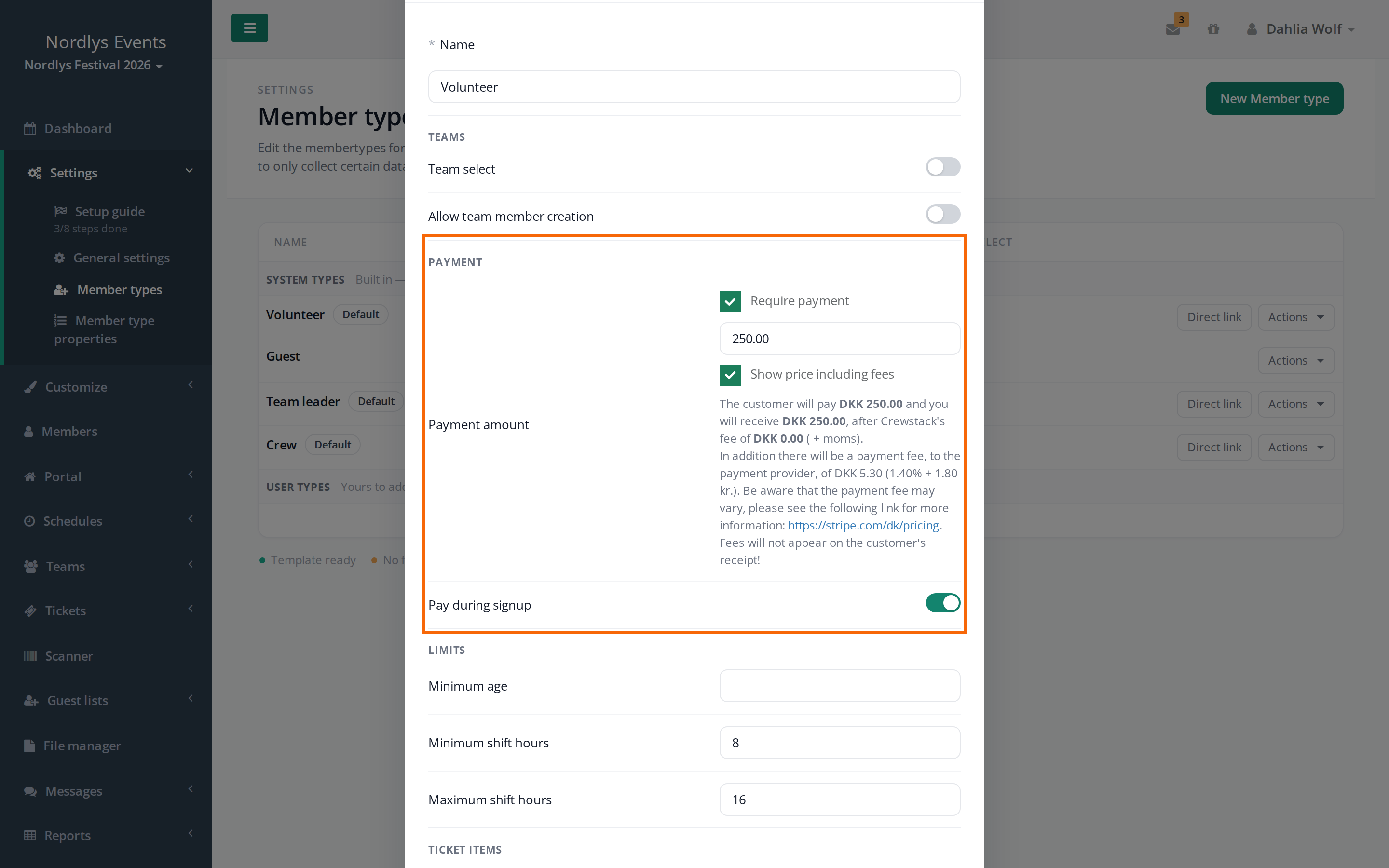
- Setz im Abschnitt Zahlung einen Haken bei Require payment und gib den Preis ein.
- Wähl, ob Pay during signup eingeschaltet sein soll. Es ist standardmäßig eingeschaltet. Siehe nächster Abschnitt.
- Klick auf Mitgliedstyp aktualisieren.
Den Abschnitt Zahlung gibt es nur, wenn Zahlungen für die Veranstaltung aktiviert sind. Die Preise sind in dänischen Kronen (DKK).
Unter dem Preis siehst du, was das Crew-Mitglied bezahlt, was ihr nach der Gebühr von Crewstack bekommt und welche Gebühr Stripe nimmt. Ist Show price including fees eingeschaltet, ist der Preis, den du eingibst, das, was das Crew-Mitglied bezahlt. Schaltest du es aus, wird die Gebühr von Crewstack aufgeschlagen.
Wann bezahlt die Crew?
Mit eingeschaltetem Pay during signup:
- Neue Crew-Mitglieder bezahlen am Ende der Anmeldung. Sie klicken auf Pay for signup, bezahlen per Karte bei Stripe und kommen zurück zur Anmeldung, wo sie auf Bestätigen klicken.
- Crew-Mitglieder, die schon mit dem Mitgliedstyp angemeldet sind, bekommen das Fenster Missing deposit, wenn sie das nächste Mal eine Seite in Crewstack öffnen. Das Fenster lässt sich nicht schließen. Sie klicken auf Pay und bezahlen per Karte.
- Kommt ein Crew-Mitglied bei der Anmeldung auf die Warteliste, muss es nicht sofort bezahlen. Wenn du es von der Warteliste nimmst, bekommt es das Fenster Missing deposit, wenn es sich das nächste Mal einloggt.
Mit ausgeschaltetem Pay during signup:
- Die Crew-Mitglieder können sich anmelden, ohne zu bezahlen.
- Sie bezahlen, wenn sie ihr Ticket abrufen. Unter Mein Ticket steht dann Die Zahlung wurde noch nicht ausgeführt und die Schaltfläche Bezahle Ticket.
- Ein Ticket, das nicht bezahlt ist, funktioniert nicht im Scanner.
Nach einer Zahlung bekommt das Crew-Mitglied eine Quittung per E-Mail. Den Text kann ein Super-Admin in der Vorlage Zahlungsbeleg unter Anpassen > Mailvorlagen ändern.
Sehen, wer bezahlt hat
- Unter Mitglieder zeigt die Spalte Bezahlt ein Geldschein-Symbol: grün für Paid, orange für Partial paid und rot für Not paid. Fährst du mit der Maus über das Symbol, siehst du, wann die Person zuletzt bezahlt hat und wie viel sie insgesamt bezahlt hat.
- Unter Erweiterte Suche kannst du Paid in full auf Ja oder Nein setzen.
- Im Profil der Person steht der Zahlungsstatus oben.
- Im Excel-Export steht der Betrag, den die Person bezahlt hat.
Eine Barzahlung erfassen
Hat ein Crew-Mitglied bar oder auf anderem Weg außerhalb von Crewstack bezahlt, erfasst du das so:
- Öffne das Profil der Person.
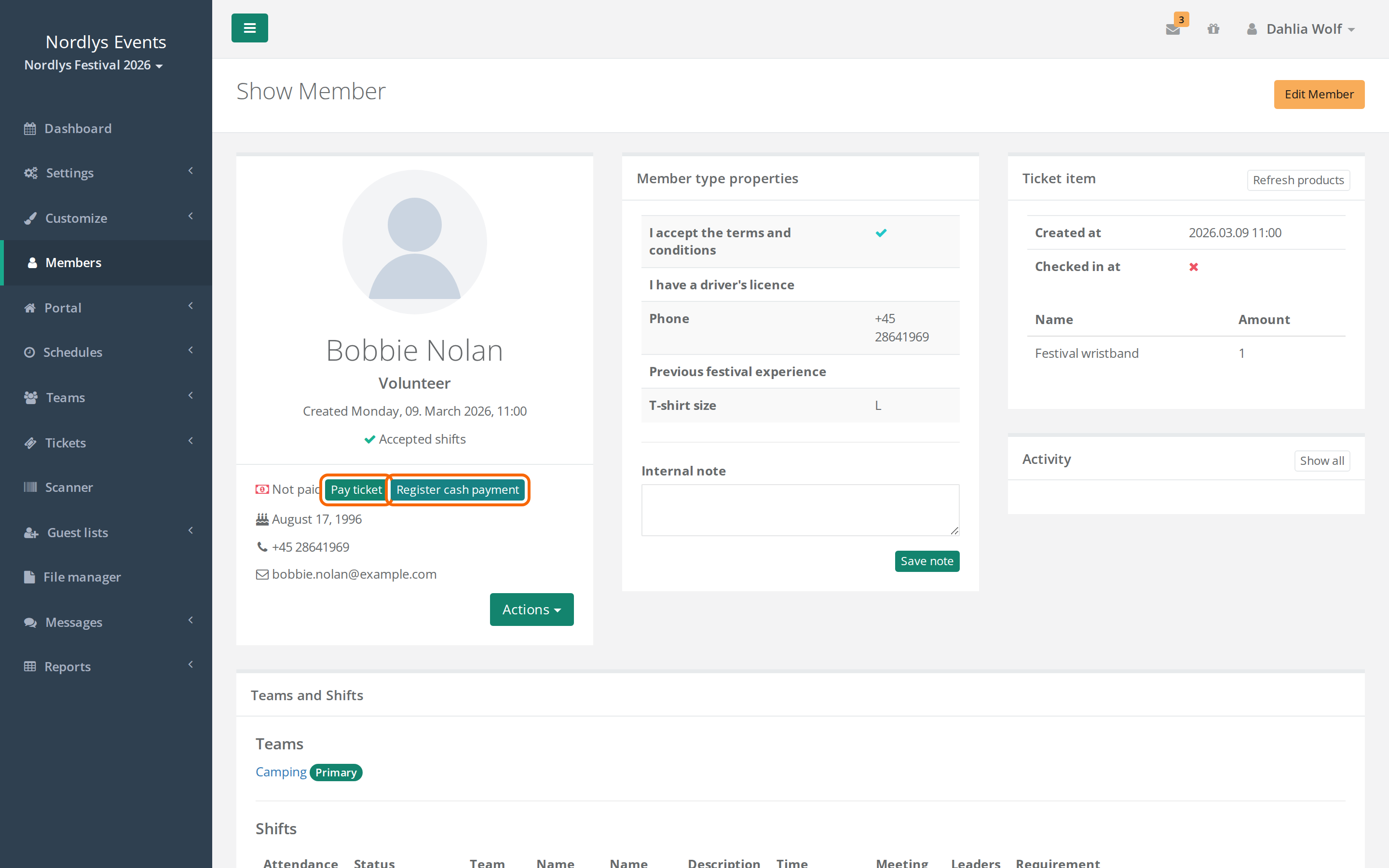
- Klick oben beim Zahlungsstatus auf Register cash payment.
- Gib den Betrag ein. Er kann nicht höher sein als das, was die Person noch schuldet.
- Klick auf Erfassen.
Die Person bekommt eine Quittung per E-Mail. Hat sie nur einen Teil bezahlt, steht sie als Partial paid.
Die Schaltflächen gibt es nur, solange die Person nicht alles bezahlt hat. Daneben liegt Pay ticket, mit der du per Karte für die Person bezahlen kannst. Die Quittung bekommst dann du.
Den bezahlten Betrag korrigieren
Verwende Bezahlten Betrag festlegen, wenn eine Zahlung falsch erfasst wurde oder wenn ihr Geld erstattet habt.
- Öffne das Profil der Person und klick auf Bezahlten Betrag festlegen. Hat das Profil viele Aktionen, liegt es unter Aktionen.
- Gib bei Bezahlter Betrag ein, was die Person insgesamt bezahlt hat. Der Betrag kann nicht höher sein als der Preis.
- Schreib, warum du den Betrag korrigierst. Das ist Pflicht.
- Klick auf Bezahlten Betrag speichern.
Die Änderung und deine Begründung werden im Aktivitätsprotokoll gespeichert. Die Person bekommt keine E-Mail.
Stolperfallen
- Zahlungen unter Mein Ticket erscheinen nicht unter Mitglieder. Bezahlt das Crew-Mitglied unter Mein Ticket, ist das Ticket bezahlt und funktioniert. Aber unter Mitglieder und im Profil steht die Person weiterhin als Not paid. Prüf euer Stripe-Konto, bevor du eine Barzahlung erfasst, damit niemand doppelt bezahlt.
- Teilzahlung und Mein Ticket: Hat ein Crew-Mitglied einen Teil bar bezahlt und soll den Rest unter Mein Ticket bezahlen, wird es aufgefordert, den vollen Preis zu bezahlen. Erfasse eine Teilzahlung nur, wenn der Rest ebenfalls außerhalb von Crewstack oder über das Fenster Missing deposit bezahlt wird.
- Die Zahlung muss abgeschlossen werden. Die Zahlung wird erst abgebucht und erfasst, wenn das Crew-Mitglied von Stripe zurück zu Crewstack geleitet wurde. Schließt es das Fenster bei Stripe zu früh, ist der Betrag nur auf der Karte reserviert. Bitte die Person, erneut zu bezahlen.
- Der Preis hängt am Mitgliedstyp. Erhöhst du den Preis oder gibst du einer Person einen teureren Mitgliedstyp, fehlt ihr die Differenz, und sie steht als Partial paid. Mit eingeschaltetem Pay during signup bekommt sie das Fenster Missing deposit erneut.
- Alle mit dem Mitgliedstyp müssen bezahlen, auch Administratoren, die diesen Mitgliedstyp haben.
- Schaltest du Zahlungen für die Veranstaltung aus, gelten alle als bezahlt, und niemand wird zum Bezahlen aufgefordert.
Antwort nicht gefunden? Schreib an support@crewstack.io.