
Planlæg måltider ud fra vagterne
Se hvor mange der er på vagt hver dag ved frokost, aftensmad eller andre tidsrum, opdelt på brugertype eller hold, og eksporter tallene til køkkenet.
Skal køkkenet vide, hvor mange frivillige der skal have frokost og aftensmad hver dag, kan Vagt rapport tælle det ud fra vagtplanerne. Du vælger dagene og tidsrummene, og rapporten viser antal personer pr. dag i hvert tidsrum. Kun administratorer har rapporten.
Sådan tæller du
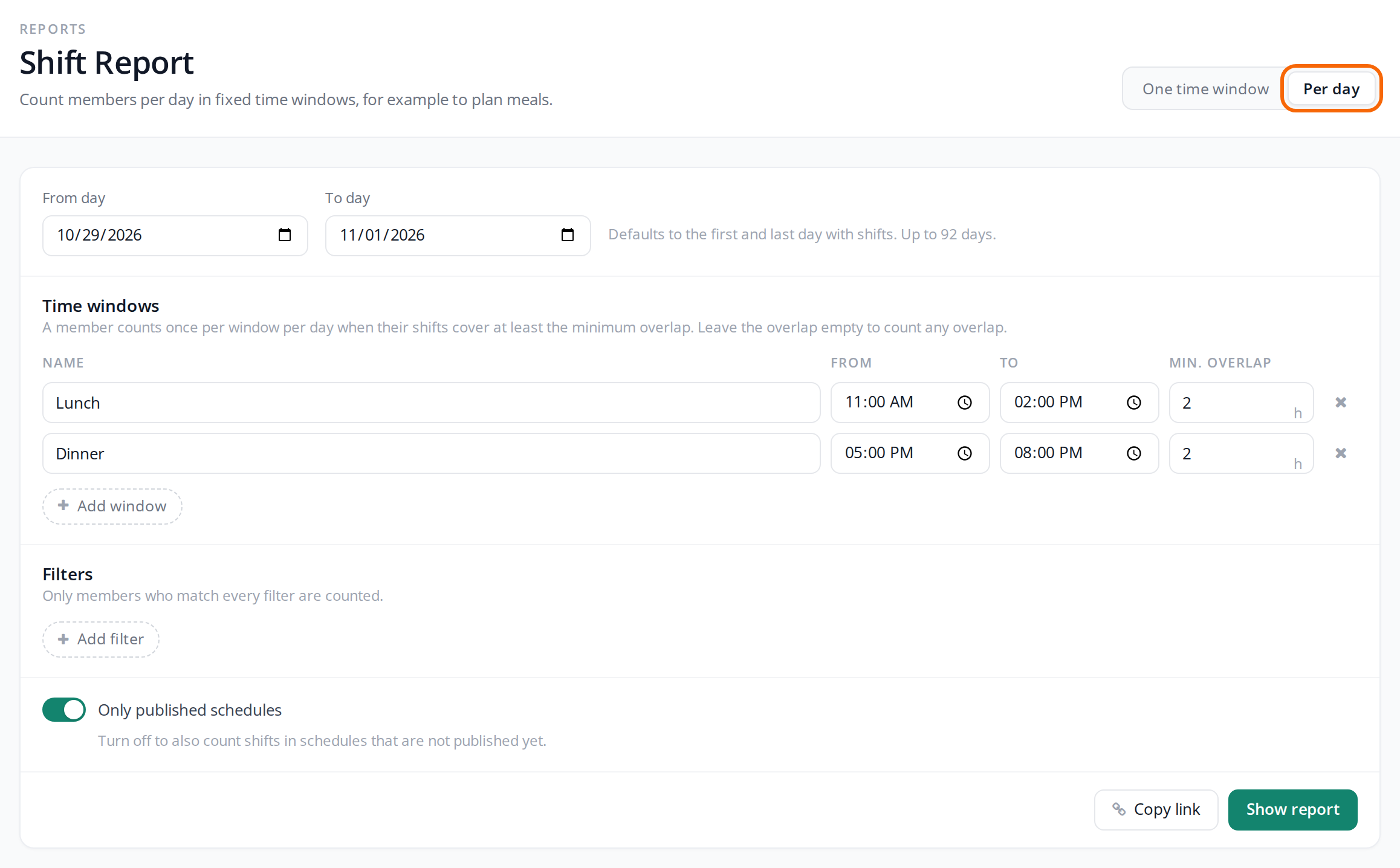
- Gå til Rapporter > Vagt rapport.
- Klik Pr. dag øverst til højre.
- Vælg Fra dag og Til dag. Første og sidste dag med vagter er valgt på forhånd. Du kan vælge højst 92 dage.
- Tilpas tidsrummene under Tidsrum. Se næste afsnit.
- Vil du kun tælle nogle af personerne, så klik Tilføj filter og filtrer på brugertype, område, produkt, datafelter eller vagtlængde.
- Klik Vis rapport.
Rapporten tæller en uge ad gangen og viser, hvor langt den er nået. De første dage står på skærmen, mens resten bliver talt. Totalerne og eksporten kommer, når alle dage er talt.
Tidsrum og mindste overlap
Første gang står der to tidsrum: Frokost kl. 11:00-14:00 og Aftensmad kl. 17:00-20:00, begge med 2 timers Mindste overlap. Du kan rette dem, fjerne dem med krydset og lægge flere til med Tilføj tidsrum, op til 8.
- Navn er det, der står over kolonnen. Lader du det stå tomt, bliver tidsrummet vist med klokkeslættene.
- Fra og Til er tidsrummet. Slutter det før det starter, fx 23:00-02:00, går det over midnat og hører til den dag, det starter. Der står "Slutter dagen efter" under det.
- Mindste overlap er, hvor mange timer af tidsrummet en persons vagter skal dække, før personen tælles med. Lad feltet stå tomt for at tælle alle, der har en vagt i tidsrummet.
Med 2 timers overlap ved frokost kl. 11-14 tæller en vagt kl. 08-12 ikke med, men en vagt kl. 08-13 gør. Har en person to vagter i samme tidsrum, lægges tiden sammen, men personen tælles kun én gang.
Kun publicerede vagtplaner er slået til. Slå det fra, hvis du også vil tælle vagter i vagtplaner, der ikke er publiceret endnu.
Læs rapporten
Rapporten har en linje pr. dag og en kolonne pr. tidsrum. I alt til højre lægger tidsrummene sammen, så en person, der får både frokost og aftensmad, tælles to gange der. Linjen I alt nederst lægger dagene sammen.
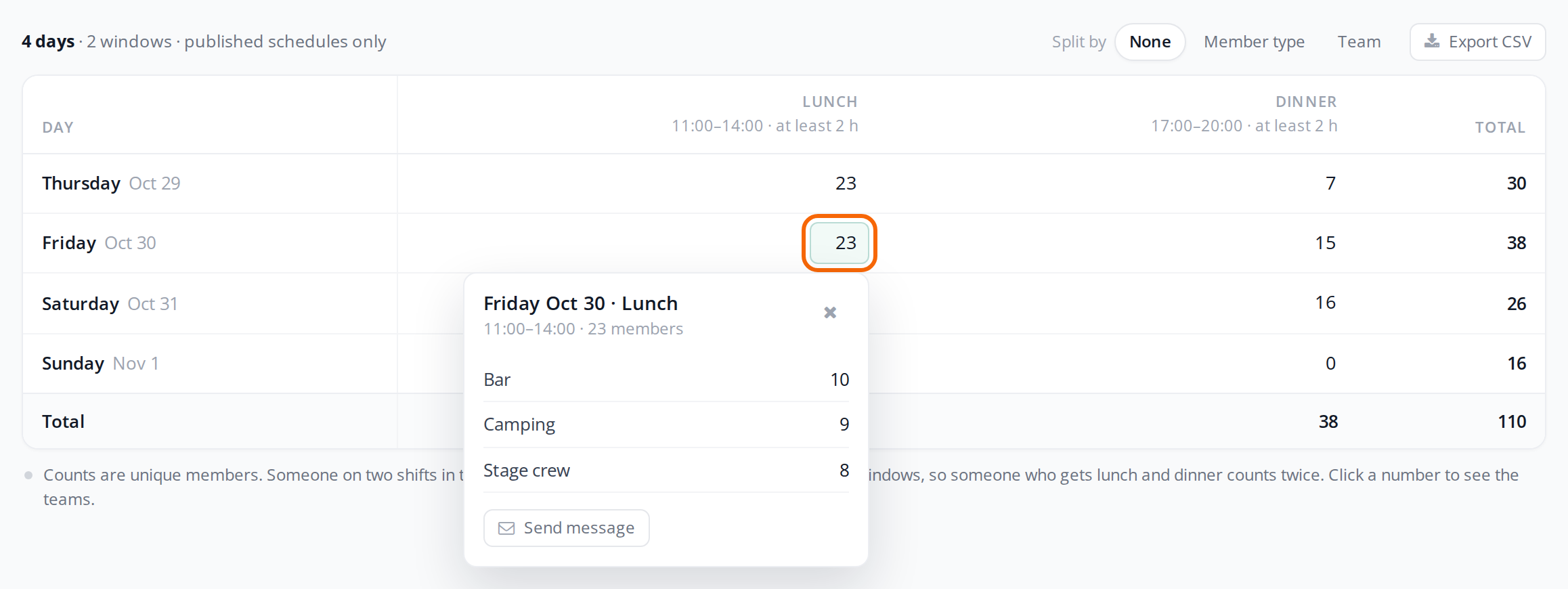
Klik på et tal for at se, hvilke hold personerne kommer fra. Derfra kan du skrive til dem med Send besked. Beskeden åbner i en ny fane med personerne som modtagere.
Under Opdel efter kan du dele tallene op:
- Brugertype giver en kolonne pr. brugertype i hvert tidsrum. Brugertyperne lægger op til tallet i Alle.
- Hold viser holdene som linjer og dagene som kolonner, ét tidsrum ad gangen. Vælg tidsrummet over tabellen. Vagtplaner for et område står under områdets navn, og vagtplaner, der hverken hører til et hold eller et område, står under Intet hold.
Eksporter til køkkenet
Klik Eksportér CSV for at hente tallene som en fil, du kan åbne i Excel. Filen følger den opdeling, du har valgt under Opdel efter, og har en linje pr. dag og en linje med I alt nederst.
Skal en anden se den samme rapport, så klik Kopiér link. Linket indeholder dage, tidsrum og filtre, så den, der åbner det, får rapporten, som du har stillet den op. De skal selv være administrator.
Faldgruber
- Holdene giver mere end i alt: En person med vagter på to hold i samme tidsrum tælles på begge hold, men kun én gang i Alle personer.
- En person med flere korte vagter: Overlappet regnes på alle personens vagter i tidsrummet tilsammen. Har en person 30 minutter på ét hold og to timer på et andet, tæller de med på begge hold.
- Tallene ændrer sig: Rapporten viser vagtplanerne, som de er, når du klikker Vis rapport. Bliver der flyttet rundt på vagterne, så tæl igen, før du sender tallene til køkkenet.
- Optællingen tog for lang tid: Ved meget store events kan en uge tage for lang tid at tælle. Klik Prøv igen, eller prøv med færre dage eller færre filtre.
- Ingen tal: Står der "Ingen er på vagt i disse tidsrum.", så tjek dagene, og om vagtplanerne er publiceret. Slå Kun publicerede vagtplaner fra for at tælle dem, der ikke er.
Skal du vide, hvem der er på vagt på ét bestemt tidspunkt, så brug Ét tidsrum i stedet. Se Overblik og udtræk af vagtplaner.
Fandt du ikke svaret? Skriv til support@crewstack.io.