
Mahlzeiten anhand der Schichten planen
Sieh, wie viele Personen jeden Tag beim Mittagessen, Abendessen oder in anderen Zeitfenstern im Dienst sind, aufgeteilt nach Mitgliedstyp oder Team, und exportiere die Zahlen für die Küche.
Wenn die Küche wissen muss, wie viele Crew-Mitglieder jeden Tag zum Mittag- und Abendessen kommen, kann der Schichtbericht das aus den Schichtplänen zählen. Du wählst die Tage und die Zeitfenster, und der Bericht zeigt die Anzahl der Personen pro Tag in jedem Zeitfenster. Nur Administratoren haben den Bericht.
So zählst du
- Geh zu Berichte > Schichtbericht.
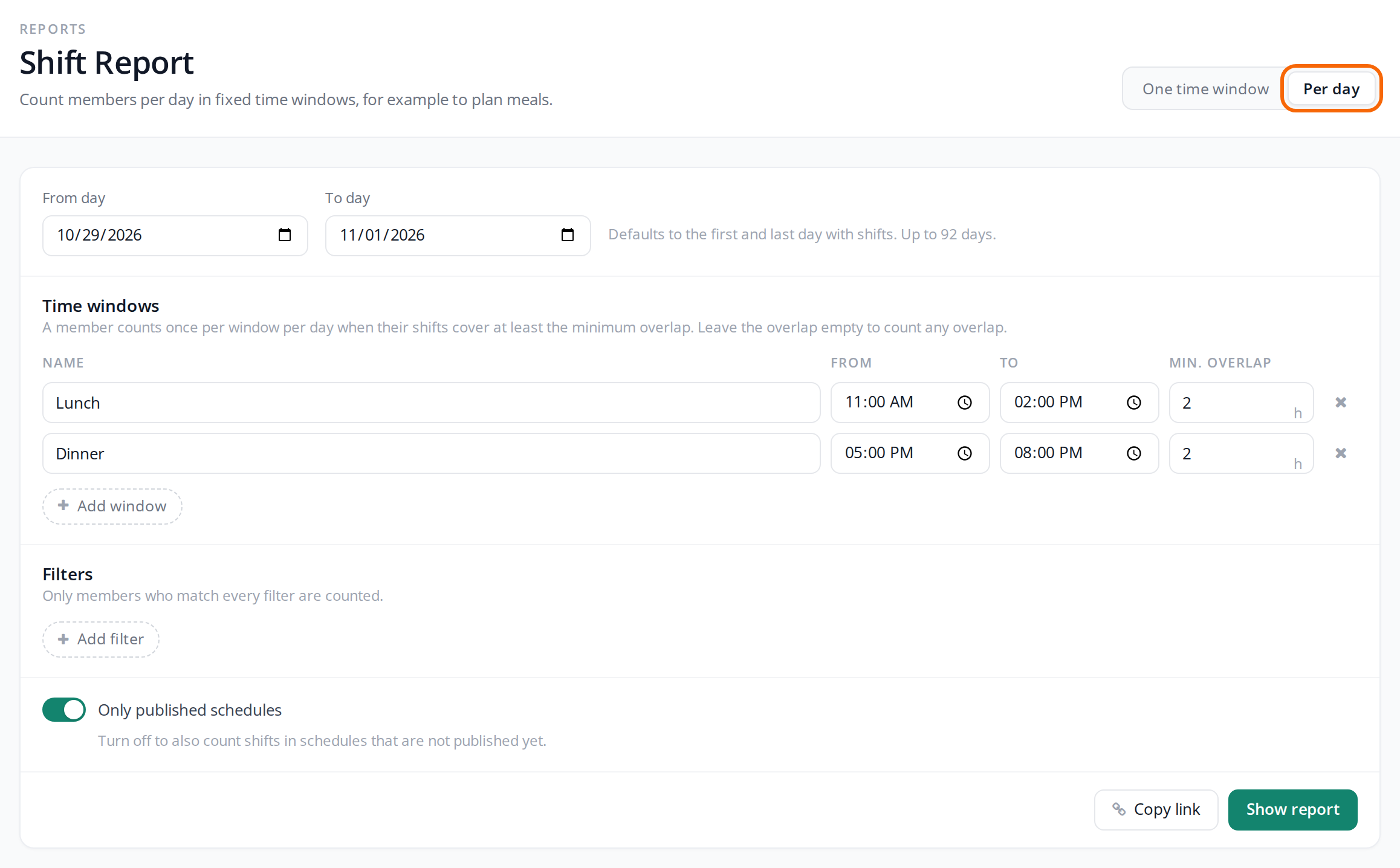
- Klicke oben rechts auf Pro Tag.
- Wähle Von Tag und Bis Tag. Der erste und der letzte Tag mit Schichten sind schon eingetragen. Du kannst höchstens 92 Tage wählen.
- Passe die Zeitfenster unter Zeitfenster an. Siehe den nächsten Abschnitt.
- Willst du nur einen Teil der Personen zählen, klicke auf Filter hinzufügen und filtere nach Mitgliedstyp, Bereich, Produkt, Datenfeldern oder Schichtlänge.
- Klicke auf Bericht anzeigen.
Der Bericht zählt eine Woche nach der anderen und zeigt, wie weit er ist. Die ersten Tage stehen schon da, während der Rest gezählt wird. Die Summen und der Export erscheinen, wenn alle Tage gezählt sind.
Zeitfenster und Mindestüberschneidung
Beim ersten Mal stehen zwei Zeitfenster da: Mittagessen 11:00-14:00 und Abendessen 17:00-20:00, beide mit 2 Stunden Mind. Überschneidung. Du kannst sie ändern, mit dem Kreuz entfernen und mit Zeitfenster hinzufügen weitere anlegen, bis zu 8.
- Name steht über der Spalte. Lässt du ihn leer, wird das Zeitfenster mit den Uhrzeiten angezeigt.
- Von und Bis sind das Zeitfenster. Endet es, bevor es beginnt, zum Beispiel 23:00-02:00, geht es über Mitternacht und gehört zu dem Tag, an dem es beginnt. Darunter steht "Endet am nächsten Tag".
- Mind. Überschneidung ist, wie viele Stunden des Zeitfensters die Schichten einer Person abdecken müssen, damit sie mitzählt. Lass das Feld leer, um alle zu zählen, die eine Schicht im Zeitfenster haben.
Bei 2 Stunden Überschneidung beim Mittagessen von 11 bis 14 Uhr zählt eine Schicht von 8 bis 12 Uhr nicht mit, eine Schicht von 8 bis 13 Uhr aber schon. Hat eine Person zwei Schichten im selben Zeitfenster, wird die Zeit zusammengezählt, die Person zählt aber nur einmal.
Nur veröffentlichte Schichtpläne ist eingeschaltet. Schalte es aus, wenn du auch Schichten in Schichtplänen zählen willst, die noch nicht veröffentlicht sind.
Den Bericht lesen
Der Bericht hat eine Zeile pro Tag und eine Spalte pro Zeitfenster. Gesamt rechts addiert die Zeitfenster, eine Person, die Mittag- und Abendessen bekommt, zählt dort also zweimal. Die Zeile Gesamt unten addiert die Tage.
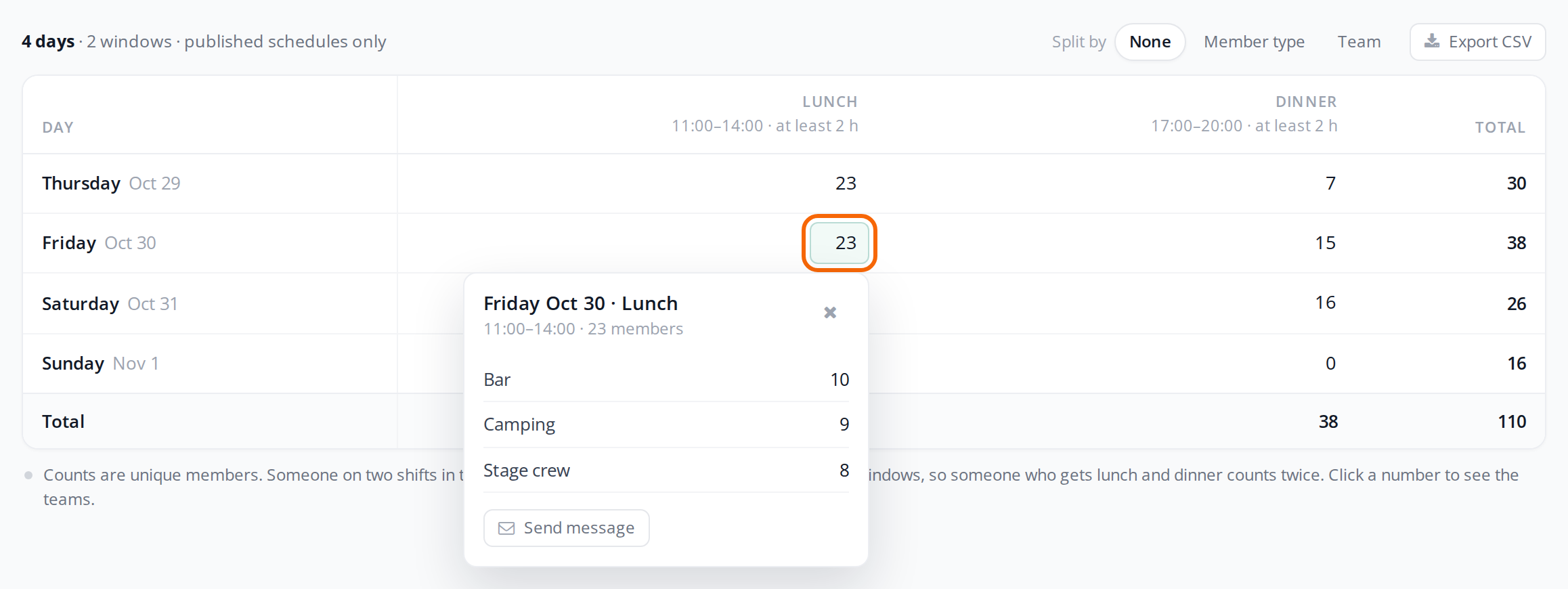
Klicke auf eine Zahl, um zu sehen, aus welchen Teams die Personen kommen. Von dort kannst du ihnen mit Nachricht senden schreiben. Die Nachricht öffnet sich in einem neuen Tab mit den Personen als Empfängern.
Unter Aufteilen nach kannst du die Zahlen aufteilen:
- Mitgliedstyp gibt eine Spalte pro Mitgliedstyp in jedem Zeitfenster. Die Mitgliedstypen ergeben zusammen die Zahl in Alle.
- Team zeigt die Teams als Zeilen und die Tage als Spalten, ein Zeitfenster nach dem anderen. Wähle das Zeitfenster über der Tabelle. Schichtpläne eines Bereichs stehen unter dem Namen des Bereichs, und Schichtpläne, die weder zu einem Team noch zu einem Bereich gehören, stehen unter Kein Team.
Für die Küche exportieren
Klicke auf CSV exportieren, um die Zahlen als Datei herunterzuladen, die du in Excel öffnen kannst. Die Datei folgt der Aufteilung, die du unter Aufteilen nach gewählt hast, und hat eine Zeile pro Tag und unten eine Zeile Gesamt.
Soll jemand anderes denselben Bericht sehen, klicke auf Link kopieren. Der Link enthält Tage, Zeitfenster und Filter, sodass der Bericht so aufgeht, wie du ihn eingerichtet hast. Die Person muss selbst Administrator sein.
Stolperfallen
- Die Teams ergeben mehr als die Summe: Eine Person mit Schichten in zwei Teams im selben Zeitfenster zählt in beiden Teams, aber nur einmal in Alle Mitglieder.
- Eine Person mit mehreren kurzen Schichten: Die Überschneidung wird über alle Schichten der Person im Zeitfenster zusammen berechnet. Hat eine Person 30 Minuten in einem Team und zwei Stunden in einem anderen, zählt sie in beiden Teams.
- Die Zahlen ändern sich: Der Bericht zeigt die Schichtpläne so, wie sie sind, wenn du auf Bericht anzeigen klickst. Werden Schichten verschoben, zähle noch einmal, bevor du die Zahlen an die Küche schickst.
- Das Zählen hat zu lange gedauert: Bei sehr großen Events kann eine Woche zu lange dauern. Klicke auf Erneut versuchen, oder versuche es mit weniger Tagen oder weniger Filtern.
- Keine Zahlen: Steht da "In diesen Zeitfenstern ist niemand im Dienst.", prüfe die Tage und ob die Schichtpläne veröffentlicht sind. Schalte Nur veröffentlichte Schichtpläne aus, um auch die anderen zu zählen.
Willst du wissen, wer zu einem bestimmten Zeitpunkt im Dienst ist, nutze stattdessen Ein Zeitfenster. Siehe Überblick und Export von Schichtplänen.
Antwort nicht gefunden? Schreib an support@crewstack.io.