
Overblik og udtræk af vagtplaner
Se alle vagter og personer på en vagtplan, print den, eksporter vagterne til Excel, og find ud af, hvem der er på vagt på et bestemt tidspunkt.
Når du skal se hele vagtplanen på én gang, printe den til et opslag eller arbejde videre med vagterne i et regneark, er der tre steder at gå: oversigten over vagtplanen, eksport til Excel og Vagt rapport.
Oversigten over vagtplanen
Gå til Vagtplanlægning > Håndter vagtplaner, og vælg Handlinger > Oversigt ud for vagtplanen. Står du i vagtplanlæggeren, så klik Vagt oversigt øverst til højre.
Oversigten viser vagterne dag for dag. For hver vagt står der:
- navn og tidspunkt
- Varighed, Beskrivelse og Mødested
- Antal personer: hvor mange der er på vagten, ud af hvor mange der er plads til
- Personer: hvem der er på vagten. En stjerne betyder vagtleder. Har vagten krav, står personerne under det krav, de opfylder.
Klik på et navn for at se personens oplysninger. Send besked ud for vagten skriver til alle på vagten. Med Planlæg vagter kommer du tilbage til vagtplanlæggeren.
Print vagtplanen
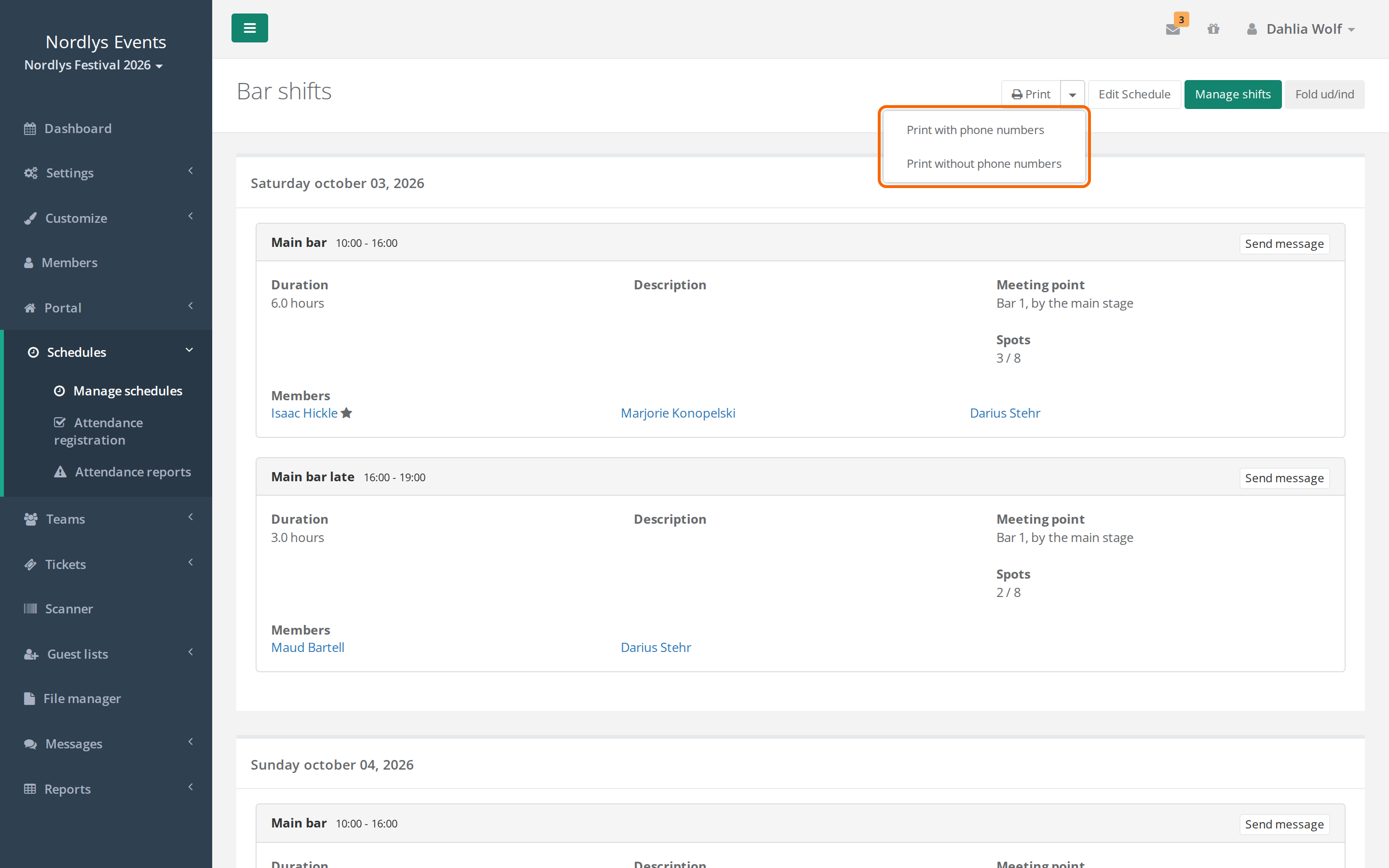
Klik Print øverst på oversigten. Telefonnumrene kommer med i parentes efter navnene, når personen har et telefonnummer. Skal listen hænge et sted, hvor andre kan se den, så klik på pilen ved siden af Print og vælg Print uden telefonnumre. Print med telefonnumre gør det samme som Print.
Eksporter vagterne til Excel
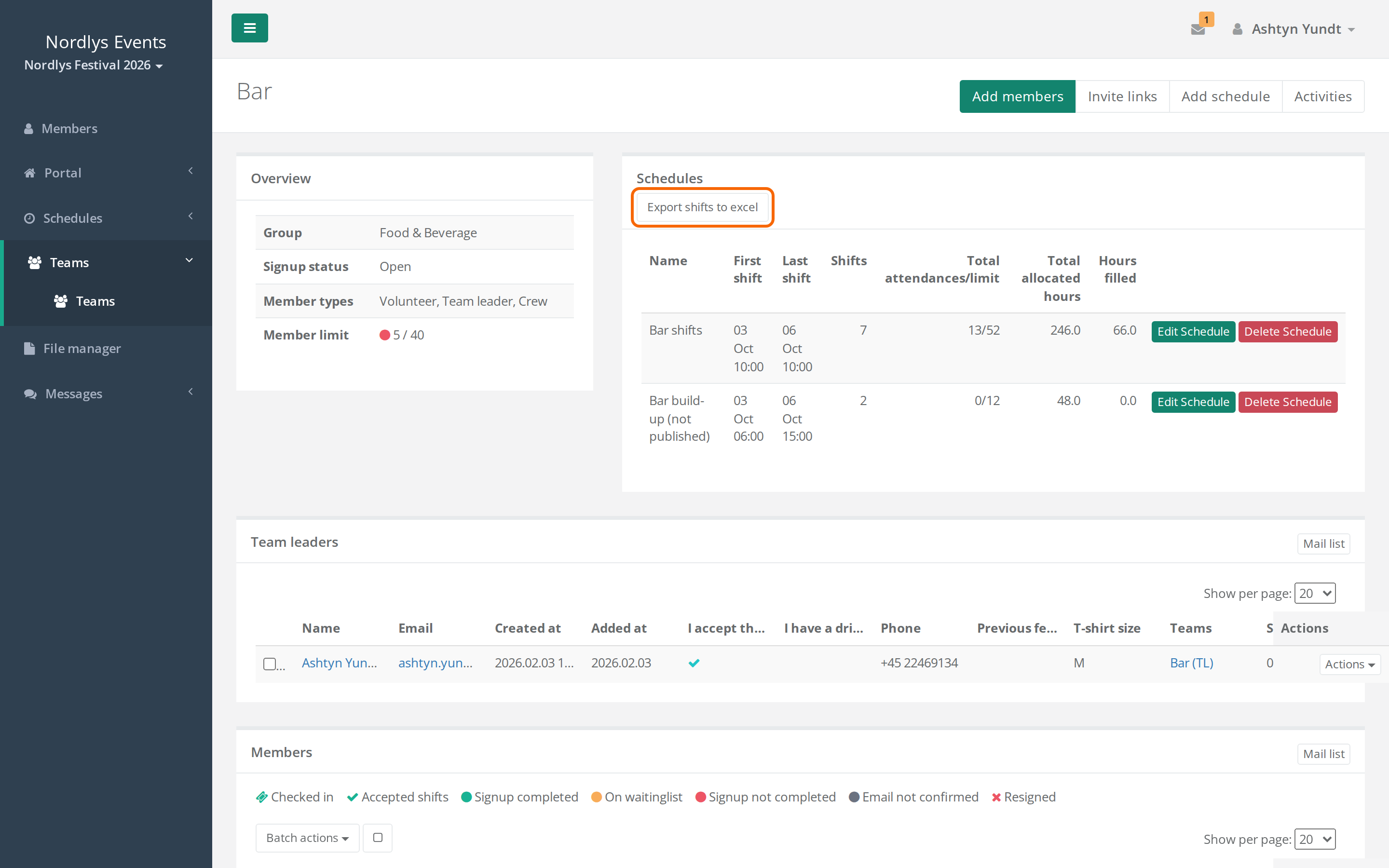
Fra holdets side:
- Gå til Hold, og åbn holdet.
- Klik Eksporter vagter over listen Vagtplaner.
- Læs advarslen om håndtering af data, og vent på linket.
- Klik Klik her for at downloade Excel filen.
Filen har en linje pr. person pr. vagt med navn, e-mail, telefon, hold, vagtplan, vagt, start og slut, antal på vagten, vagtklasse og vagtpakke. Kolonnen Tildelt siger Ja for personer, der er på vagten, og Nej for personer, der kun har ønsket den. Alle holdets vagtplaner kommer med, også dem der ikke er udgivet. Vagter uden personer kommer ikke med, og det gør vagtplaner for et helt område heller ikke. Knappen er der kun, når holdet har vagter.
Fra Personer:
- Gå til Personer, og søg de personer frem, du vil have med.
- Klik Eksportér brugernes vagter til excel over listen.
- Vent på linket, og klik Klik her for at downloade Excel filen.
Filen har de samme kolonner. Den indeholder alle vagter, som personerne i din søgning er på, og alle personer på de vagter, også dem der ikke var med i din søgning.
En super admin kan slå Tillad kun administratorer at eksportere vagtplan-/vagtdata til under Indstillinger > Generelle indstillinger > Administratorer. Så kan holdledere ikke eksportere vagter.
Hvem er på vagt? Vagt rapport
Vagt rapport viser, hvor mange der er på vagt i et bestemt tidsrum, på tværs af alle hold. Kun administratorer har den.
- Gå til Rapporter > Vagt rapport.
- Vælg Fra Tidspunkt og Til Tidspunkt, og klik Søg. Klik i stedet På vagt nu for at se, hvem der er på vagt lige nu.
- Vil du indsnævre, så klik Tilføj filter og filtrer på brugertype, område, produkt, datafelter eller vagtlængde.
Rapporten viser hvert hold med antal personer på vagt. Klik på holdet for at se hver vagt med vagtplanens navn og antal pr. brugertype. I totalerne tæller en person med flere vagter kun én gang. Vagter på vagtplaner, der ikke er udgivet, tæller med.
Under rapporten henter Hent personer navnene frem, og Send besked til alle skriver til alle i rapporten.
Faldgruber
- Eksporten er et øjebliksbillede: Vagtplanen kan ændre sig, efter du har hentet filen. Tjek altid de seneste ændringer i Crewstack.
- Ingen knap til eksport: Holdet har ingen vagter endnu, eller eksport er begrænset til administratorer.
- Ikke udgivne vagtplaner tæller med: Både eksporten fra holdets side og Vagt rapport tager vagtplaner med, som de frivillige ikke kan se endnu.
Fandt du ikke svaret? Skriv til support@crewstack.io.