
Überblick und Export von Schichtplänen
Alle Schichten und Personen eines Schichtplans sehen, ihn drucken, die Schichten nach Excel exportieren und herausfinden, wer zu einer bestimmten Zeit im Dienst ist.
Wenn du den ganzen Schichtplan auf einmal sehen, ihn für einen Aushang drucken oder mit den Schichten in einer Tabelle weiterarbeiten willst, gibt es drei Stellen: die Übersicht des Schichtplans, den Export nach Excel und den Shift Report.
Die Übersicht des Schichtplans
Geh zu Schichtpläne > Schichtpläne verwalten, und wähle neben dem Schichtplan Aktionen > Overview. Bist du in der Schichtplanung, klicke oben rechts auf Shifts overview.
Die Übersicht zeigt die Schichten Tag für Tag. Bei jeder Schicht steht:
- Name und Zeit
- Duration, Beschreibung und Meeting point
- Spots: wie viele auf der Schicht sind und für wie viele Platz ist
- Members: wer auf der Schicht ist. Ein Stern bedeutet Schichtleiter. Hat die Schicht Anforderungen, stehen die Personen unter der Anforderung, die sie erfüllen.
Klicke auf einen Namen, um die Angaben der Person zu sehen. Send message neben der Schicht schreibt an alle auf der Schicht. Mit Manage shifts kommst du zurück zur Schichtplanung.
Schichtplan drucken
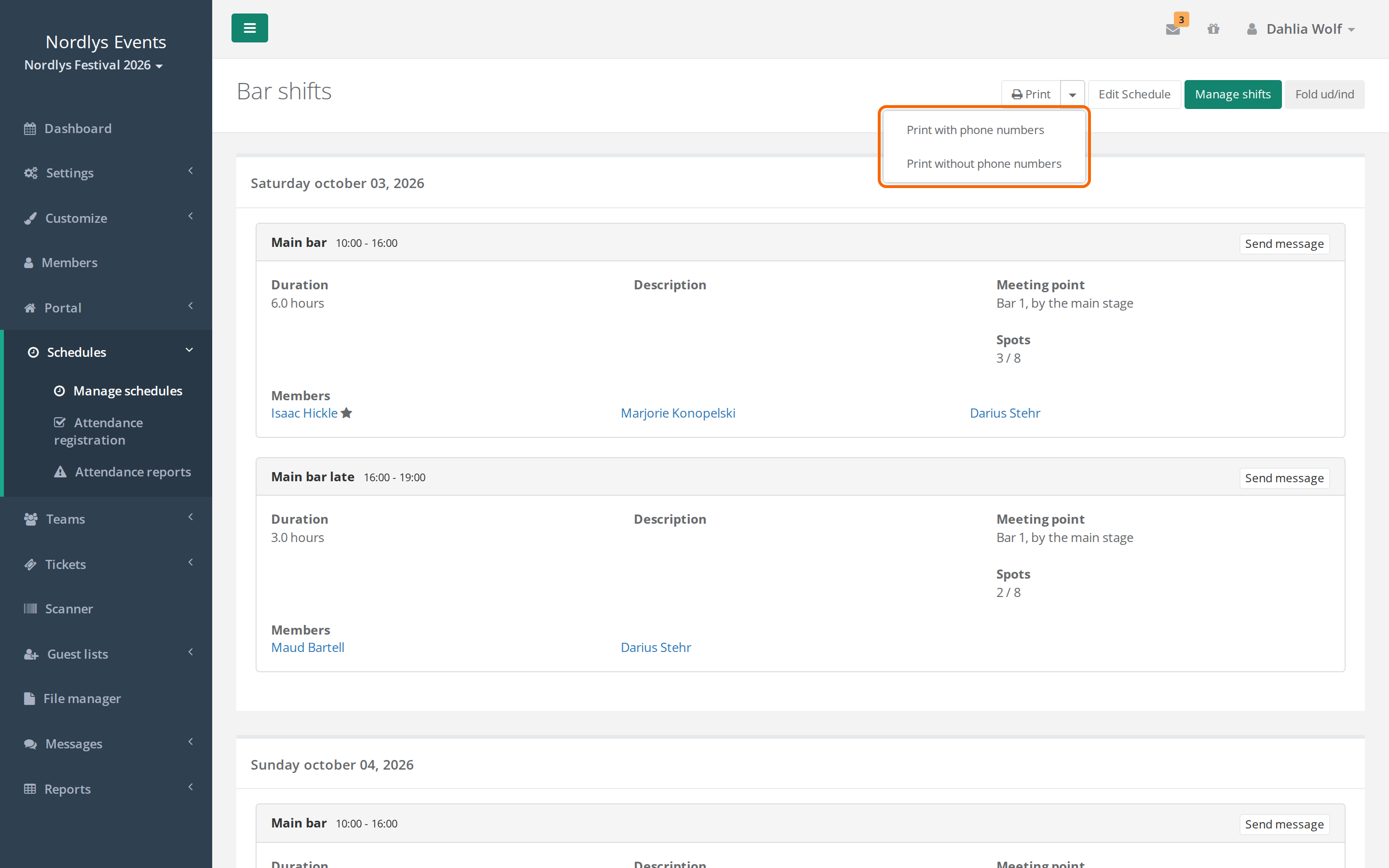
Klicke oben in der Übersicht auf Print. Die Telefonnummern stehen in Klammern hinter den Namen, wenn die Person eine Telefonnummer hat. Soll die Liste dort hängen, wo andere sie sehen, klicke auf den Pfeil neben Print und wähle Ohne Telefonnummern drucken. Mit Telefonnummern drucken macht dasselbe wie Print.
Schichten nach Excel exportieren
Von der Teamseite:
- Geh zu Teams, und öffne das Team.
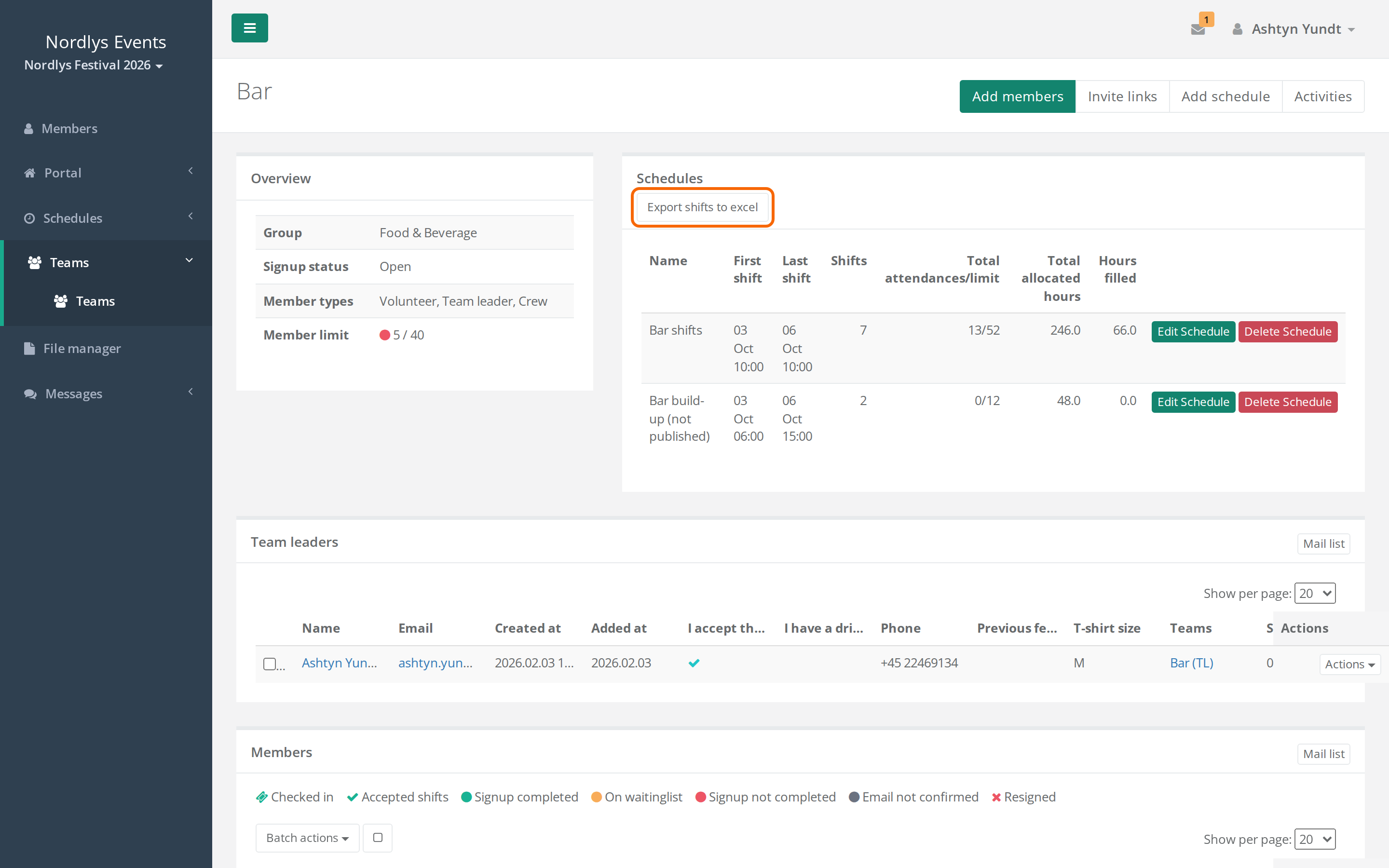
- Klicke über der Liste Schichtpläne auf Export shifts to excel.
- Lies den Hinweis zum Umgang mit den Daten, und warte auf den Link.
- Klicke auf Click to download the excel export.
Die Datei hat eine Zeile pro Person und Schicht mit Name, E-Mail, Telefon, Team, Schichtplan, Schicht, Beginn und Ende, Anzahl auf der Schicht, Schichtklasse und Schichtpaket. In der Spalte Zugewiesen steht Ja für Personen auf der Schicht und Nein für Personen, die sie nur gewünscht haben. Alle Schichtpläne des Teams sind dabei, auch die nicht veröffentlichten. Schichten ohne Personen sind nicht dabei, und Schichtpläne für einen ganzen Bereich auch nicht. Die Schaltfläche gibt es nur, wenn das Team Schichten hat.
Von Mitglieder:
- Geh zu Mitglieder, und such die Personen heraus, die dabei sein sollen.
- Klicke über der Liste auf Export members' shifts to Excel.
- Warte auf den Link, und klicke auf Click to download the excel export.
Die Datei hat dieselben Spalten. Sie enthält alle Schichten, auf denen die Personen aus deiner Suche sind, und alle Personen auf diesen Schichten, auch die, die nicht in deiner Suche waren.
Ein Super-Admin kann unter Einstellungen > Allgemeine Einstellungen > Admins die Option Nur Administratoren erlauben, Schichtplan-/Schichtdaten zu exportieren einschalten. Dann können Teamleiter keine Schichten exportieren.
Wer ist im Dienst? Shift Report
Der Shift Report zeigt, wie viele Personen in einem bestimmten Zeitraum im Dienst sind, über alle Teams hinweg. Nur Administratoren haben ihn.
- Geh zu Berichte > Shift Report.
- Wähle Von Uhrzeit und Bis Uhrzeit, und klicke auf Submit. Oder klicke auf Jetzt im Dienst, um zu sehen, wer gerade im Dienst ist.
- Willst du eingrenzen, klicke auf Filter hinzufügen und filtere nach Mitgliedstyp, Bereich, Produkt, Datenfeldern oder Schichtlänge.
Der Bericht zeigt jedes Team mit der Anzahl der Personen im Dienst. Klicke auf das Team, um jede Schicht mit dem Namen des Schichtplans und der Anzahl pro Mitgliedstyp zu sehen. In den Summen zählt eine Person mit mehreren Schichten nur einmal. Schichten auf nicht veröffentlichten Schichtplänen zählen mit.
Unter dem Bericht holt Personen laden die Namen hervor, und Nachricht an alle senden schreibt an alle im Bericht.
Stolperfallen
- Der Export ist eine Momentaufnahme: Der Schichtplan kann sich ändern, nachdem du die Datei geladen hast. Prüfe immer die neuesten Änderungen in Crewstack.
- Keine Schaltfläche zum Exportieren: Das Team hat noch keine Schichten, oder der Export ist auf Administratoren beschränkt.
- Nicht veröffentlichte Schichtpläne zählen mit: Sowohl der Export von der Teamseite als auch der Shift Report enthalten Schichtpläne, die die Crew noch nicht sieht.
Antwort nicht gefunden? Schreib an support@crewstack.io.