
Protokolføring og vagtledere
Sådan registrerer du under eventet, hvem der er mødt op og har gennemført deres vagt, og hvordan du giver en vagtleder eller protokolfører adgang til det.
Under eventet registrerer du på hver vagt, hvem der er mødt op, og hvem der har gennemført vagten. Det hedder protokolføring. Du kan gøre det i browseren eller i Crewstack-appen, og du kan give andre adgang til at gøre det for dig.
Hvem kan protokolføre?
- Administratorer kan protokolføre på alle vagter.
- Holdledere og områdeledere kan protokolføre på alle vagter på de vagtplaner, de kan se under Håndter vagtplaner.
- Vagtledere kan protokolføre på de vagter, de er leder på.
- Protokolførere kan protokolføre på de vagter, de er tilføjet til, uden selv at være på vagten.
Alle med adgang finder Protokolføring under Vagtplanlægning i menuen. Længere nede kan du se, hvordan du gør en frivillig til vagtleder eller protokolfører.
Find vagten
- Gå til Vagtplanlægning > Protokolføring.
- Vælg en fane:
- Vagtplan viser vagterne samlet pr. vagtplan.
- Dato viser vagterne samlet pr. dag.
- Kommende vagter viser de vagter, der starter inden for den næste time, og dem, der startede for op til 15 minutter siden. Klik Vis de næste 12 timer for at se længere frem, op til 48 timer. Listen opdaterer sig selv hvert minut.
- Klik på tidspunktet for vagten.
Ud for hver vagt kan du se, hvor mange der er registreret med hver status.
Registrer fremmøde
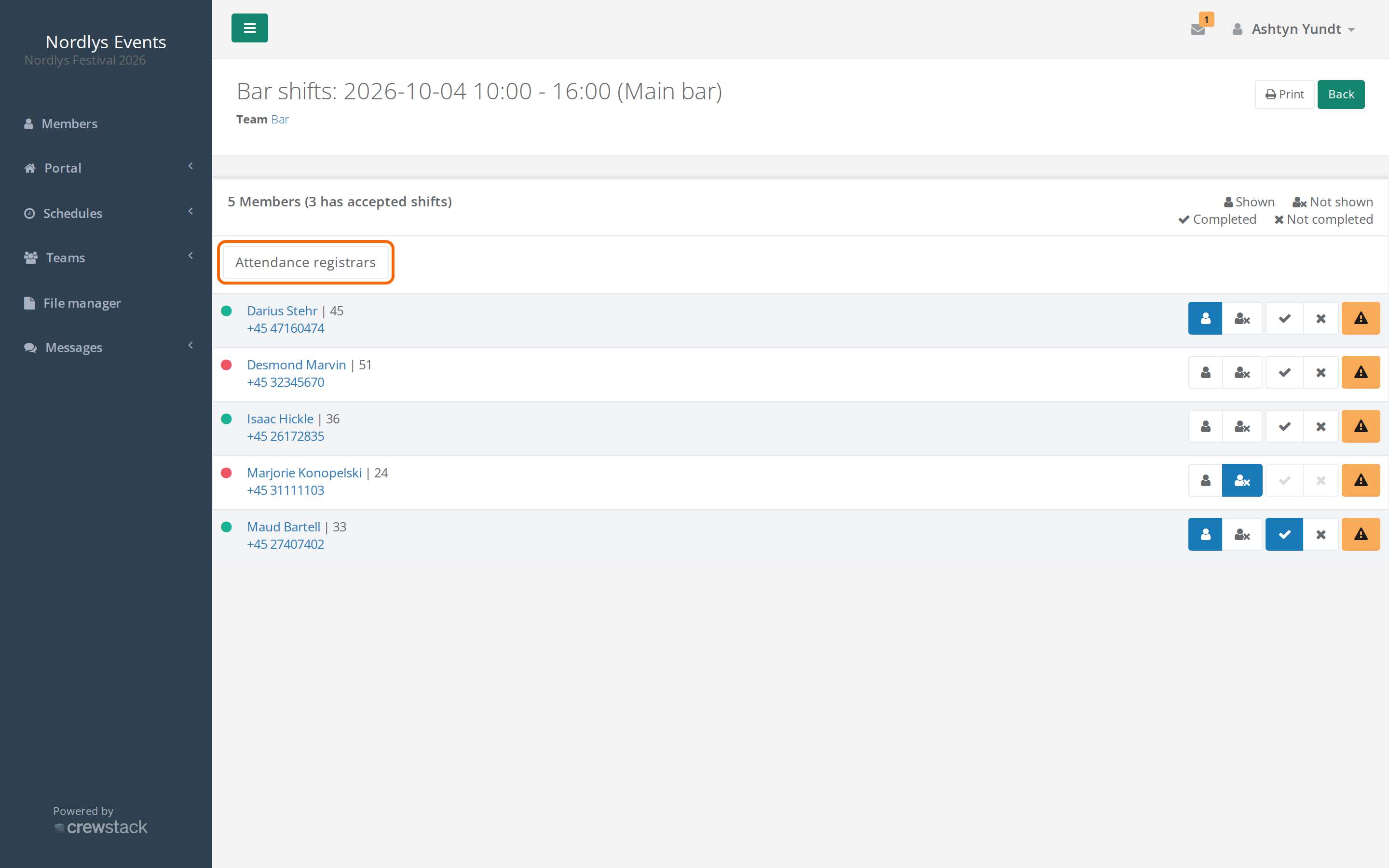
Vagtens side viser alle på vagten. Ud for hver person er der fire knapper. Forklaringen står øverst på siden:
- Personikonet: Mødt
- Personikonet med kryds: Ikke mødt
- Fluebenet: Færdig
- Krydset: Ikke fuldendt
- Når den frivillige møder op, klik Mødt.
- Når vagten er slut, klik Færdig eller Ikke fuldendt.
Hvert klik bliver gemt med det samme. Der er ingen gem-knap.
- Klikker du Færdig først, bliver personen også sat til Mødt.
- Står personen som Ikke mødt, kan du ikke vælge Færdig eller Ikke fuldendt.
- Har du klikket forkert, så klik Mødt, mens personen står som mødt. Efter spørgsmålet "Er du sikker på at du vil fjerne fremmødet?" bliver registreringen fjernet.
Prikken foran navnet viser, om personen har accepteret vagten. Øverst står, hvor mange der er på vagten, og hvor mange der har accepteret.
Print giver en liste med navn, telefonnummer og afkrydsningsfelter til Mødt og Færdig. Brug den som papirbackup.
Protokolfør i Crewstack-appen
Hvis Crewstack-appen er slået til for jeres event, kan du protokolføre på telefonen:
- Gå til Vagter, og tryk Fremmøderegistrering. Du kan også gå til Profil > Fremmøde.
- Find vagten under Kommende eller Tidligere. Du kan søge i Søg vagter eller filtrere på dato.
- Tryk Mødt eller Ikke mødt ud for personen, og bagefter Fuldført eller Ikke fuldført.
Mister telefonen forbindelsen, bliver ændringerne gemt på telefonen. Der står så for eksempel "Gemt på denne enhed — 2 venter på synkronisering." Ændringerne bliver sendt, når telefonen er på nettet igen.
Forskelle fra browseren:
- Fuldført og Ikke fuldført kan først vælges, når personen er sat til Mødt.
- Appen viser kun vagter på vagtplaner, der er udgivet.
- Vagtledere står med Leder ud for navnet.
Gør en frivillig til vagtleder
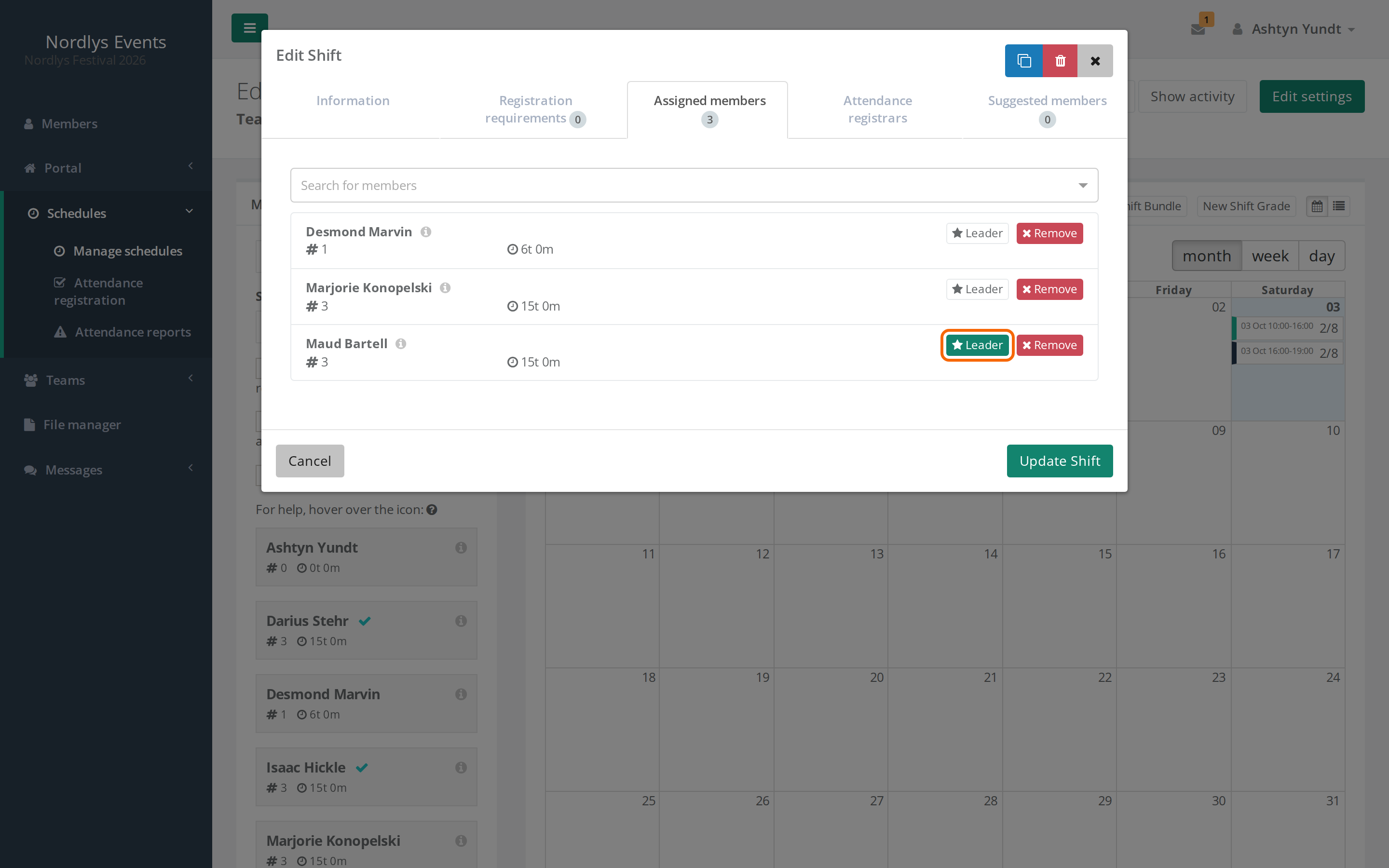
En vagtleder er en frivillig på vagten, der må protokolføre på netop den vagt.
- Gå til Vagtplanlægning > Håndter vagtplaner, og klik på vagtplanen.
- Klik på vagten.
- Gå til fanen Tildelte personer.
- Klik Leder ud for personen.
- Klik Opdater Vagt.
Vagtlederen får Protokolføring i menuen og kan protokolføre på vagten. På vagtplanens oversigt og i listen Vis personer på vagt i portalen står der en stjerne ud for vagtlederen, og under Mine vagter står vagtlederen i kolonnen Vagtledere.
Tilføj en protokolfører
En protokolfører kan protokolføre på en vagt uden at være på den. Det er praktisk, når fx en holdkoordinator skal tjekke folk ind, men ikke selv arbejder på vagten.
- Åbn vagten i vagtplanlæggeren som ovenfor, og gå til fanen Protokolførere. Du kan også klikke Protokolførere øverst på vagtens side under Protokolføring.
- Vælg personen under Vælg person.
- Klik Tilføj protokolfører.
Personen er tilføjet med det samme. Du fjerner en protokolfører med Fjern.
Det gælder for protokolførere:
- De kan kun tilføjes på vagtplaner, der hører til et hold, og kun af holdlederen, en områdeleder over holdet eller en administrator.
- Personen skal være på holdet, have færdiggjort tilmeldingen og må ikke stå på venteliste eller være blacklistet. Forlader personen holdet, mister de adgangen.
- Personer, der allerede har adgang (administratorer, holdledere, områdeledere og vagtledere på vagten), står ikke på listen.
- Fanen Protokolførere kommer først, når vagten er gemt.
- Er Send email når medlem tildeles en ny vagt slået til under Notifikationer i Generelle indstillinger, får protokolføreren en mail med et link til vagten. Er vagtplanen udgivet, kommer mailen med det samme. Ellers kommer den, når du udgiver vagtplanen med Underret medlemmer om at vagtplanen er udgivet slået til.
Rapporter om en frivillig
Sker der noget på en vagt, fx en udeblivelse eller en episode, kan du skrive en rapport om personen.
- Klik på den gule knap med advarselstrekanten ud for personen på vagtens side.
- Skriv rapporten i Anmeldelses besked.
- Klik Opret Vagtrapport.
Rapporterne samles under Vagtplanlægning > Rapporter i fanerne Ulæst, Læst og Afsluttet. Åbn en rapport, og brug knapperne ved Marker som til at flytte den. I appen hedder det en Note.
Hvem ser rapporterne:
- Administratorer ser alle rapporter.
- Personer, der er valgt i Modtagere af rapporter, ser alle rapporter.
- Holdledere, områdeledere og vagtledere ser og skriver rapporter på de vagter, de kan protokolføre, når Holdledere og områdeledere kan se egne rapporter er slået til. Det er det fra start. Er den slået fra, kan kun administratorer skrive rapporter.
Begge indstillinger findes under Indstillinger > Generelle indstillinger > Administratorer, som kun en Super Admin kan se.
Faldgruber
- Vagten mangler i appen: Vagtplanen er ikke udgivet. Protokolfør i browseren, eller udgiv vagtplanen.
- Personen står ikke under Vælg person: Personen er ikke på holdet, står på venteliste, har ikke færdiggjort tilmeldingen eller har allerede adgang.
- Ingen fane Protokolførere: Vagtplanen hører til et område eller hele eventet og ikke til et hold. Gør i stedet personen til vagtleder på vagten.
- Vagtleder gælder kun én vagt: Skal personen lede flere vagter, skal du klikke Leder på hver vagt.
- Vagtlederens vagt kan ikke byttes: En vagt, hvor personen er vagtleder, kan ikke lægges i vagtbytte. Se Vagtbytte.
Fandt du ikke svaret? Skriv til support@crewstack.io.