
Anwesenheit erfassen und Schichtleiter
Wie du während des Events erfasst, wer erschienen ist und seine Schicht abgeschlossen hat, und wie du einem Schichtleiter oder Anwesenheitsregistrar Zugriff darauf gibst.
Während des Events erfasst du für jede Schicht, wer erschienen ist und wer die Schicht abgeschlossen hat. Das heißt Anwesenheitserfassung. Du kannst sie im Browser oder in der Crewstack-App machen, und du kannst anderen Zugriff geben, damit sie es für dich tun.
Wer kann die Anwesenheit erfassen?
- Admins können die Anwesenheit bei allen Schichten erfassen.
- Teamleiter und Gruppenleiter können die Anwesenheit bei allen Schichten auf den Schichtplänen erfassen, die sie unter Schichtpläne verwalten sehen.
- Schichtleiter können die Anwesenheit bei den Schichten erfassen, die sie leiten.
- Anwesenheitsregistrare können die Anwesenheit bei den Schichten erfassen, zu denen sie hinzugefügt wurden, ohne selbst auf der Schicht zu sein.
Alle mit Zugriff finden Teilnahme-Registrierung unter Schichtpläne im Menü. Weiter unten siehst du, wie du ein Crew-Mitglied zum Schichtleiter oder Anwesenheitsregistrar machst.
Die Schicht finden
- Geh zu Schichtpläne > Teilnahme-Registrierung.
- Wähl einen Reiter:
- Schichtplan zeigt die Schichten nach Schichtplan gruppiert.
- Datum zeigt die Schichten nach Tag gruppiert.
- Bevorstehende Schichten zeigt die Schichten, die innerhalb der nächsten Stunde beginnen, und die, die vor bis zu 15 Minuten begonnen haben. Klick auf Nächste 12 Stunden anzeigen, um weiter vorauszuschauen, bis zu 48 Stunden. Die Liste aktualisiert sich jede Minute von selbst.
- Klick auf die Uhrzeit der Schicht.
Neben jeder Schicht siehst du, wie viele Personen mit welchem Status erfasst sind.
Anwesenheit erfassen
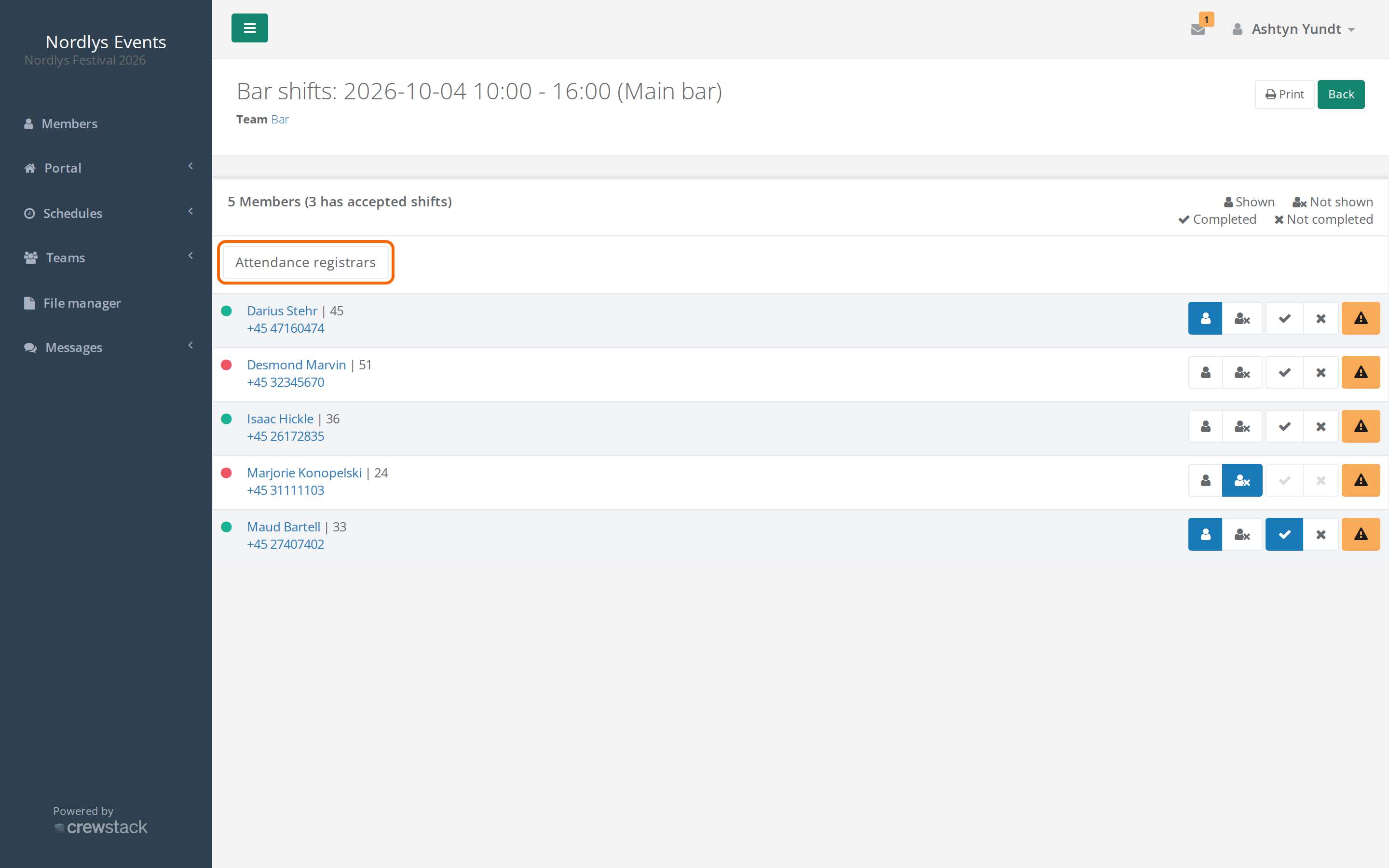
Die Seite der Schicht zeigt alle auf der Schicht. Neben jeder Person gibt es vier Buttons. Die Legende steht oben auf der Seite:
- Das Personensymbol: Anwesend
- Das Personensymbol mit Kreuz: Nicht gezeigt
- Der Haken: Vollständig
- Das Kreuz: Nicht vollständig
- Wenn das Crew-Mitglied erscheint, klick auf Anwesend.
- Wenn die Schicht vorbei ist, klick auf Vollständig oder Nicht vollständig.
Jeder Klick wird sofort gespeichert. Es gibt keinen Speichern-Button.
- Klickst du zuerst auf Vollständig, wird die Person auch auf Anwesend gesetzt.
- Steht die Person auf Nicht gezeigt, kannst du Vollständig und Nicht vollständig nicht wählen.
- Hast du dich verklickt, klick auf Anwesend, während die Person als anwesend erfasst ist. Nach der Frage "Möchten Sie die Anwesenheit wirklich entfernen?" wird die Erfassung entfernt.
Der Punkt vor dem Namen zeigt, ob die Person die Schicht akzeptiert hat. Oben steht, wie viele auf der Schicht sind und wie viele akzeptiert haben.
Print gibt dir eine Liste mit Name, Telefonnummer und Kästchen für Anwesend und Vollständig. Nutz sie als Backup auf Papier.
Anwesenheit in der Crewstack-App erfassen
Ist die Crewstack-App für euer Event eingeschaltet, kannst du die Anwesenheit auf dem Handy erfassen:
- Geh zu Schichten, und tipp auf Anwesenheitsregistrierung. Du kannst auch zu Profil > Anwesenheit gehen.
- Such die Schicht unter Bevorstehend oder Vergangen. Du kannst in Schichten suchen suchen oder nach Datum filtern.
- Tipp neben der Person auf Erschienen oder Nicht erschienen und danach auf Abgeschlossen oder Nicht abgeschlossen.
Verliert das Handy die Verbindung, werden die Änderungen auf dem Handy gespeichert. Dann steht dort zum Beispiel "Auf diesem Gerät gespeichert — 2 warten auf Synchronisierung." Die Änderungen werden gesendet, sobald das Handy wieder online ist.
Unterschiede zum Browser:
- Abgeschlossen und Nicht abgeschlossen lassen sich erst wählen, wenn die Person auf Erschienen steht.
- Die App zeigt nur Schichten auf Schichtplänen, die veröffentlicht sind.
- Schichtleiter haben Leitung neben ihrem Namen.
Ein Crew-Mitglied zum Schichtleiter machen
Ein Schichtleiter ist ein Crew-Mitglied auf der Schicht, das bei genau dieser Schicht die Anwesenheit erfassen darf.
- Geh zu Schichtpläne > Schichtpläne verwalten, und klick auf den Schichtplan.
- Klick auf die Schicht.
- Geh zum Reiter Assigned members.
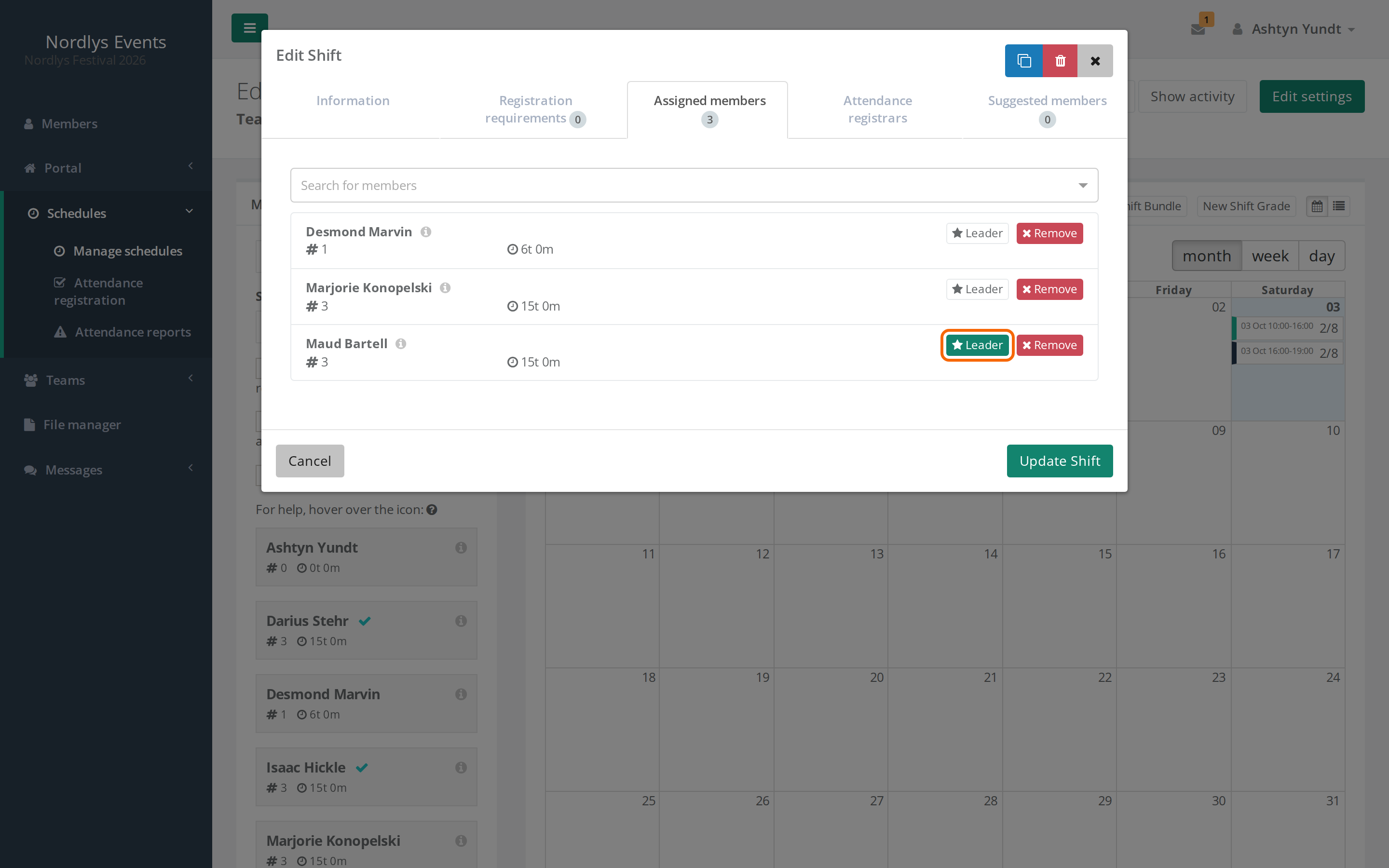
- Klick neben der Person auf Leader.
- Klick auf Schicht aktualisieren.
Der Schichtleiter bekommt Teilnahme-Registrierung im Menü und kann bei der Schicht die Anwesenheit erfassen. In der Übersicht des Schichtplans und in der Liste Zeige Mitglieder im Portal steht ein Stern neben dem Schichtleiter, und unter Meine Schichten steht der Schichtleiter in der Spalte Leiter.
Einen Anwesenheitsregistrar hinzufügen
Ein Anwesenheitsregistrar kann bei einer Schicht die Anwesenheit erfassen, ohne selbst auf der Schicht zu sein. Das ist praktisch, wenn zum Beispiel eine Teamkoordinatorin Leute eincheckt, aber die Schicht nicht selbst arbeitet.
- Öffne die Schicht wie oben im Schichtplaner, und geh zum Reiter Anwesenheitsregistrare. Du kannst auch oben auf der Seite der Schicht unter Teilnahme-Registrierung auf Anwesenheitsregistrare klicken.
- Wähl die Person unter Mitglied auswählen.
- Klick auf Anwesenheitsregistrar hinzufügen.
Die Person ist sofort hinzugefügt. Mit Entfernen nimmst du einen Anwesenheitsregistrar wieder raus.
Für Anwesenheitsregistrare gilt:
- Sie können nur bei Schichtplänen hinzugefügt werden, die zu einem Team gehören, und nur vom Teamleiter, einem Gruppenleiter über dem Team oder einem Admin.
- Die Person muss im Team sein, ihre Anmeldung abgeschlossen haben und darf nicht auf der Warteliste oder der schwarzen Liste stehen. Verlässt die Person das Team, verliert sie den Zugriff.
- Personen, die schon Zugriff haben (Admins, Teamleiter, Gruppenleiter und Schichtleiter der Schicht), stehen nicht in der Liste.
- Den Reiter Anwesenheitsregistrare gibt es erst, wenn die Schicht gespeichert ist.
- Ist E-Mail senden, wenn einem Mitglied eine neue Schicht zugewiesen wird unter Benachrichtigungen in den Allgemeine Einstellungen eingeschaltet, bekommt der Anwesenheitsregistrar eine E-Mail mit einem Link zur Schicht. Ist der Schichtplan veröffentlicht, kommt die E-Mail sofort. Sonst kommt sie, wenn du den Schichtplan mit eingeschaltetem Mitglieder benachrichtigen, wenn der Schichtplan veröffentlicht wird veröffentlichst.
Einen Bericht über ein Crew-Mitglied schreiben
Passiert auf einer Schicht etwas, zum Beispiel ein Nichterscheinen oder ein Vorfall, kannst du einen Bericht über die Person schreiben.
- Klick auf der Seite der Schicht neben der Person auf den gelben Button mit dem Warndreieck.
- Schreib den Bericht in Berichten.
- Klick auf Erstelle Schichtbericht.
Die Berichte werden unter Schichtpläne > Attendance reports in den Reitern Unread, Read und Done gesammelt. Öffne einen Bericht, und verschieb ihn mit den Buttons bei Mark as. In der App heißt das eine Notiz.
Wer sieht die Berichte:
- Admins sehen alle Berichte.
- Personen, die unter Empfänger von Berichten ausgewählt sind, sehen alle Berichte.
- Teamleiter, Gruppenleiter und Schichtleiter sehen und schreiben Berichte bei den Schichten, bei denen sie die Anwesenheit erfassen können, wenn Teamleiter und Bereichsleiter können ihre eigenen Berichte einsehen eingeschaltet ist. Standardmäßig ist es an. Ist es aus, können nur Admins Berichte schreiben.
Beide Einstellungen findest du unter Einstellungen > Allgemeine Einstellungen > Admins, die nur ein Super-Admin sehen kann.
Stolperfallen
- Die Schicht fehlt in der App: Der Schichtplan ist nicht veröffentlicht. Erfasse die Anwesenheit im Browser, oder veröffentliche den Schichtplan.
- Die Person steht nicht unter Mitglied auswählen: Die Person ist nicht im Team, steht auf der Warteliste, hat ihre Anmeldung nicht abgeschlossen oder hat schon Zugriff.
- Kein Reiter Anwesenheitsregistrare: Der Schichtplan gehört zu einer Teamgruppe oder zum ganzen Event, nicht zu einem Team. Mach die Person stattdessen zum Schichtleiter der Schicht.
- Schichtleiter gilt nur für eine Schicht: Soll die Person mehrere Schichten leiten, klick bei jeder Schicht auf Leader.
- Die Schicht eines Schichtleiters kann nicht getauscht werden: Eine Schicht, bei der die Person Schichtleiter ist, kann nicht in den Schichttausch gestellt werden. Siehe Schichttausch.
Antwort nicht gefunden? Schreib an support@crewstack.io.