
Nachrichten
Schreibe an Mitglieder, Teams, Teamgruppen oder Mitgliedstypen, verfolge Antworten als Gespräche, sende als SMS und plane den Versand.
Nachrichten sind der direkte Weg zu deiner Crew in Crewstack. Du kannst an eine einzelne Person oder an ganze Teams, Teamgruppen und Mitgliedstypen auf einmal schreiben, und die Empfänger werden per E-Mail, in der Crewstack-App und auf Wunsch per SMS benachrichtigt.
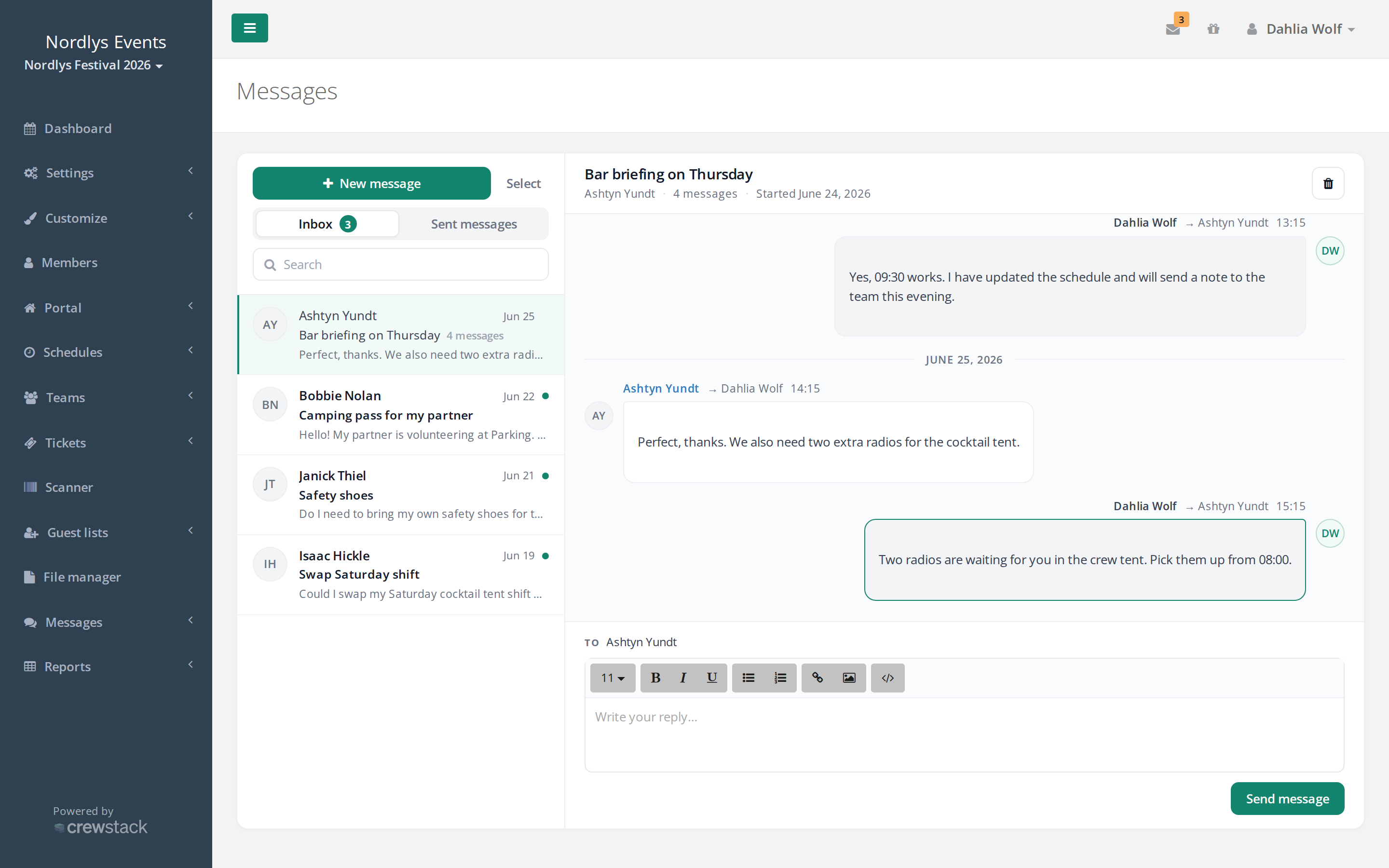
So ist die Nachrichtenseite aufgebaut
Du findest alles unter Nachrichten im Menü. Die Seite ist zweigeteilt:
- Links steht die Liste der Gespräche mit den Reitern Posteingang und Gesendete Nachrichten und einem Suchfeld (Suchen). Ungelesene Gespräche sind hervorgehoben, und die Zahl der ungelesenen steht neben Posteingang.
- Rechts öffnet sich das Gespräch, das du anklickst, oder die Nachricht, die du gerade schreibst.
Im Posteingang stehen auch die Gruppenunterhaltungen, in denen du bist. Sie sind mit Gruppe markiert, und ungelesene Gruppenunterhaltungen zählen bei der Zahl neben Posteingang mit. Siehe Gruppenunterhaltungen.
Eine neue Nachricht schreiben
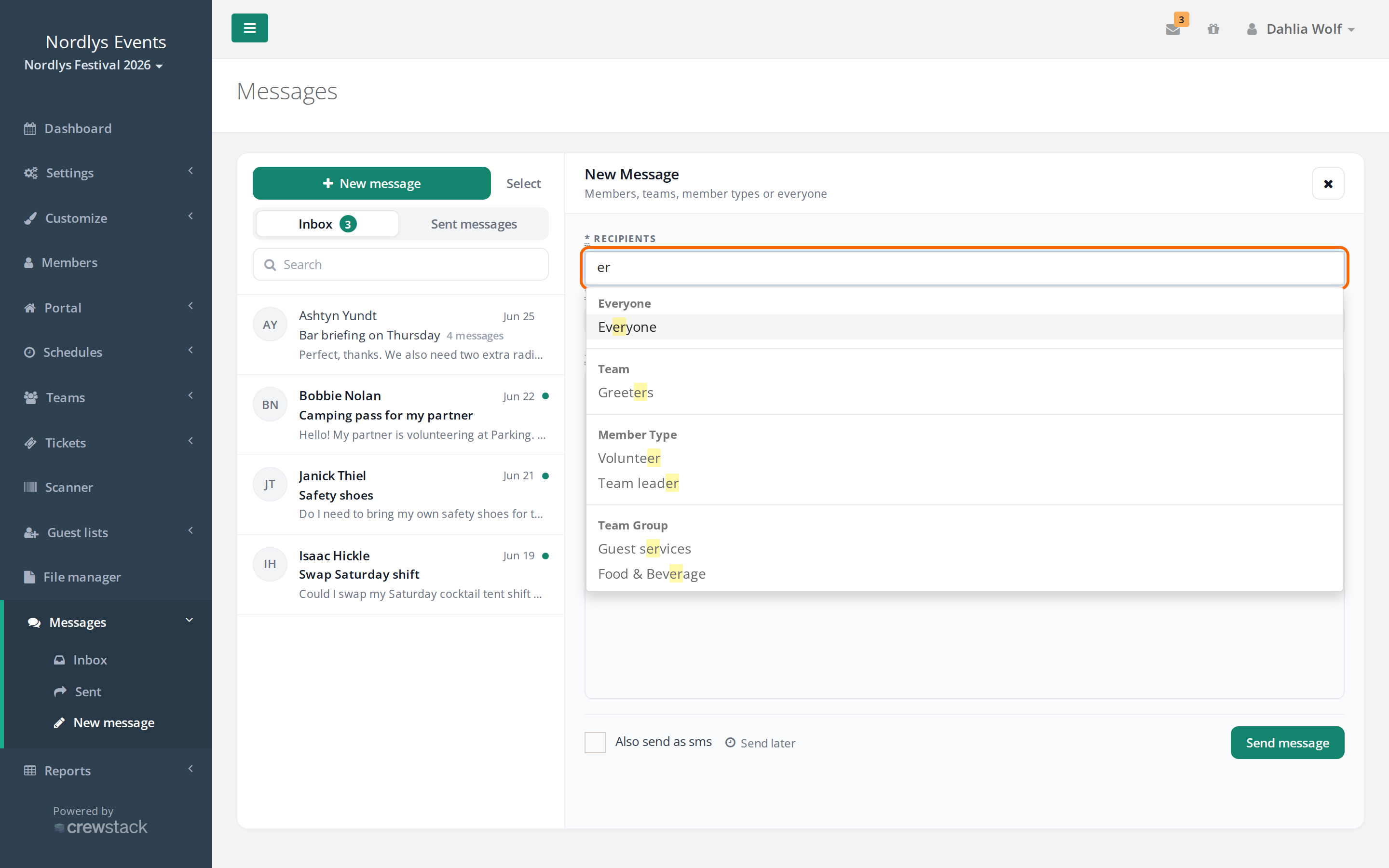
- Klicke auf Neue Nachricht.
- Wähle einen oder mehrere Empfänger. Tippe ins Feld, um zu suchen, oder wähle einen der Vorschläge.
- Gib einen Betreff und die Nachricht selbst ein. Du kannst Formatierungen, Links und Bilder verwenden.
- Klicke auf Nachricht senden.
Als Admin kannst du schreiben an:
- Alle: alle im Event
- Mitgliedstyp: alle mit einem bestimmten Mitgliedstyp
- Teamgruppe: alle in den Teams einer Teamgruppe
- Team: alle in einem Team
- Mitglied: einzelne Personen
Du kannst eine Nachricht auch an anderen Stellen beginnen: Nachricht senden auf der Seite einer Person, Nachricht senden bei einer Schicht im Schichtplan (an die Personen in dieser Schicht) und Nachricht senden über der Liste unter Mitglieder (an alle in deiner Suche). Letzteres öffnet ein kleines Fenster nur mit Betreff und Text (und Auch als SMS senden, wenn du darfst). Dort gibt es kein Feld Empfänger, und du kannst den Versand nicht planen.
Sehen, in welchen Teams ein Empfänger ist
Wenn du unter Empfänger nach einer Person suchst, stehen ihre Teams in Klammern hinter dem Namen. So kannst du Personen mit gleichem Namen auseinanderhalten. Das primäre Team der Person steht zuerst, und ist sie in weiteren Teams, steht der Rest als Anzahl da, z. B. Dorthe Lund (Bar, +1).
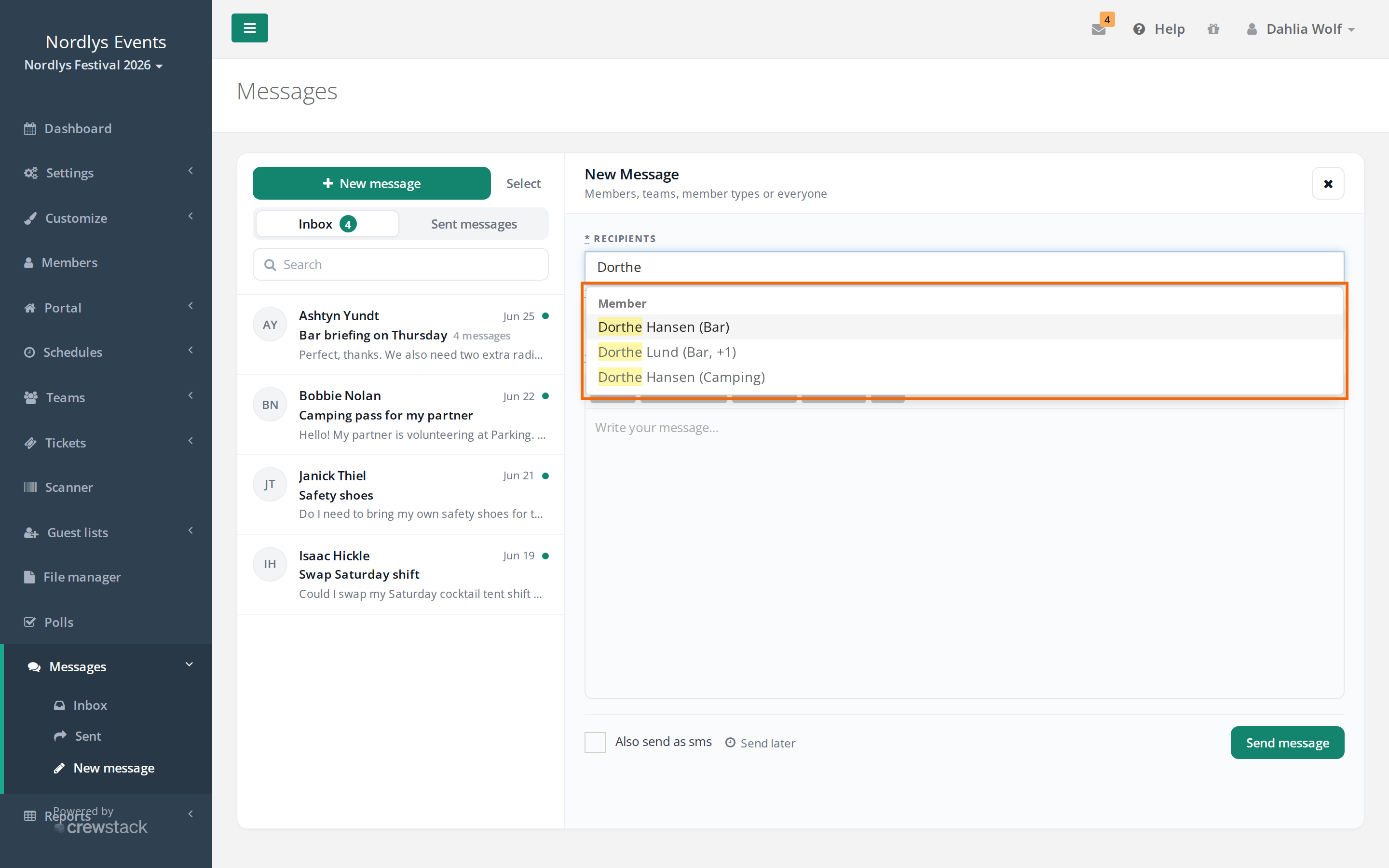
- Administratoren, Teamleiter und Leiter einer Teamgruppe sehen alle Teams der Person.
- Ist die Person in einem Team versteckte Teamleiterin oder versteckter Teamleiter, steht dieses Team nicht in der Klammer.
- Personen ohne Team und Personen auf der Warteliste stehen nur mit ihrem Namen da.
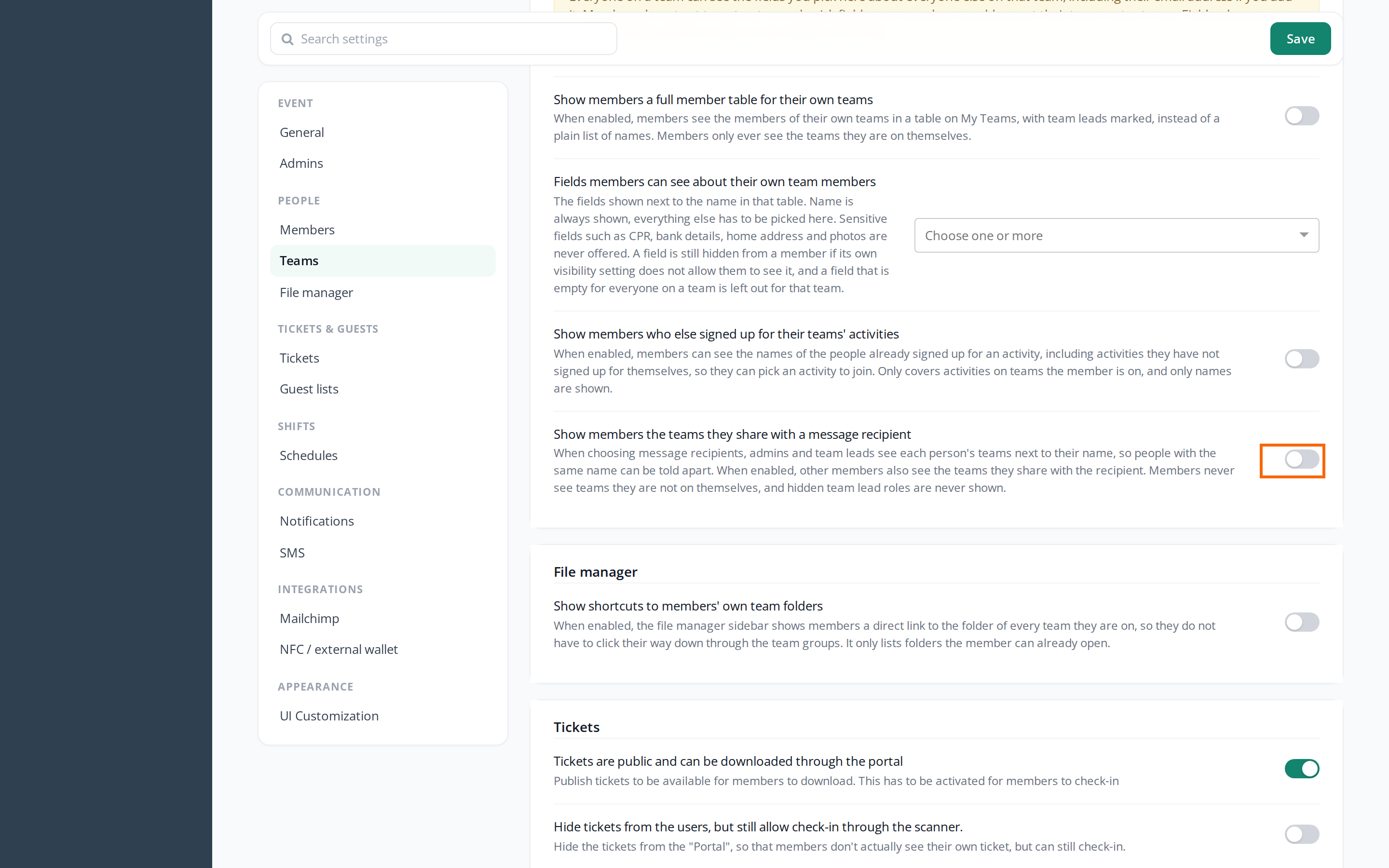
Auch Crew-Mitglieder können an einzelne Personen schreiben. Standardmäßig sehen sie im Empfängerfeld keine Teams. Damit sie die richtige Person finden, schalte unter Einstellungen > Allgemeine Einstellungen > Teams die Einstellung Mitgliedern die Teams zeigen, die sie mit einem Nachrichtenempfänger teilen ein. Dann sieht das Crew-Mitglied die Teams, in denen es zusammen mit dem Empfänger ist, und keine anderen. Auch die Zahl nach + zählt nur gemeinsame Teams.
Festlegen, wem Crew-Mitglieder schreiben können
Standardmäßig können Crew-Mitglieder allen im Event schreiben. Wollt ihr das einschränken, kann ein Super-Admin unter Einstellungen > Allgemeine Einstellungen > Teams die Einstellung Freiwillige können nur ihren Teamkollegen, Teamleitern und Administratoren schreiben einschalten.
Dann kann ein Crew-Mitglied nur schreiben an:
- Personen, die in mindestens einem gleichen Team sind
- die Teamleiter ihrer Teams
- die Leiter der Teamgruppen über ihren Teams
- die Administratoren des Events
Ein Crew-Mitglied ohne Team kann nur Administratoren schreiben. Ein Platz auf der Warteliste eines Teams zählt nicht als Mitgliedschaft im Team, eine versteckte Teamleiterrolle auch nicht.
Die Einschränkung gilt nur für Crew-Mitglieder, die weder Administrator noch Teamleiter oder Leiter einer Teamgruppe sind. Administratoren und Leiter können wie gewohnt allen schreiben.
Wenn die Einstellung eingeschaltet ist:
- findet das Empfängerfeld nur die Personen, denen das Crew-Mitglied schreiben darf
- fehlt Nachricht senden, wenn das Crew-Mitglied eine Person ansieht, der es nicht schreiben darf
- kann das Crew-Mitglied immer der Person antworten, die ihm geschrieben hat, auch wenn sie in einem anderen Team ist
- werden Personen, denen das Crew-Mitglied nicht schreiben darf, aus Allen antworten und aus Folgenachrichten in einem Gespräch herausgenommen. In der Antwort steht dann "Einige Empfänger wurden aus dieser Antwort entfernt, weil du ihnen nicht schreiben kannst."
Gruppenunterhaltungen sind nicht betroffen, weil Administratoren und Teamleiter bestimmen, wer dabei ist. In der Crewstack-App können Crew-Mitglieder ohnehin nur mit den Teamleitern ihrer eigenen Teams ein Gespräch beginnen. Siehe Nachrichten und Benachrichtigungen in der Crewstack-App.
Wer bekommt die Nachricht?
Ein Team, eine Teamgruppe, ein Mitgliedstyp oder Alle wird erst in dem Moment aufgelöst, in dem die Nachricht versendet wird. Nur aktive Personen bekommen sie, also Personen, die ihre Anmeldung abgeschlossen haben, weder auf der Warteliste noch auf der schwarzen Liste stehen und nicht zurückgetreten sind.
Jeder Empfänger bekommt die Nachricht in seinen Posteingang in Crewstack und eine E-Mail, dass eine neue Nachricht da ist. Wer die Crewstack-App nutzt und Benachrichtigungen eingeschaltet hat, bekommt außerdem eine Push-Benachrichtigung.
Die Push-Benachrichtigung sagt nur „Du hast eine neue Nachricht“, nicht, was drinsteht. Jedes Crew-Mitglied schaltet Benachrichtigungen in der App unter Profil > Einstellungen > Benachrichtigungen > Benachrichtigungen aktivieren ein. Das muss auf jedem Gerät einzeln passieren. Siehe Nachrichten und Benachrichtigungen in der Crewstack-App.
Antworten und Gespräche
Antworten werden in einem Gespräch gesammelt, sodass du den ganzen Verlauf an einer Stelle siehst. Unten in einem geöffneten Gespräch kannst du direkt antworten (Antwort schreiben…).
- Eine Antwort geht an den Absender der Nachricht, nicht an alle Empfänger.
- Allen antworten erscheint nur, wenn du Mitglieder können allen antworten unter Einrichtungsleitfaden > Kommunikation eingeschaltet hast. Die Antwort geht nur an die Empfänger, denen die antwortende Person selbst schreiben darf. Schreibst du also an ein ganzes Team, kann ein Crew-Mitglied nicht dem ganzen Team antworten, sondern nur dir und den einzelnen Personen auf der Nachricht.
- Antworten landen in deinem Posteingang. Schreibst du an ein ganzes Team und antworten mehrere, wird jede Antwort zu einem eigenen Gespräch zwischen dir und dieser Person.
- Als Absender siehst du, wer die Nachricht in Crewstack gelesen hat. Sobald jemand sie geöffnet hat, erscheint oben im Gespräch ein Auge. Hat eine Person sie gelesen, steht ihr Name neben dem Auge. Haben mehrere sie gelesen, klickst du auf das Auge, um die Liste zu sehen (Gelesen von).
- Empfänger können eine Nachricht aus ihrem eigenen Posteingang löschen. Mit Auswählen kannst du mehrere Gespräche markieren und dann auf das Augen-Symbol (Als gelesen markieren) oder das Papierkorb-Symbol (Ausgewählte löschen) klicken.
Auch als SMS senden
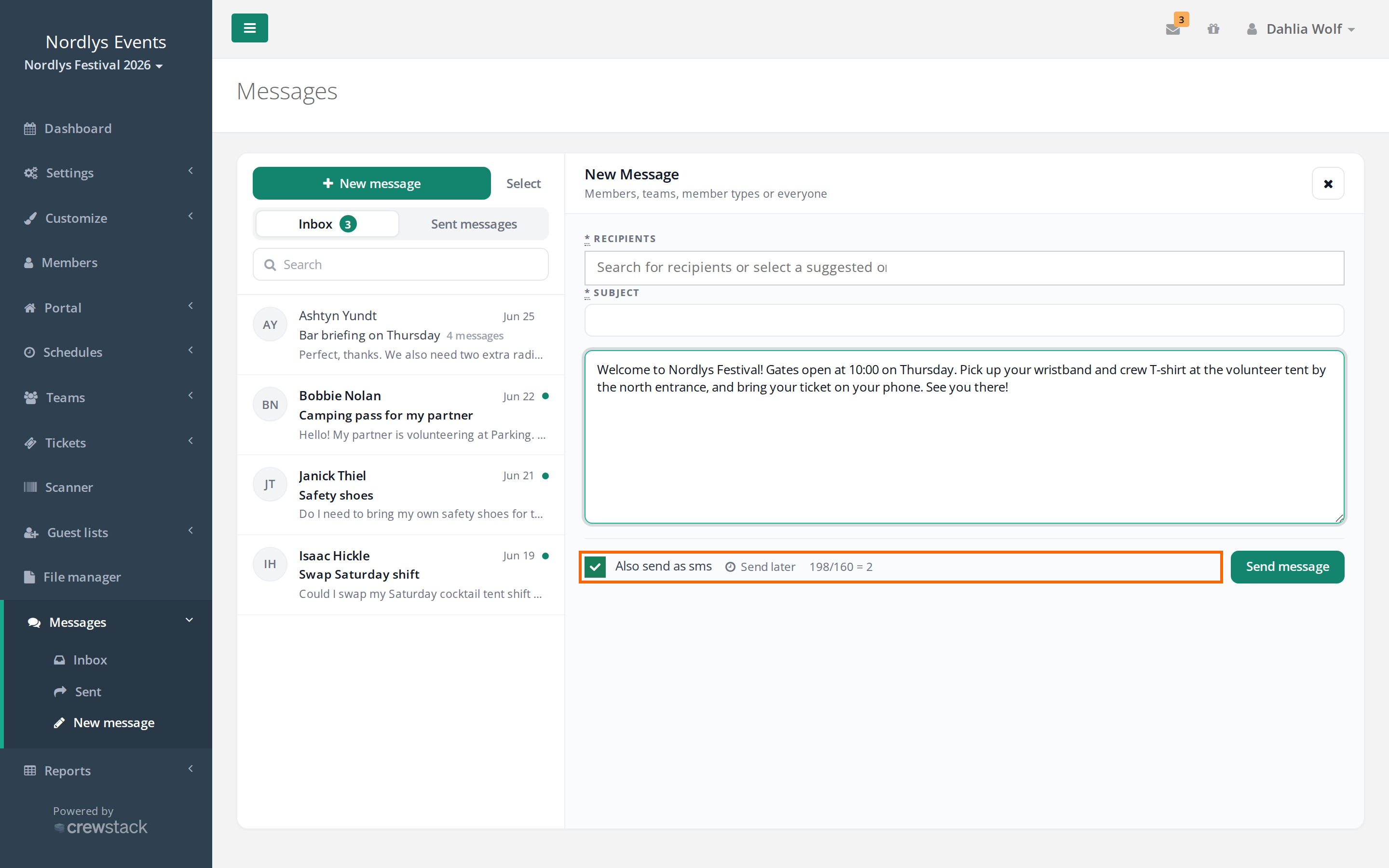
Wenn SMS für das Event eingeschaltet ist und du SMS senden darfst, siehst du unter der Nachricht das Feld Auch als SMS senden. Setze den Haken, dann bekommen die Empfänger die Nachricht zusätzlich zur E-Mail als SMS.
Wenn du den Haken setzt:
- Die Nachricht wird zu reinem Text. Formatierungen, Links und Bilder fallen weg, auch in der Version, die in Crewstack gespeichert wird.
- Ein Zähler zeigt die Zahl der Zeichen und der SMS (z. B.
200/160 = 2). Der Zähler rechnet jeden angefangenen Block von 160 Zeichen als eine SMS. Die tatsächliche Aufteilung kann abweichen, zum Beispiel bei Sonderzeichen und Emojis. - Jeder Empfänger bekommt seine eigene SMS. 100 Empfänger und eine Nachricht aus 2 SMS ergeben also 200 SMS.
SMS kosten extra. Den Preis findest du unter Einstellungen > Allgemeine Einstellungen > SMS oder in eurer Vereinbarung mit Crewstack.
Eine Antwort in einem Gespräch kannst du nicht als SMS senden.
SMS einschalten
Dafür brauchst du einen Super Admin. Gehe zu Einstellungen > Allgemeine Einstellungen > SMS:
- Setze den Haken bei Aktiviert.
- Setze den Haken bei Nachrichten können auch als SMS gesendet werden.
- Wähle unter Wer darf Nachrichten als SMS senden? Administratoren, Teamleiter oder beide.
- Gib einen Sendername (max. 11 Zeichen) ein. Er erscheint beim Empfänger als Absender statt einer Telefonnummer. Verwende nur die Buchstaben a-z und Ziffern, ohne Leerzeichen und ohne Sonderzeichen wie ä, ö, ü oder ß.
Versand planen
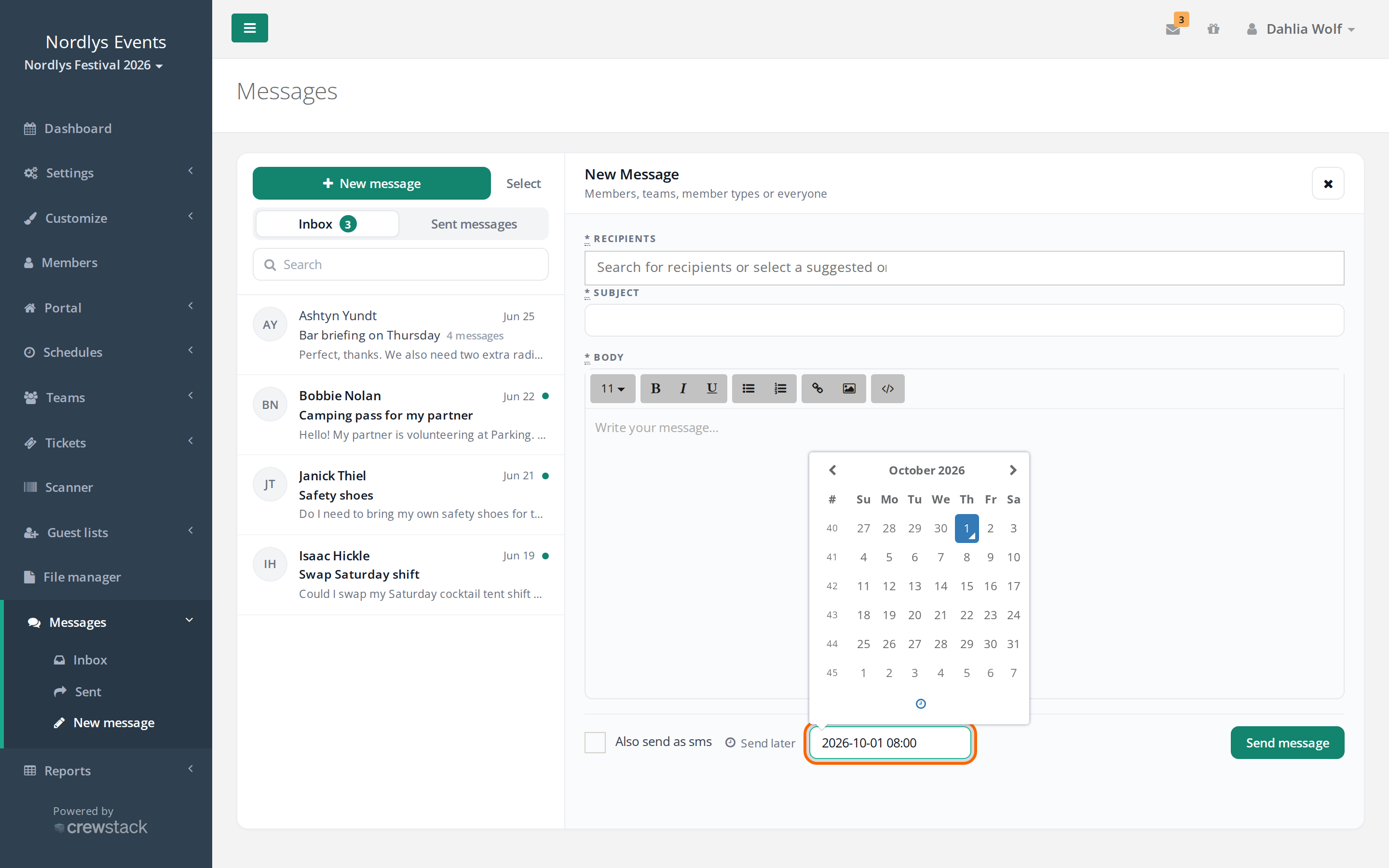
Du kannst eine Nachricht jetzt schreiben und später versenden lassen, zum Beispiel eine Erinnerung früh am Morgen des ersten Festivaltags. Alle, die Nachrichten schreiben können, können sie auch planen. SMS muss dafür nicht eingeschaltet sein.
- Schreibe die Nachricht wie gewohnt.
- Klicke auf Versand planen und wähle Datum und Uhrzeit.
- Klicke auf Nachricht senden.
Die Uhrzeit richtet sich nach der Zeitzone des Events, die du unter Allgemeine Einstellungen (Zeitzone) siehst. Die Empfänger werden erst beim Versand ermittelt, sodass auch Personen, die bis dahin ins Team kommen, die Nachricht bekommen.
Eine geplante Nachricht zurücknehmen
Eine geplante Nachricht steht sofort unter Gesendete Nachrichten. Du kannst sie nicht bearbeiten, aber löschen, bis sie versendet wird:
- Öffne die Nachricht unter Gesendete Nachrichten.
- Klicke oben im Gespräch auf das Symbol Planung aufheben und löschen.
Schreibe eine neue Nachricht, wenn du Text oder Uhrzeit ändern willst.
Sehen, was verschickt wurde
Unter Berichte sehen Admins, was tatsächlich rausgegangen ist:
- E-Mail-Nachrichten: die E-Mails, die das Event verschickt hat, mit Status und ob sie geöffnet wurden. Du kannst nach E-Mail, Betreff und Gesendet nach Datum suchen. Die Seite zeigt höchstens 1000 E-Mails und nur den letzten Monat.
- SMS-Nachrichten: die letzten 200 SMS mit Empfänger, Typ (Nachricht oder Schichterinnerung), Inhalt und Status. Bei erfolglos steht auch die Fehlermeldung dabei, zum Beispiel bei einer ungültigen Nummer.
Was Teamleiter können
Auch Teamleiter haben Nachrichten und können:
- an die Teams schreiben, die sie leiten (die Vorschläge unter An Teams senden, die du leitest), und an einzelne Personen
- als Leiter einer Teamgruppe auch an ihre Teamgruppe und deren Teams schreiben
- alle Teams einer Person sehen, wenn sie Empfänger auswählen
- Nachrichten planen
- als SMS senden, wenn Teamleiter unter Wer darf Nachrichten als SMS senden? ausgewählt ist
Teamleiter können nicht an Alle oder an einen Mitgliedstyp schreiben, und sie sehen die Berichte nicht.
Typische Stolperfallen
- Ein Crew-Mitglied hat die Nachricht nicht bekommen. Prüfe, ob die Person ihre Anmeldung abgeschlossen hat und nicht auf der Warteliste steht. Personen auf der Warteliste, mit unvollständiger Anmeldung, auf der schwarzen Liste oder nach dem Zurücktreten bekommen keine Nachrichten, auch nicht, wenn du sie einzeln auswählst.
- Ein Crew-Mitglied findet eine Person nicht im Empfängerfeld. Ist Freiwillige können nur ihren Teamkollegen, Teamleitern und Administratoren schreiben eingeschaltet, findet das Feld nur Teamkollegen, Teamleiter, Leiter von Teamgruppen und Administratoren. Prüfe, ob beide im gleichen Team sind und keiner von ihnen nur auf dessen Warteliste steht.
- Es kam keine E-Mail an. Suche unter E-Mail-Nachrichten nach der E-Mail-Adresse der Person. Passive Benutzer bekommen die Nachricht in den Posteingang, aber keine E-Mail, SMS oder Push-Benachrichtigung.
- Die SMS ist fehlgeschlagen. Der Person fehlt eine Telefonnummer, oder die Nummer ist falsch. Eine 8-stellige Nummer ohne Ländervorwahl wird als dänische Nummer (+45) verschickt, ausländische Nummern brauchen also die Ländervorwahl.
- Du kannst eine Nachricht nicht zurückholen. Nur eine geplante Nachricht lässt sich vor dem Versand löschen.
- Du siehst Nachrichten nicht im Menü. Nachrichten gehören zum Mitgliederportal. Melde dich bei uns, wenn es für dein Event nicht eingeschaltet ist.
Antwort nicht gefunden? Schreib an support@crewstack.io.