
Nachrichten und Benachrichtigungen in der Crewstack-App
Wie eure Crew-Mitglieder in der Crewstack-App Nachrichten lesen und schicken und wie sie Benachrichtigungen auf dem Handy einschalten.
In der Crewstack-App können eure Crew-Mitglieder die Nachrichten lesen, die ihr schickt, darauf antworten und ihrem Teamleiter schreiben. Mit eingeschalteten Benachrichtigungen bekommen sie einen Hinweis auf dem Handy, wenn eine neue Nachricht kommt. Hier siehst du, wie das funktioniert, damit du ihnen helfen kannst.
Die Nachrichten in der App
Der Briefumschlag oben links in der App öffnet Nachrichten. Eine rote Zahl auf dem Briefumschlag zeigt, wie viele ungelesene Nachrichten es gibt.
- Die App zeigt die Nachrichten, die die Person im Event bekommen hat, und die, die sie selbst geschickt hat. Es sind dieselben Nachrichten, die die Person unter Nachrichten im Browser sieht.
- Die Person tippt auf ein Gespräch, um es zu lesen, und kann im Feld unten antworten (Antwort schreiben…).
- Eine Antwort geht an den, der die Nachricht geschickt hat, nicht an alle Empfänger. Das ist wie im Browser. Siehe Nachrichten.
Dem Teamleiter schreiben
So schreibt ein Crew-Mitglied seinem Teamleiter:
- Auf den Briefumschlag tippen und dann auf Verfassen. Oder unter Teams neben dem Teamleiter auf Kontakt tippen.
- Unter An den Teamleiter wählen. Hat die Person nur einen Teamleiter, ist er schon gewählt.
- Betreff und Nachricht eingeben und auf Senden tippen.
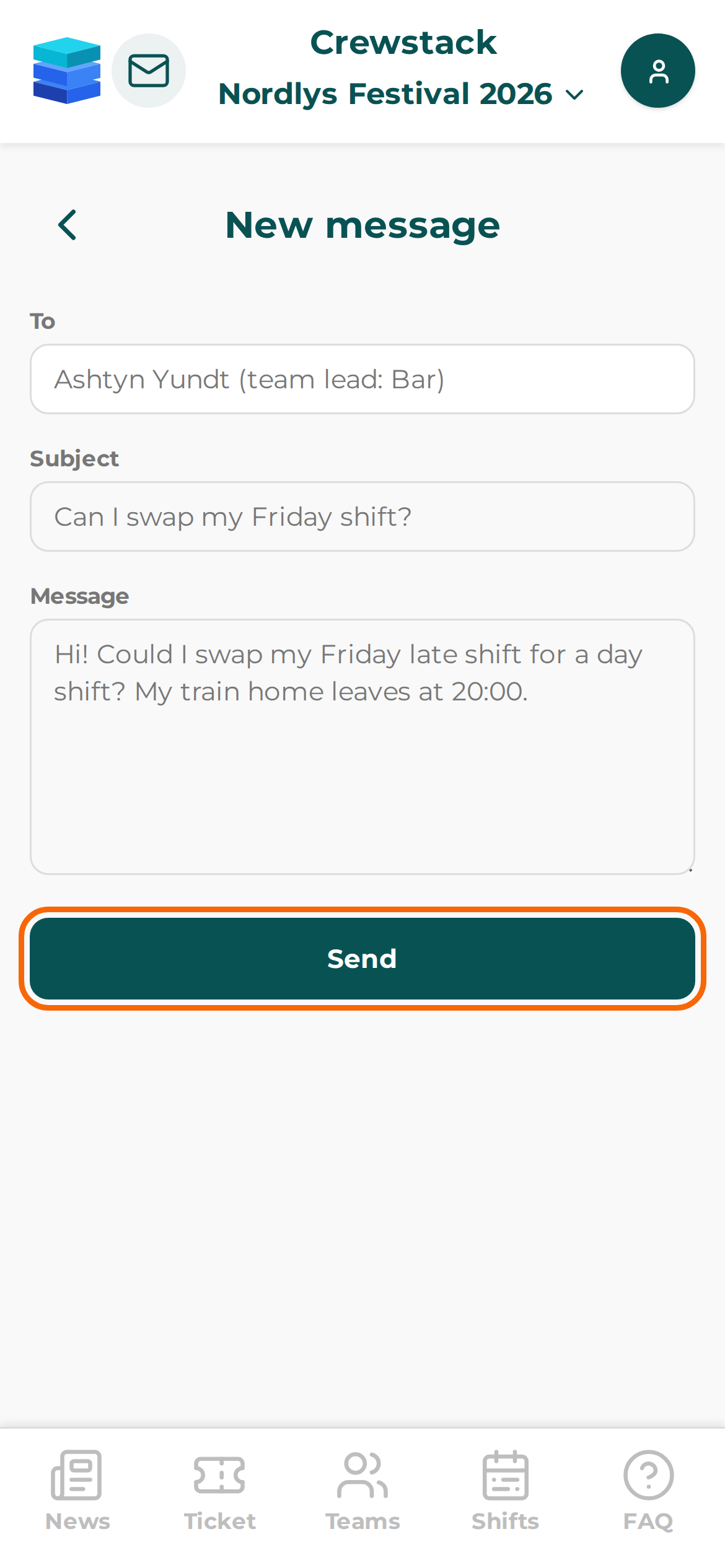
Der Teamleiter bekommt die Nachricht in seinen Posteingang unter Nachrichten in Crewstack und eine E-Mail, dass eine neue Nachricht da ist. Hat der Teamleiter auch die App mit eingeschalteten Benachrichtigungen, bekommt er eine Benachrichtigung.
In der App können Crew-Mitglieder nur mit den Teamleitern ihrer eigenen Teams ein Gespräch beginnen. Sie können Administratoren oder anderen Crew-Mitgliedern nicht schreiben, aber sie können auf eure Nachrichten antworten.
Steht dort Es sind keine Teamleitungen zum Kontaktieren verfügbar., haben die Teams der Person keine Teamleiter, oder die Teamleiter sind mit Aus Mitgliederliste ausblenden ausgeblendet. Siehe Dein Team als Teamleiter verwalten.
Als Teamleiter: deinem Team aus der App schreiben
- Unter Teams bei deinem Team auf Teammitglieder tippen.
- Auf Team anschreiben tippen.
- Betreff und Nachricht eingeben und auf Senden tippen.
Die Nachricht geht an alle aktiven Personen im Team, genau wie wenn du dem Team im Browser schreibst. In der App kannst du die Nachricht nicht als SMS senden oder planen. Das machst du unter Nachrichten im Browser. Siehe Nachrichten.
Den Button Team anschreiben gibt es nur bei Teams, die du leitest, und nicht, wenn du mit Aus Mitgliederliste ausblenden ausgeblendet bist.
Benachrichtigungen
Die App kann auf dem Handy eine Benachrichtigung zeigen, wenn die Person eine neue Nachricht bekommt. Die Benachrichtigung zeigt den Namen des Events und Du hast eine neue Nachricht, aber nicht, was in der Nachricht steht. Tippt die Person auf die Benachrichtigung, öffnet die App die Nachricht im richtigen Event.
Benachrichtigungen gibt es nur für neue Nachrichten, nicht für Neuigkeiten oder geänderte Schichten. Die E-Mail zur Nachricht wird wie immer verschickt, egal ob Benachrichtigungen eingeschaltet sind.
Benachrichtigungen einschalten
Bitte das Crew-Mitglied:
- Oben rechts auf das Profilbild tippen und Einstellungen wählen.
- Unter Benachrichtigungen auf Benachrichtigungen aktivieren tippen.
- Benachrichtigungen erlauben, wenn das Handy fragt.
Dann steht dort Benachrichtigungen sind aktiviert.
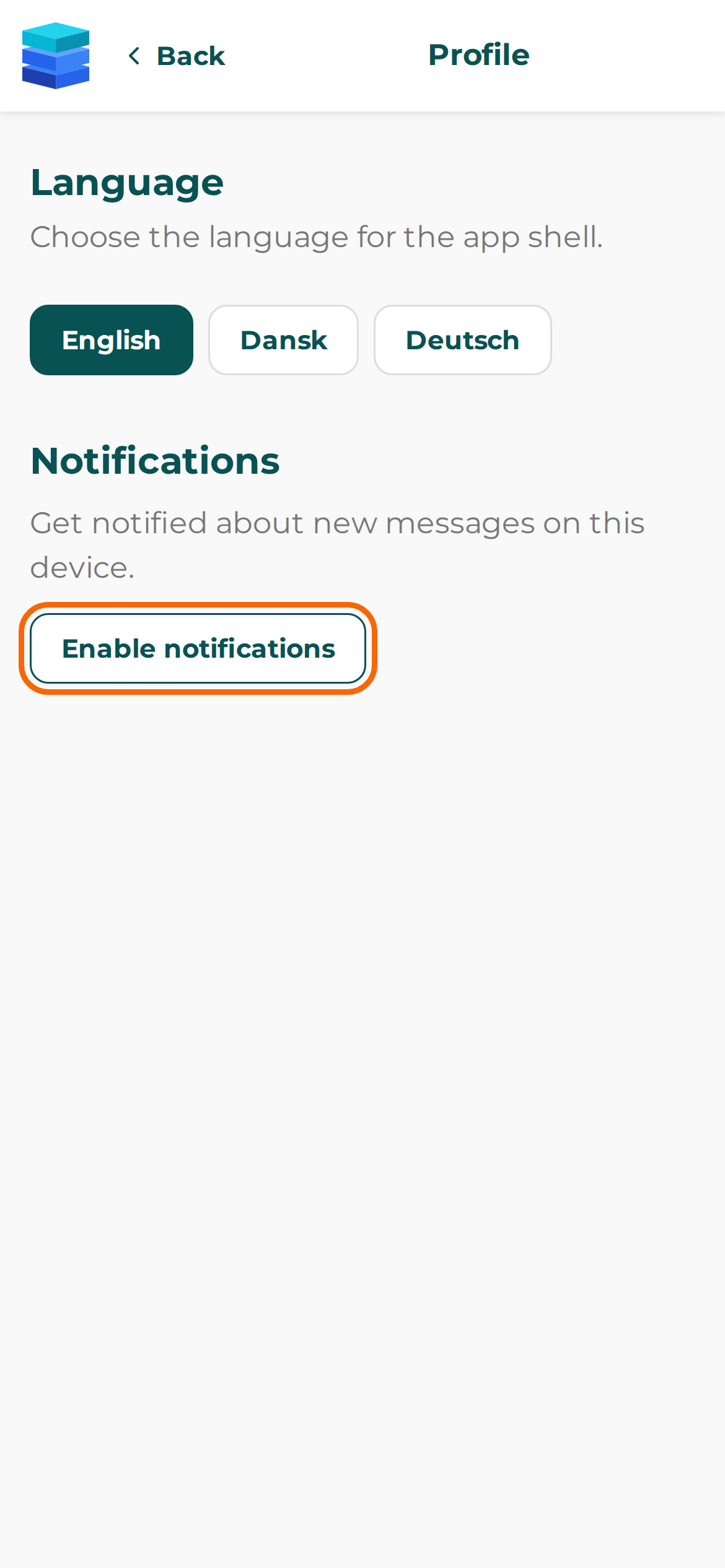
Benachrichtigungen gelten für das Handy, auf dem sie eingeschaltet werden. In der App aus dem App Store oder von Google Play gelten sie für alle Events in der App. Nutzt die Person Crewstack im Browser, müssen sie für jedes Event eingeschaltet werden.
Die Person schaltet sie mit Benachrichtigungen deaktivieren wieder aus. Abmelden schaltet sie auch aus.
Prüfe das
Bekommt ein Crew-Mitglied keine Benachrichtigungen, geh die Liste durch:
- Bekommt die Person die Nachricht überhaupt? Nur Personen, die die Anmeldung abgeschlossen haben und weder auf der Warteliste noch auf der schwarzen Liste stehen noch abgemeldet sind, bekommen Nachrichten. Siehe Nachrichten.
- Sind Benachrichtigungen eingeschaltet? Unter Profil > Einstellungen muss Benachrichtigungen sind aktiviert. stehen.
- *Steht dort Benachrichtigungen sind in deinen Browsereinstellungen blockiert.?* Die Person hat Benachrichtigungen abgelehnt. Nutzt sie die App aus dem App Store oder von Google Play, muss sie Benachrichtigungen für Crewstack in den Einstellungen des Handys erlauben. Im Browser muss sie sie in den Browsereinstellungen für die Seite erlauben. Bitte sie danach, wieder auf Benachrichtigungen aktivieren zu tippen.
- *Steht dort Benachrichtigungen werden in diesem Browser nicht unterstützt.?* Der Browser kann keine Benachrichtigungen zeigen. Bitte die Person, die App aus dem App Store oder von Google Play zu holen.
- *Steht dort Benachrichtigungen konnten nicht aktiviert werden. Bitte erneut versuchen.?* Prüf, ob das Handy Netz hat, und versuch es noch einmal.
- Hat die Person ein neues Handy oder sich abgemeldet? Benachrichtigungen hängen am Handy, und Abmelden schaltet sie aus. Bitte die Person, sich anzumelden und die Benachrichtigungen wieder einzuschalten.
- Nutzt die Person die App im Browser und hat mehrere Events? Dann müssen Benachrichtigungen für jedes Event eingeschaltet werden. Das Event wechselt man, indem man oben auf den Namen des Events tippt.
Stolperfallen
- Eure Crew kann euch in der App nicht schreiben. Sie können nur mit ihren Teamleitern ein Gespräch beginnen. Wollt ihr von ihnen hören, schreibt ihnen zuerst. Dann können sie antworten.
- Antworten gehen nur an den Absender. Antwortet ein Crew-Mitglied auf eine Nachricht an das ganze Team, geht die Antwort nur an den, der die Nachricht geschickt hat.
- Die Benachrichtigung zeigt den Inhalt nicht. Die Person muss die App öffnen, um die Nachricht zu lesen.
Antwort nicht gefunden? Schreib an support@crewstack.io.