
Datenfelder und wer sie sehen kann
Leg Datenfelder für eure Mitgliedstypen an, mach sie erforderlich oder abhängig, und wähle unter Visible to, wer die Antworten sehen kann.
Datenfelder sind die Angaben, nach denen ihr Leute fragt, zum Beispiel Telefonnummer, Geburtstag oder T-Shirt-Größe. Du legst jedes Feld an einer Stelle an und wählst, welche Mitgliedstypen es verwenden und wer die Antwort sehen darf.
Die Datenfelder finden
Geh zu Einstellungen > Datenfelder für Helfer. Oben rechts kannst du zwischen drei Ansichten wechseln:
- Fields: alle Felder mit Typ, ob sie erforderlich sind und welche Mitgliedstypen sie verwenden.
- Types: die Felder nach Mitgliedstyp gruppiert.
- Matrix: eine Tabelle mit den Feldern in den Zeilen und den Mitgliedstypen in den Spalten.
Ein Datenfeld anlegen
- Klick auf Datenfeld hinzufügen.
- Hake die Mitgliedstypen an, die das Feld verwenden sollen, und wähle den Typ des Felds. Klick auf Next.
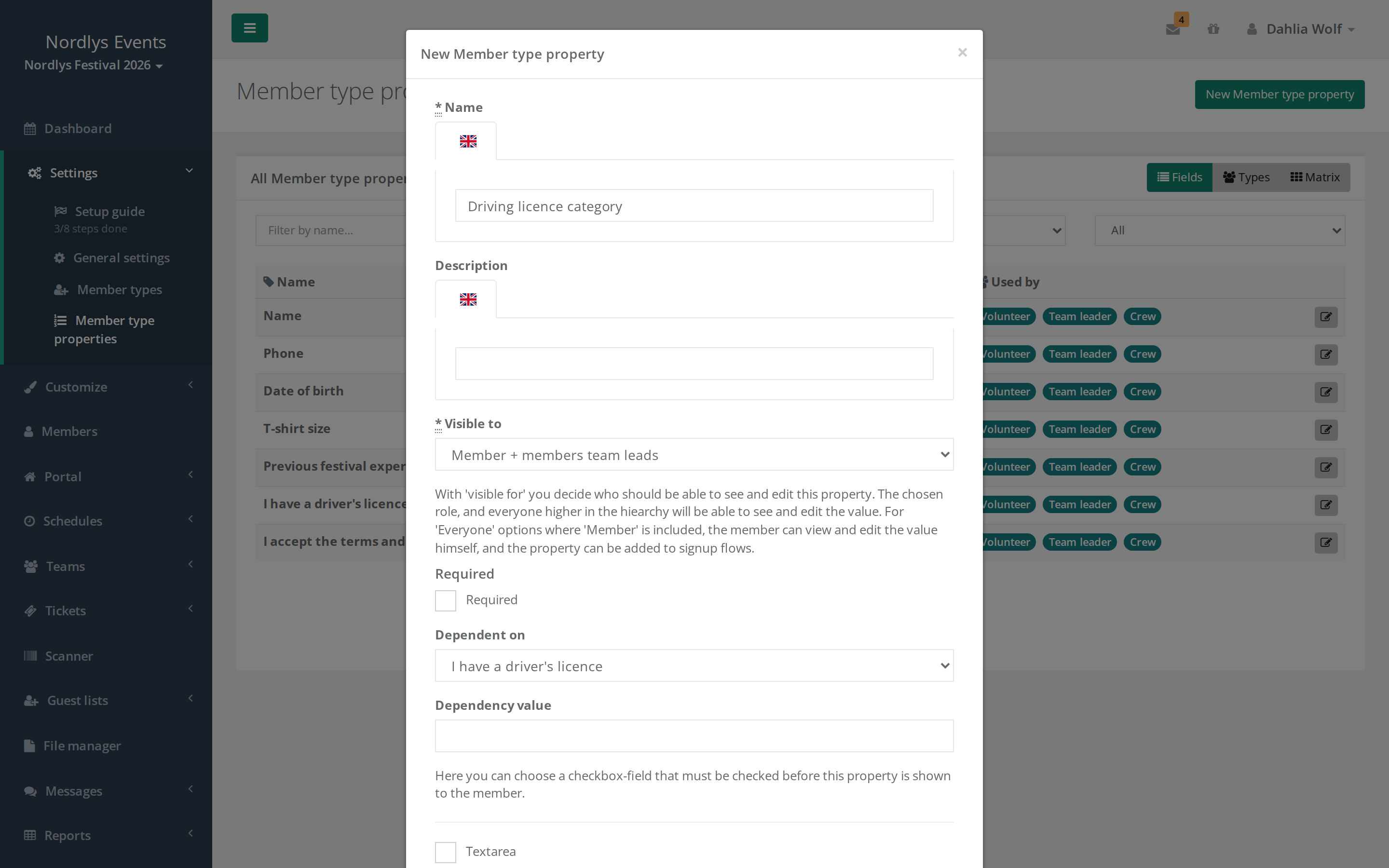
- Gib dem Feld einen Namen und, wenn du willst, eine Beschreibung.
- Wähle unter Visible to, wer die Antwort sehen darf (siehe unten).
- Hake Erforderlich an, wenn das Feld ausgefüllt werden muss.
- Wähle bei Bedarf ein Feld unter Abhängig von (siehe unten).
- Speichere.
Es gibt zwei Arten von Feldern:
- Eingebaute Felder wie Telefonnummer, Geburtstag und Bank account. Jedes davon gibt es nur einmal im Event.
- Eure eigenen Felder wie Benutzerdefinierte Zeichenfolge, Benutzerdefinierte Checkbox und Benutzerauswahl. Davon kannst du so viele anlegen, wie du willst, und du gibst ihnen selbst einen Namen. Eine Zeichenfolge kann zu einem großen Textfeld für lange Antworten gemacht werden.
Name ist bei allen Mitgliedstypen dabei. Es ist immer erforderlich und immer für Everyone sichtbar.
Zwei Feldtypen haben eine eigene Anleitung. Siehe Sekundäre E-Mail und Dokumente zur Genehmigung.
Welche Mitgliedstypen ein Feld verwenden, kannst du später ändern. Haben Personen eines Mitgliedstyps das Feld schon beantwortet, kannst du diesen Mitgliedstyp erst vom Feld entfernen, wenn du die Antworten mit Werte löschen gelöscht hast.
Erforderlich
Erforderlich gilt für alle Mitgliedstypen, die das Feld verwenden.
- Ein erforderliches Feld muss auch im Anmeldeformular des Mitgliedstyps sein. Sonst wird die Person bei der Anmeldung nicht danach gefragt. Siehe Anmeldeformular einrichten.
- Fügst du ein erforderliches Feld hinzu, nachdem sich Leute angemeldet haben, bekommen sie beim nächsten Mal, wenn sie eingeloggt sind, das Fenster Wir brauchen mehr Informationen!. Das Fenster lässt sich erst schließen, wenn sie das Feld ausgefüllt haben.
- Du kannst Erforderlich nur anhaken, wenn das Crew-Mitglied das Feld selbst sehen kann. Wählst du unter Visible to eine Option, die die Person selbst nicht einschließt, wird der Haken entfernt.
Abhängige Felder
Mit Abhängig von wird ein Feld nur angezeigt, wenn ein anderes Feld eine bestimmte Antwort hat. Ein Feld kann von einer Benutzerdefinierte Checkbox oder einer Benutzerauswahl abhängen.
- Checkbox: Wähle die Checkbox unter Abhängig von, und lass das Feld Dependency value leer. Das Feld wird angezeigt, wenn der Haken gesetzt ist.
- Auswahl: Wähle das Feld unter Abhängig von, und trag die Nummer der Antwortmöglichkeit in Dependency value ein. Die erste Antwortmöglichkeit ist 0, die nächste 1 und so weiter. Sollen mehrere Antworten das Feld anzeigen, trenn die Nummern mit Kommas, zum Beispiel
0,2. Das funktioniert nur, wenn man genau eine Antwort wählen kann.
Leg das Feld, das entscheidet, auf dieselbe Seite wie das abhängige Feld oder auf eine frühere Seite im Anmeldeformular.
Visible to
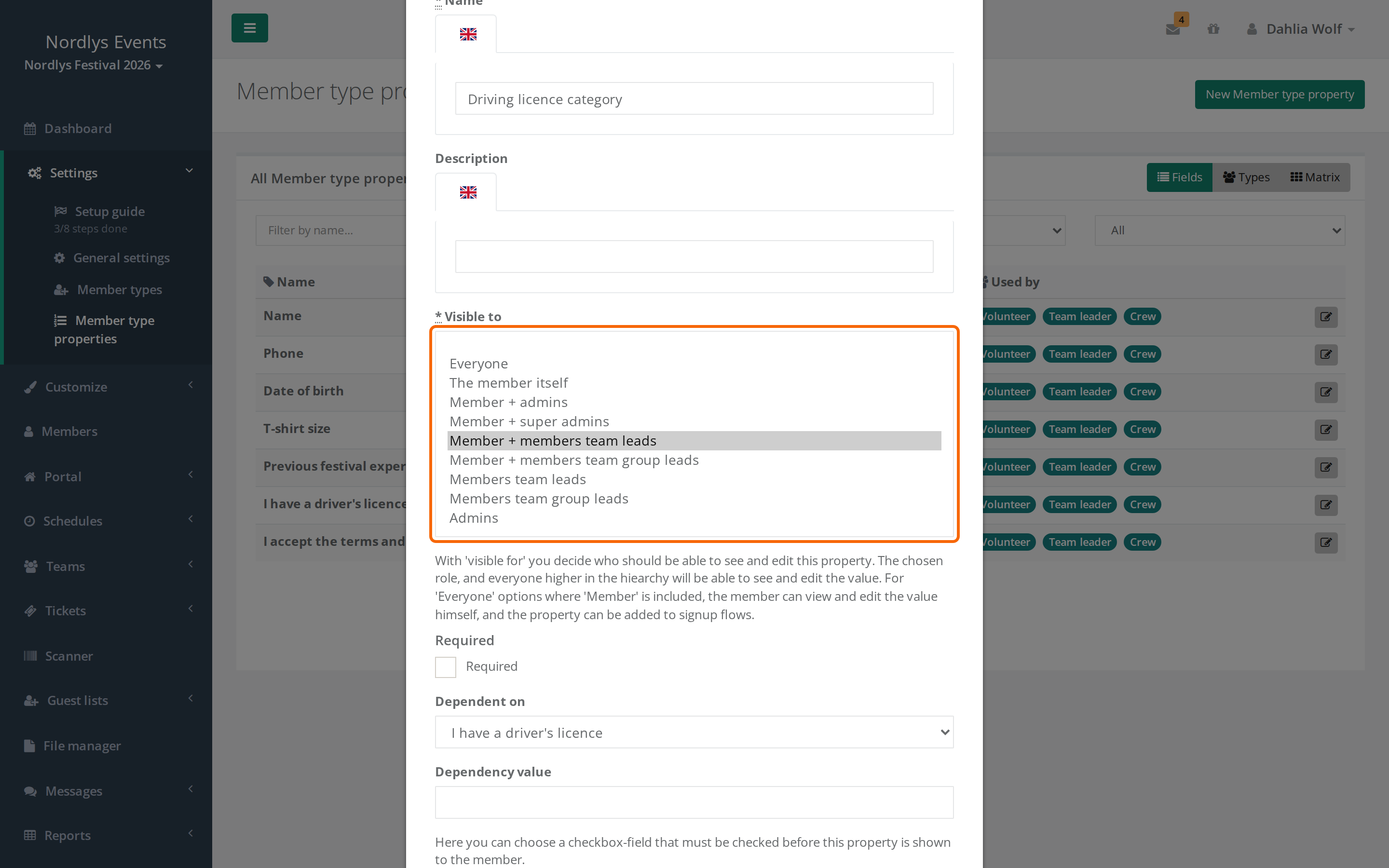
Unter Visible to wählst du, wer die Antwort im Feld sehen kann. Admins heißt Admins und Super-Admins. Veranstalter-Administratoren haben denselben Zugriff wie ein Super-Admin.
| Visible to | Wer die Antwort sehen kann |
|---|---|
| Everyone | Die Person selbst, alle Teamleiter und Teamgruppenleiter im Event und alle Admins. |
| The member itself | Die Person selbst und alle Admins. |
| Mitglied selbst + Administratoren | Die Person selbst und alle Admins. Derselbe Zugriff wie The member itself. |
| Mitglied selbst + Superadministratoren | Die Person selbst und Super-Admins. Normale Admins können es nicht sehen. |
| Mitglied selbst + Teamleiter des Mitglieds | Die Person selbst, die Leiter ihrer Teams, die Teamgruppenleiter dieser Teams und alle Admins. |
| Mitglied selbst + Teamgruppenleiter des Mitglieds | Die Person selbst, die Teamgruppenleiter ihrer Teams und alle Admins. Nicht die Teamleiter. |
| Members team leads | Die Leiter der Teams der Person, die Teamgruppenleiter dieser Teams und alle Admins. Nicht die Person selbst. |
| Members team group leads | Die Teamgruppenleiter der Teams der Person und alle Admins. Nicht die Person selbst und nicht die Teamleiter. |
| Admins | Nur Admins. |
Visible to gilt überall: im Profil, in der Liste unter Mitglieder, beim Bearbeiten des Profils, in Nach Excel exportieren und in der KI-Mitgliederanalyse. Niemand kann im Export oder in der Analyse eine Antwort sehen, die er im Profil nicht sehen kann.
Wer ein Feld sehen kann, kann es auch ändern, sofern er das Profil bearbeiten darf. Das dürfen Admins, und die Person selbst, bis sie eingecheckt ist. Teamleiter können die Profile anderer nicht bearbeiten.
Nutze die engen Optionen für sensible Angaben wie Bankverbindungen und Gesundheitsangaben. Siehe auch DSGVO und personenbezogene Daten in Crewstack.
Visible to und die Anmeldung
Nur Felder, die die Person selbst sehen kann, können ins Anmeldeformular. Das sind Everyone, The member itself und alle Optionen, die mit Mitglied selbst beginnen. Felder mit Members team leads, Members team group leads oder Admins füllt ihr selbst im Profil aus.
Visible to und Teamkollegen
Unter Einstellungen > Allgemeine Einstellungen > Teams kannst du Show members a full member table for their own teams einschalten. Die Crew-Mitglieder sehen dann unter Meine Teams eine Tabelle mit ihren Teamkollegen und den Feldern, die du unter Fields members can see about their own team members auswählst. Siehe Meine Teams: Was Crew-Mitglieder über ihre Teams sehen.
Visible to gilt auch hier. Außer den eigenen Antworten sieht ein normales Crew-Mitglied nur Antworten aus Feldern, die für Everyone sichtbar sind. Sensible Feldtypen wie Bankverbindung, Adresse und Bilder lassen sich für die Tabelle gar nicht auswählen.
Stolperfallen
- Everyone heißt nicht nur die eigenen Leiter der Person. Teamleiter und Teamgruppenleiter können alle Personen im Event nachschlagen. Sollen nur die eigenen Leiter der Person die Antwort sehen, wähle Mitglied selbst + Teamleiter des Mitglieds.
- Normale Admins sehen fast alles. Nur Mitglied selbst + Superadministratoren verbirgt eine Antwort vor normalen Admins.
- Felder in Gebrauch lassen sich nicht löschen. Hat jemand das Feld beantwortet, lösche zuerst die Antworten mit Werte löschen. Änderst du die Antwortmöglichkeiten eines Felds in Gebrauch, behalte die Reihenfolge und Bedeutung der vorhandenen Antworten bei.
Antwort nicht gefunden? Schreib an support@crewstack.io.