
Passive Benutzer
So legst du Personen ohne E-Mail und Login an, damit sie in Teams und Schichtplänen stehen können, und so gibst du ihnen später einen echten Login.
Ein passiver Benutzer ist eine Person, die du selbst in Crewstack anlegst, ohne E-Mail und ohne Login. Nutze das für Personen, die in einem Team oder einem Schichtplan stehen sollen, sich aber nicht selbst einloggen, zum Beispiel Leute ohne E-Mail oder externe Crew-Mitglieder, deren Schichten jemand anders verwaltet.
Passive Benutzer einschalten
Das kann nur ein Super-Admin.
- Geh zu Einstellungen > Allgemeine Einstellungen.
- Setz unter Members ein Häkchen bei Passive users enabled.
- Klick auf Speichern.
Die Einstellung gilt nur für das Event, in dem du gerade bist.
Einen passiven Benutzer anlegen
- Geh zu Mitglieder und klick oben rechts auf Mitglied hinzufügen.
- Wähl einen Mitgliedstyp und klick auf Next.
- Setz ein Häkchen bei Passiver Benutzer. Das Feld Email wird gesperrt.
- Füll mindestens den Namen aus. Du kannst auch die anderen Datenfelder ausfüllen, zum Beispiel die Telefonnummer.
- Klick auf Erstelle Mitglied.
Den Button Mitglied hinzufügen in Mitglieder gibt es nur, wenn passive Benutzer eingeschaltet sind, und nur Admins sehen ihn.
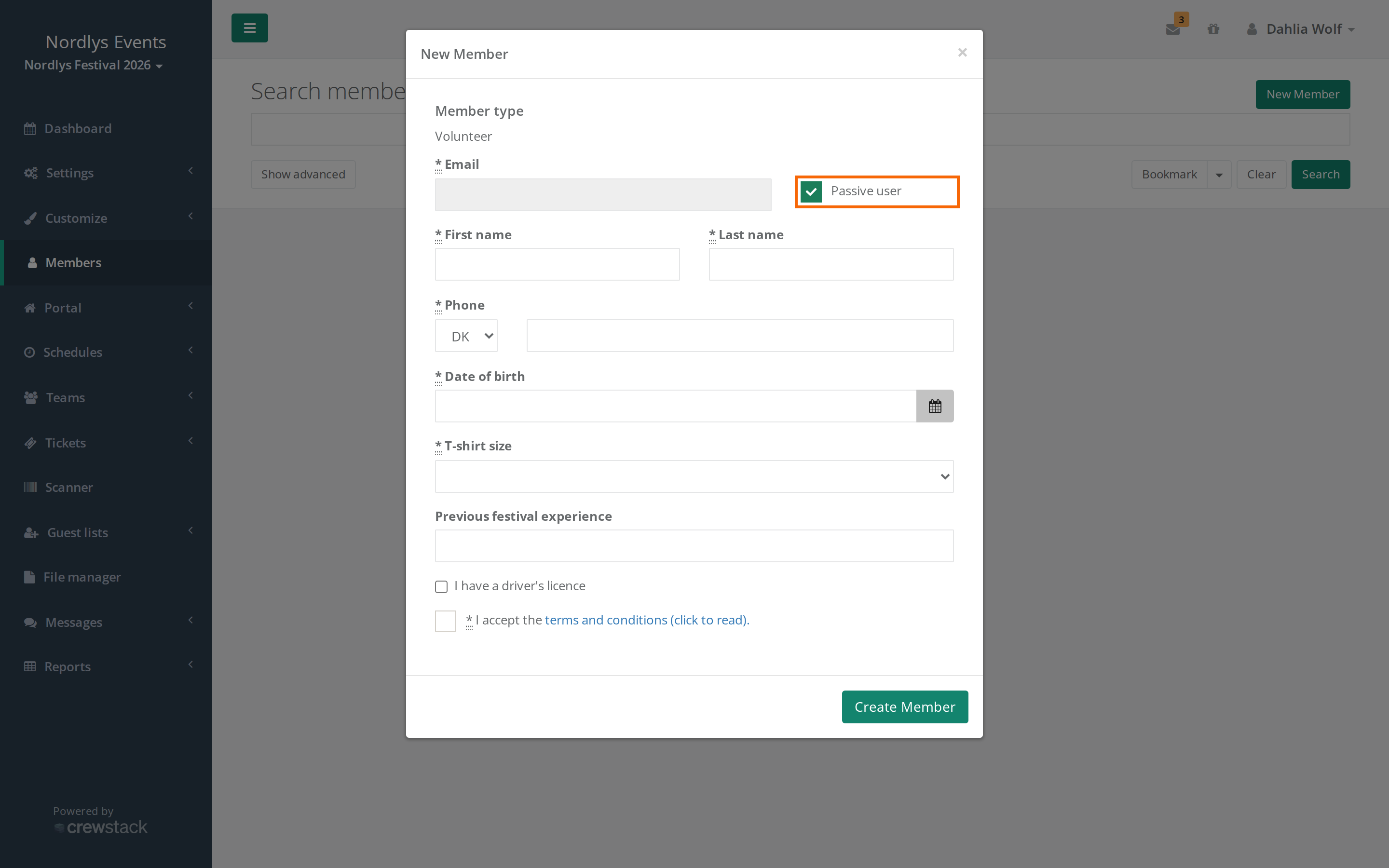
Du kannst einen passiven Benutzer auch direkt in einem Team anlegen, mit Mitglied hinzufügen auf der Seite des Teams. Diesen Button gibt es, wenn das Team einen Mitgliedstyp hat, bei dem Erstellung von Teammitgliedern erlauben eingeschaltet ist, und es freie Plätze gibt. Hier können auch Teamleiter Personen anlegen, und sie bekommen das Häkchen Passiver Benutzer, wenn passive Benutzer eingeschaltet sind. Die Person wird sofort ins Team aufgenommen.
Das gilt für einen passiven Benutzer
- Crewstack erzeugt für die Person eine E-Mail, die keine echte Adresse ist. Die Person kann sich deshalb nicht einloggen, weder auf eurer Seite noch in der Crewstack-App.
- Die Person bekommt sofort den Status Anmeldung abgeschlossen. Beim Anlegen wird keine E-Mail verschickt.
- Du kannst die Person wie alle anderen in Teams und Schichten einteilen.
- Die Person bekommt keine E-Mail, SMS oder Push-Benachrichtigung, wenn du ihr unter Nachrichten schreibst, und sie kommt nicht auf die E-Mail-Liste. Andere E-Mails von Crewstack gehen an die erfundene Adresse und kommen nie an.
- Habt ihr SMS-Erinnerungen für Schichten eingeschaltet und hat die Person eine Telefonnummer, bekommt sie die Erinnerung.
Passive Benutzer finden
In Mitglieder haben passive Benutzer ein kleines Symbol neben dem Namen. Wenn du mit der Maus darüberfährst, steht dort Is passive user.
Willst du nur die passiven sehen, klick auf Erweiterte Suche, setz Is passive auf Ja und klick auf Suchen. Den Filter gibt es nur, wenn passive Benutzer eingeschaltet sind.
Einem passiven Benutzer einen Login geben
Soll sich die Person doch einloggen können, kannst du sie einladen. Sie behält ihre Teams und Schichten.
- Öffne das Profil der Person und klick oben auf Invite.
- Gib im Fenster Invite passive user die echte E-Mail der Person ein und klick auf Invite.
- Die Person bekommt eine Einladung per E-Mail mit einem Link. Dort wählt sie ein Passwort, und danach kann sie sich einloggen.
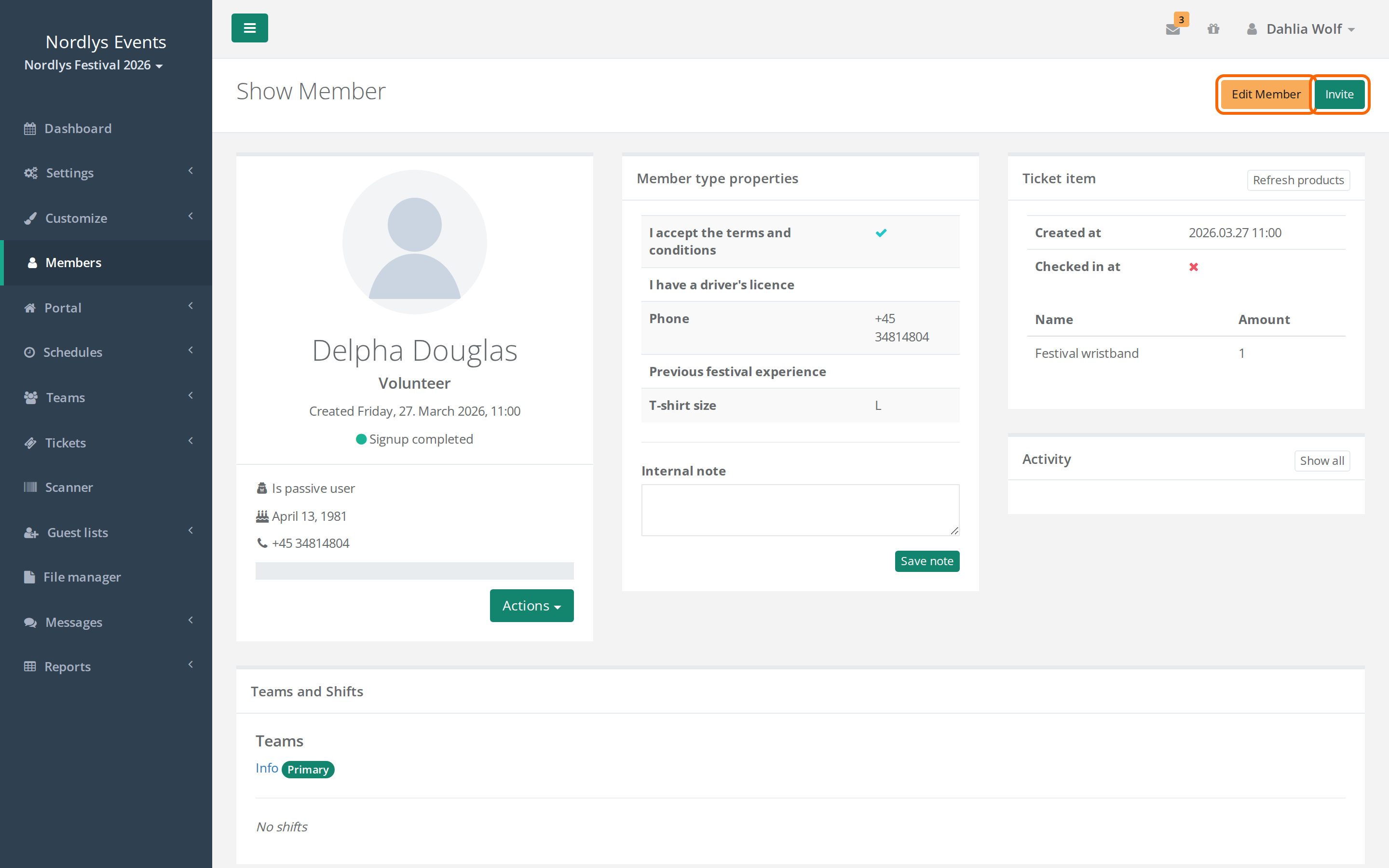
Sobald du die Einladung verschickt hast, ist die Person nicht mehr passiv, und der Button Invite verschwindet. Die Person kann sich erst einloggen, wenn sie ein Passwort gewählt hat. Die Einladung läuft nicht ab.
Hat die Person die Einladung nicht bekommen, bitte sie, auf der Login-Seite auf Passwort vergessen? zu klicken und die E-Mail einzugeben, mit der du sie eingeladen hast. Sobald sie über diese E-Mail ein Passwort gewählt hat, ist die Einladung angenommen, und sie kann sich einloggen.
Stolperfallen
- Die E-Mail wird schon verwendet. Hat die Person bei euch schon einen Login mit dieser E-Mail, zum Beispiel aus einem anderen Event, kannst du den passiven Benutzer nicht damit einladen. Leg die Person stattdessen mit Mitglied hinzufügen und ihrer echten E-Mail an, ohne Häkchen bei Passiver Benutzer. Dann bekommt sie ein Profil im Event auf ihrem bestehenden Login. Teil sie selbst in die Teams und Schichten des passiven Profils ein und melde das passive Profil danach ab.
- Nur Admins können einladen. Teamleiter haben den Button Invite nicht.
- Schaltet ihr die Einstellung wieder aus, verschwinden der Button Mitglied hinzufügen in Mitglieder und der Filter Is passive, aber die passiven Benutzer, die ihr schon habt, bleiben passiv.
- Lass die Person sich nicht selbst anmelden. Meldet sich ein passiver Benutzer selbst mit seiner echten E-Mail an, wird er eine neue Person in Crewstack, ohne die Teams und Schichten des passiven Profils. Nutze stattdessen Invite.
Antwort nicht gefunden? Schreib an support@crewstack.io.