
Schichttausch
Wie du deine Crew im Portal untereinander Schichten tauschen lässt, wer die Angebote sieht und wie du als Teamleiter den Überblick behältst.
Mit dem Schichttausch können Crew-Mitglieder im Portal untereinander Schichten tauschen. Der Tausch passiert, sobald sich die beiden Crew-Mitglieder einig sind, und du musst ihn nicht genehmigen. Hier siehst du, wie du ihn einschaltest, wer die Angebote sieht und wie du den Überblick behältst.
Schichttausch einschalten
Der Schichttausch muss an zwei Stellen eingeschaltet sein:
- Im Event: Ein Super-Admin geht zu Einstellungen > Allgemeine Einstellungen > Schichtpläne, setzt einen Haken bei Schichttausch offen, wählt unter Schichttausch sichtbar für, wer die Angebote sieht, und speichert.
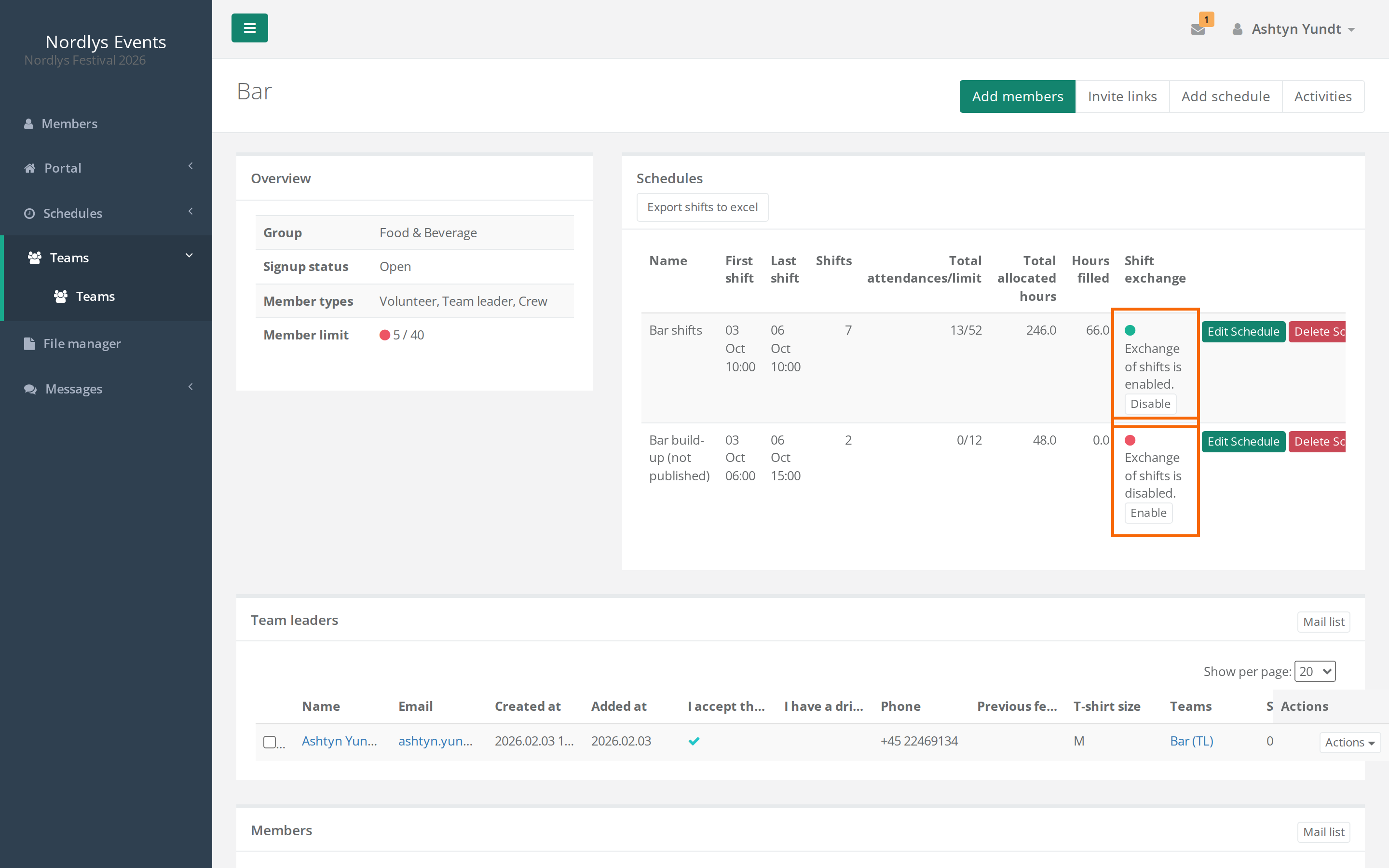
- Im Schichtplan: Geh zu Teams, und öffne das Team. In der Tabelle mit den Schichtplänen des Teams gibt es eine Spalte Schichttausch. Klick neben dem Schichtplan auf Aktivieren. Dort steht jetzt "Schichttausch ist möglich."
Der Teamleiter, ein Gruppenleiter über dem Team und Admins können den Schichttausch für die Schichtpläne des Teams ein- und ausschalten. Bei neuen Schichtplänen ist er ausgeschaltet.
Crew-Mitglieder können nur Schichten tauschen, die auf einem Schichtplan liegen, der Veröffentlicht ist und bei dem der Schichttausch eingeschaltet ist. Eine Schicht, bei der das Crew-Mitglied Schichtleiter ist, kann nicht getauscht werden.
Wer sieht die Angebote?
Das bestimmt Schichttausch sichtbar für im Event:
| Schichttausch sichtbar für | Wer ein Angebot sehen und darauf antworten kann |
|---|---|
| Mitglieder im selben Schichtplan | Die Crew-Mitglieder, die selbst Schichten im selben Schichtplan haben. Das ist der Standard. |
| Mitglieder im selben Team | Die Crew-Mitglieder im Team, dem der Schichtplan gehört, wenn sie selbst eine Schicht haben, die sie tauschen können. |
| Alle in der Veranstaltung | Alle im Event, die selbst eine Schicht haben, die sie tauschen können. |
Mit Mitglieder im selben Schichtplan tauschen Crew-Mitglieder immer innerhalb desselben Schichtplans. Mit den beiden anderen kann ein Crew-Mitglied eine Schicht in einem Schichtplan gegen eine Schicht in einem anderen tauschen.
So tauschen die Crew-Mitglieder
Damit du helfen kannst, wenn ein Crew-Mitglied fragt:
- Das Crew-Mitglied geht im Portalmenü zu Schichttausch.
- Es klickt auf Schichttausch-Angebot hinzufügen, wählt seine Schicht unter Schicht, schreibt bei Bedarf eine Nachricht und speichert. Das Angebot steht jetzt unter Meine Angebote mit dem Status Offen.
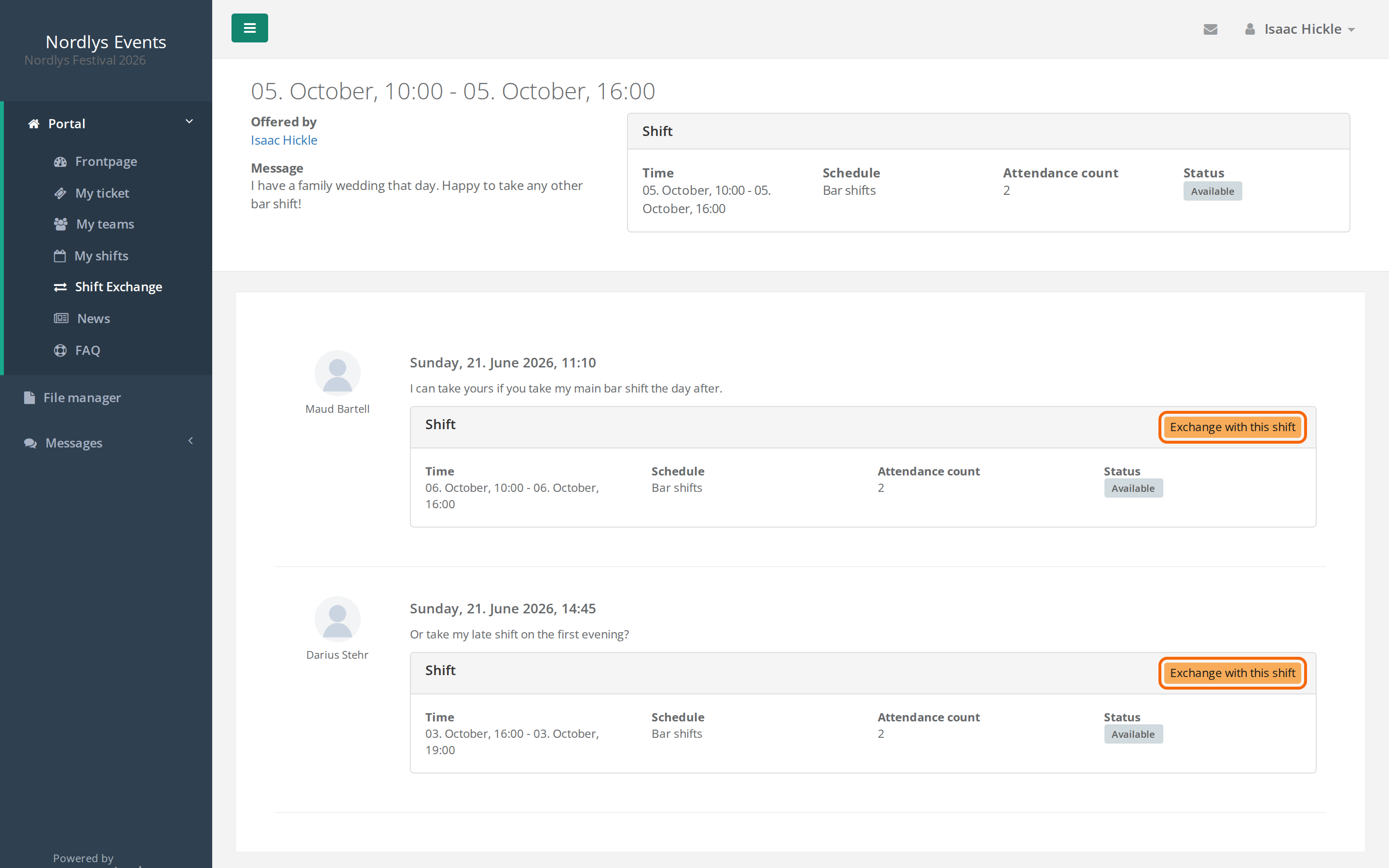
- Andere Crew-Mitglieder, die das Angebot sehen, öffnen es. Unter Zum Schichttausch anbieten wählen sie eine ihrer eigenen Schichten und speichern.
- Das Crew-Mitglied, das die Schicht eingestellt hat, öffnet sein Angebot, sieht die Antworten und klickt bei der gewünschten Antwort auf Mit dieser Schicht tauschen.
Der Tausch passiert sofort. Wer geantwortet hat, wird nicht noch einmal gefragt. Das Angebot bekommt den Status Getauscht, die gewählte Antwort Angenommen und die anderen Antworten Abgelehnt.
Solange ein Angebot offen ist, kann das Crew-Mitglied die Nachricht ändern oder das Angebot löschen. Ein gelöschtes Angebot bekommt den Status Storniert.
Was bei einem Tausch passiert
- Die beiden Crew-Mitglieder tauschen ihre Plätze auf den Schichten.
- Die Bestätigung gehört zur Schicht. War die Schicht akzeptiert, bleibt sie für die neue Person akzeptiert. War sie es nicht, muss die neue Person sie akzeptieren. Siehe Schichten akzeptieren.
- Keiner der beiden bekommt eine E-Mail über die neue Schicht.
- Crewstack prüft nicht, ob sich die Schichten mit anderen Schichten überschneiden, ob das Crew-Mitglied die Anforderungen der Schicht erfüllt oder ob die Stunden passen.
Als Teamleiter den Überblick behalten
- Unter Portal > Schichttausch siehst du die offenen Angebote auf den Schichtplänen deiner Teams. Admins sehen alle Angebote.
- Klick oben auf der Seite auf Austausch-Protokoll, um die abgeschlossenen Tausche auf den Schichtplänen deiner Teams zu sehen: Schichtplan, wer getauscht hat, die beiden Schichten und wann.
- Du kannst einen Tausch nicht genehmigen oder ablehnen. Willst du den Schichttausch für einen Schichtplan stoppen, klick auf der Seite des Teams neben dem Schichtplan auf Deaktivieren.
Stolperfallen
- Die Spalte Schichttausch fehlt auf der Seite des Teams: Schichttausch offen ist im Event nicht eingeschaltet.
- *Das Crew-Mitglied sieht "Du hast keine Schichten zum Tausch":* Es hat keine Schichten auf einem veröffentlichten Schichtplan mit eingeschaltetem Schichttausch, oder es ist bei allen seinen Schichten Schichtleiter.
- Schichtpläne für eine Teamgruppe oder das ganze Event: Sie stehen auf keiner Teamseite, deshalb lässt sich der Schichttausch für sie nicht einschalten.
- Deaktivieren storniert Angebote: Schaltest du den Schichttausch für einen Schichtplan aus, werden alle offenen Angebote darauf storniert. Schaltest du ihn wieder ein, kommen sie nicht von selbst zurück. Das Crew-Mitglied kann unter Meine Angebote bei seinem Angebot auf Wiederaktivieren klicken.
- Für das ganze Event schließen: Entfernst du den Haken bei Schichttausch offen, verschwindet Schichttausch aus dem Menü, und die Seite zeigt "Der Schichttausch ist momentan geschlossen." Offene Angebote werden nicht storniert und sind wieder da, wenn du öffnest.
- Tausch über Teams hinweg: Mit Alle in der Veranstaltung kann sich ein Crew-Mitglied auf eine Schicht im Schichtplan eines anderen Teams tauschen, ohne in diesem Team zu sein.
- Doppelbuchungen: Ein Tausch kann einem Crew-Mitglied zwei Schichten zur gleichen Zeit geben. Prüf im Zweifel das Austausch-Protokoll.
Antwort nicht gefunden? Schreib an support@crewstack.io.