
Designvorlagen und die Startseite
Bearbeite die Startseite und die anderen Seiten, die man vor dem Einloggen sieht, und das Design um alle E-Mails. Mit einer kurzen HTML-Anleitung.
Designvorlagen steuern die Seiten, die man sieht, bevor man sich einloggt: die Startseite, die Registrierung, das Anmelden, das vergessene Passwort, FAQ, AGB und die Warteliste. Sie steuern auch das Design um alle E-Mails. Den Text der E-Mails selbst bearbeitest du unter Mailvorlagen.
Die Vorlagen
| Vorlage | Was sie ist |
|---|---|
| Startseite | Die Seite, die der Anmeldelink öffnet. Sie begrüßt die Besucher und hat die Schaltflächen zum Registrieren und Anmelden. |
| Registrieren | Die Seite mit dem Anmeldeformular. |
| Anmelden, Passwort zurücksetzen, Erstelle ein neues Passwort, Zwei-Faktor-Authentifizierung, Bestätigungsanleitung erneut senden | Die Seiten zum Einloggen und für das Passwort. |
| FAQ und AGB | Öffentliche Seiten mit Fragen und Antworten und mit euren Bedingungen. |
| Waiting list | Die Seite, die eine Person auf der Warteliste beim Einloggen sieht. |
| Warning page und Notice page | Der Rahmen um Fehler- und Infomeldungen. |
| Seitenlayout | Der Rahmen um alle Seiten: Logo, Sprachwahl und Inhalt. |
| Stylesheet (CSS) | Farben und Schrift auf allen Seiten. |
| E-Mail-Layout | Der Rahmen um alle E-Mails. |
Die Startseite bearbeiten
Die Startseite ist die wichtigste Vorlage. Sie ist das Erste, was man sieht, und der Standardtext ist eine allgemeine Begrüßung auf Englisch.
- Geh zu Anpassen > Designvorlagen. Du kannst auch im Einrichtungsleitfaden auf Startseite bearbeiten klicken.
- Klick neben Startseite auf Fehler. Die Schaltfläche ist falsch übersetzt und bedeutet "Standard".
- Für jede Sprache der Veranstaltung gibt es einen Reiter. Schreib den Text auf jedem Reiter.
- Setz auf jedem Reiter, der verwendet werden soll, das Häkchen bei Active.
- Klick auf Alle speichern, um auf der Seite zu bleiben, oder auf Alles speichern und schließen, um zur Liste zurückzukehren.
- Sieh dir das Ergebnis unten unter Vorschau an. Hast du etwas geändert, speichere und lade die Seite neu.
Behalte die Schaltflächen zum Registrieren und Anmelden. Schreib eine kurze Begrüßung, und sag, worum es bei der Veranstaltung geht und was man vom Mitmachen hat.
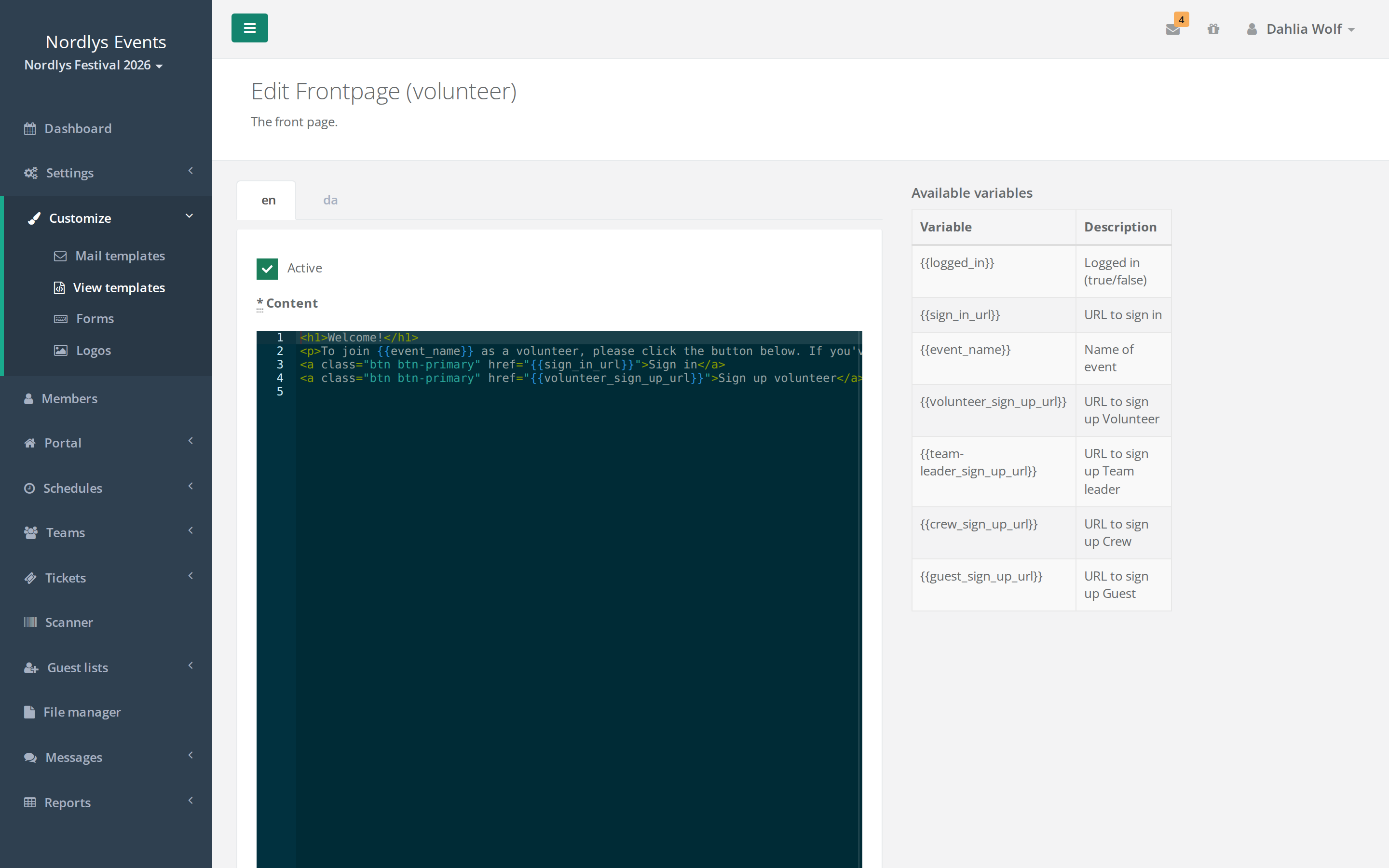
Variablen
Wörter in doppelten geschweiften Klammern, zum Beispiel {{event_name}}, werden ersetzt, wenn die Seite angezeigt wird. Die Tabelle Verfügbare Variablen rechts zeigt, welche Variablen die Vorlage verwenden kann. Die wichtigsten auf der Startseite:
{{event_name}}: der Name der Veranstaltung{{sign_in_url}}: die Adresse zum Einloggen- ein Anmeldelink für jeden Mitgliedstyp, zum Beispiel
{{frivillig_sign_up_url}}für den Mitgliedstyp Frivillig. Der Name folgt dem Namen des Mitgliedstyps in der Hauptsprache der Veranstaltung. Die Tabelle zeigt die genaue Variable für jeden Mitgliedstyp.
Manche Vorlagen haben eine Variable mit dem Formular selbst, zum Beispiel {{sign_in_form}} auf Anmelden und {{sign_up_form}} auf Registrieren. Lösch sie nicht, sonst verschwindet das Formular von der Seite.
Das Logo oben auf den Seiten ist das Startseitenlogo des Veranstalters unter Anpassen > Logoen. Es gilt für alle Veranstaltungen des Veranstalters. Ist kein Startseitenlogo hochgeladen, erscheint ein Standardlogo. Siehe Logos und Farben.
Ein bisschen HTML
Die Vorlagen sind in HTML geschrieben. Damit kommst du meistens aus:
| Schreib | Das ergibt |
|---|---|
<h1>Willkommen</h1> |
Eine große Überschrift |
<h2>Praktisches</h2> |
Eine kleinere Überschrift |
<p>Text</p> |
Einen Absatz |
<strong>wichtig</strong> |
Fetten Text |
<br> |
Einen Zeilenumbruch |
<a href="https://beispiel.de">Mehr lesen</a> |
Einen Link |
<a class="btn btn-primary" href="{{sign_in_url}}">Anmelden</a> |
Eine Schaltfläche |
Denk daran, zu schließen, was du öffnest: <p> endet mit </p>.
Mitgliedstypen und Sprachen
Unter Mitgliedstypen kannst du eine eigene Version einer Vorlage für einen Mitgliedstyp anlegen. Sie wird nur auf den Seiten Registrieren, FAQ und AGB und im E-Mail-Layout verwendet. Alle anderen Seiten, auch die Startseite, verwenden immer die Standardvorlage (Fehler).
Die Seiten erscheinen in der Sprache, die der Besucher gewählt hat. Gibt es in dieser Sprache keine aktive Version, wird die Hauptsprache der Veranstaltung verwendet.
Stolperfallen
- Die Registrieren-Schaltfläche auf der Startseite funktioniert nicht. Die Standard-Startseite verlinkt auf
{{volunteer_sign_up_url}}. Das funktioniert nur, wenn ein Mitgliedstyp in der Hauptsprache Volunteer heißt. Ändere den Link auf die Variable, die unter Verfügbare Variablen für deinen Mitgliedstyp steht, und teste die Schaltfläche. - Du hast einen Mitgliedstyp umbenannt. Dann ändert sich auch der Name seiner Anmeldevariable. Korrigier den Link auf der Startseite.
- Der Text erscheint in einer Sprache nicht. Auf dem Reiter ist Active nicht angehakt. Dann wird der Text in der Hauptsprache gezeigt.
- Die Vorschau zeigt einen anderen Text. Die Vorschau zeigt immer die Standardvorlage in der Hauptsprache, auch wenn du eine andere Version bearbeitest. Öffne die Seite selbst, um sie zu sehen.
- Die E-Mails sehen falsch aus. Logo und Farben in E-Mails stecken im E-Mail-Layout. Lass
{{content}}stehen, sonst verschwindet der Text aus allen E-Mails.
Antwort nicht gefunden? Schreib an support@crewstack.io.