
Logos und Farben
So änderst du die Logos und das Favicon, und so legst du die Farben des Events für Menü, Schaltflächen und Links fest.
Die Logos und Farben bestimmen, wie Crewstack für eure Crew und eure Administratoren aussieht. Die Logos gelten für alle eure Events. Die Farben legst du für jedes Event fest.
Die Logos
Unter Anpassen > Logoen gibt es drei Bilder:
| Bild | Hier wird es angezeigt |
|---|---|
| Favicon | Das kleine Symbol im Browser-Tab und in Lesezeichen. Auch wenn jemand die Seite auf den Startbildschirm seines Handys legt. |
| Logo | Oben im Menü in der Verwaltung und im Portal und oben auf der Veranstalterseite. Auch auf der Seite, die externe Besitzer einer Gästeliste über ihren Link öffnen. |
| Front page logo | Oben auf der Startseite und auf den Seiten zum Login und zur Anmeldung. Ist keins hochgeladen, erscheint ein Standardlogo. |
Ein Logo ändern
- Geh zu Anpassen > Logoen.
- Klick unter dem Bild, das du ändern willst, auf Wähle Bild. Ist schon ein Bild da, heißt die Schaltfläche Bild Ändern.
- Wähl die Datei.
- Klick auf Organizer aktualisieren.
- Logo steht auf der Hintergrundfarbe des Menüs. Nimm ein Logo, das auf dieser Farbe zu sehen ist, zum Beispiel ein weißes Logo auf einem dunklen Menü.
- Favicon wird in kleinen, quadratischen Größen angezeigt. Nimm ein quadratisches Bild.
- Veranstalter-Administratoren können Logo und Favicon auch unter Einstellungen auf der Veranstalterseite ändern. Es sind dieselben Bilder.
Die Farben des Events festlegen
- Geh zu Einstellungen > Allgemeine Einstellungen.
- Klick im Menü links auf Oberflächenanpassung.
- Wähl in jedem Feld eine Farbe. Klick auf das Farbfeld, um die Farbe auszuwählen, oder gib einen Farbcode ein, zum Beispiel #13846E.
- Prüf das Ergebnis in der Vorschau unter den Feldern.
- Klick oben auf der Seite auf Speichern.
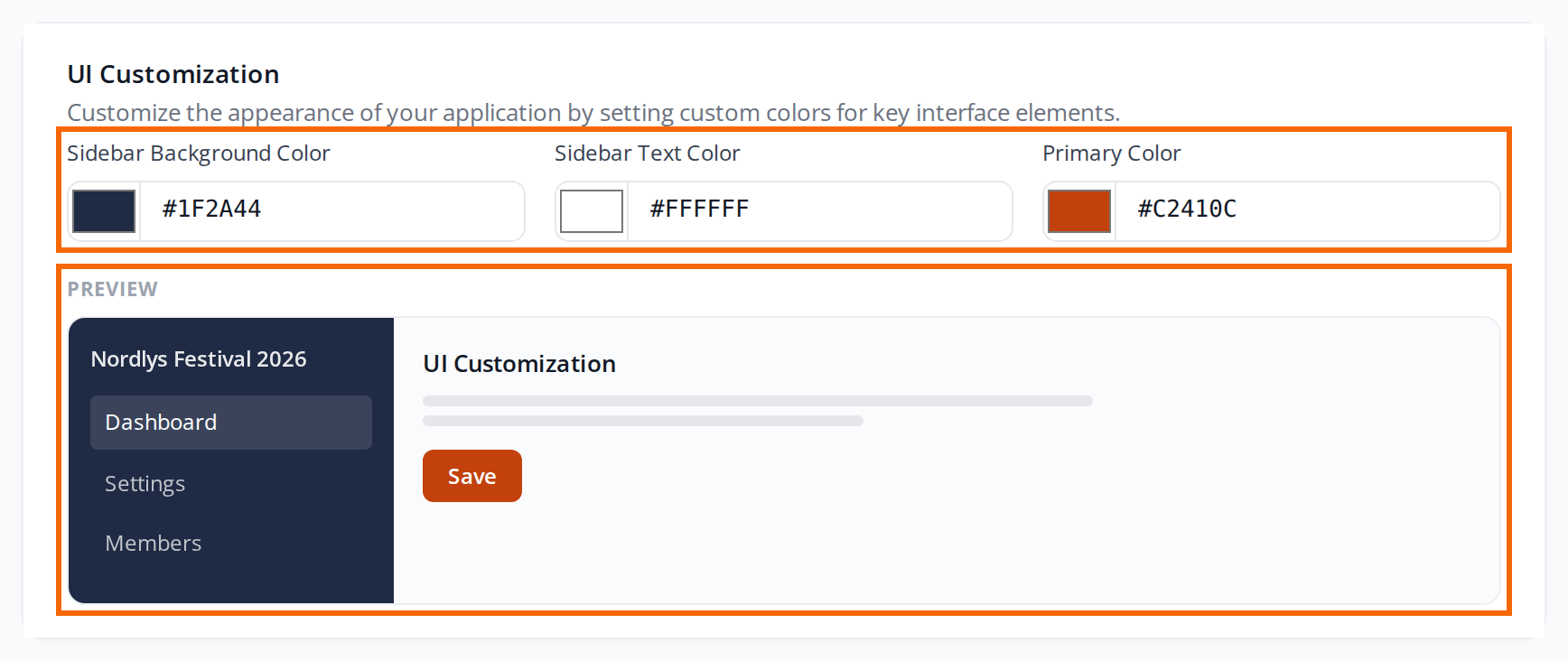
| Feld | Das steuert es |
|---|---|
| Sidebar-Hintergrundfarbe | Den Hintergrund des Menüs in der Verwaltung und im Portal. |
| Sidebar-Textfarbe | Text und Symbole im Menü. |
| Primärfarbe | Schaltflächen, Links, den ausgewählten Menüpunkt und andere Hervorhebungen. Die Schaltflächen auf der Startseite und auf den Seiten zum Login und zur Anmeldung bekommen die Farbe auch. |
Die Farben gelten nur für das Event, in dem du gerade bist. Die Veranstalterseite nutzt immer die Standardfarben.
Die Seite, die externe Besitzer einer Gästeliste über ihren Link öffnen, nutzt auch die Primärfarbe und die Hintergrundfarbe des Menüs hinter dem Logo.
Stolperfallen
- Die Farbe ändert sich nicht. Ein Farbcode muss aus # und sechs (oder drei) Zeichen bestehen, zum Beispiel #13846E. Ein Code in anderer Form wird ignoriert, und die Standardfarbe wird genutzt.
- Die Änderungen sind weg. Du hast nicht auf Speichern geklickt. Die Schaltfläche steht oben auf der Seite. Siehe Allgemeine Einstellungen.
- E-Mails haben nicht euer Logo und eure Farben. Logo und Farben in E-Mails legst du in der Designvorlage E-Mail-Layout fest. Siehe Designvorlagen und die Startseite.
- Du kannst ein Bild nicht entfernen. Du kannst es nur durch ein anderes ersetzen.
Antwort nicht gefunden? Schreib an support@crewstack.io.