
Der Anmelde-Button auf der Startseite funktioniert nicht
Warum der Anmelde-Button auf eurer Startseite die Seite neu lädt oder an die falsche Stelle führt, und wie du den Link in der Designvorlage korrigierst.
Die Startseite ist die Seite, die Crew-Mitglieder sehen, wenn sie den Link zu eurem Event öffnen. Die Buttons auf der Startseite sind Links in der Designvorlage Startseite. Wenn der Anmelde-Button nur die Startseite neu lädt oder zur falschen Anmeldung führt, ist der Link in der Vorlage falsch.
So funktioniert der Button
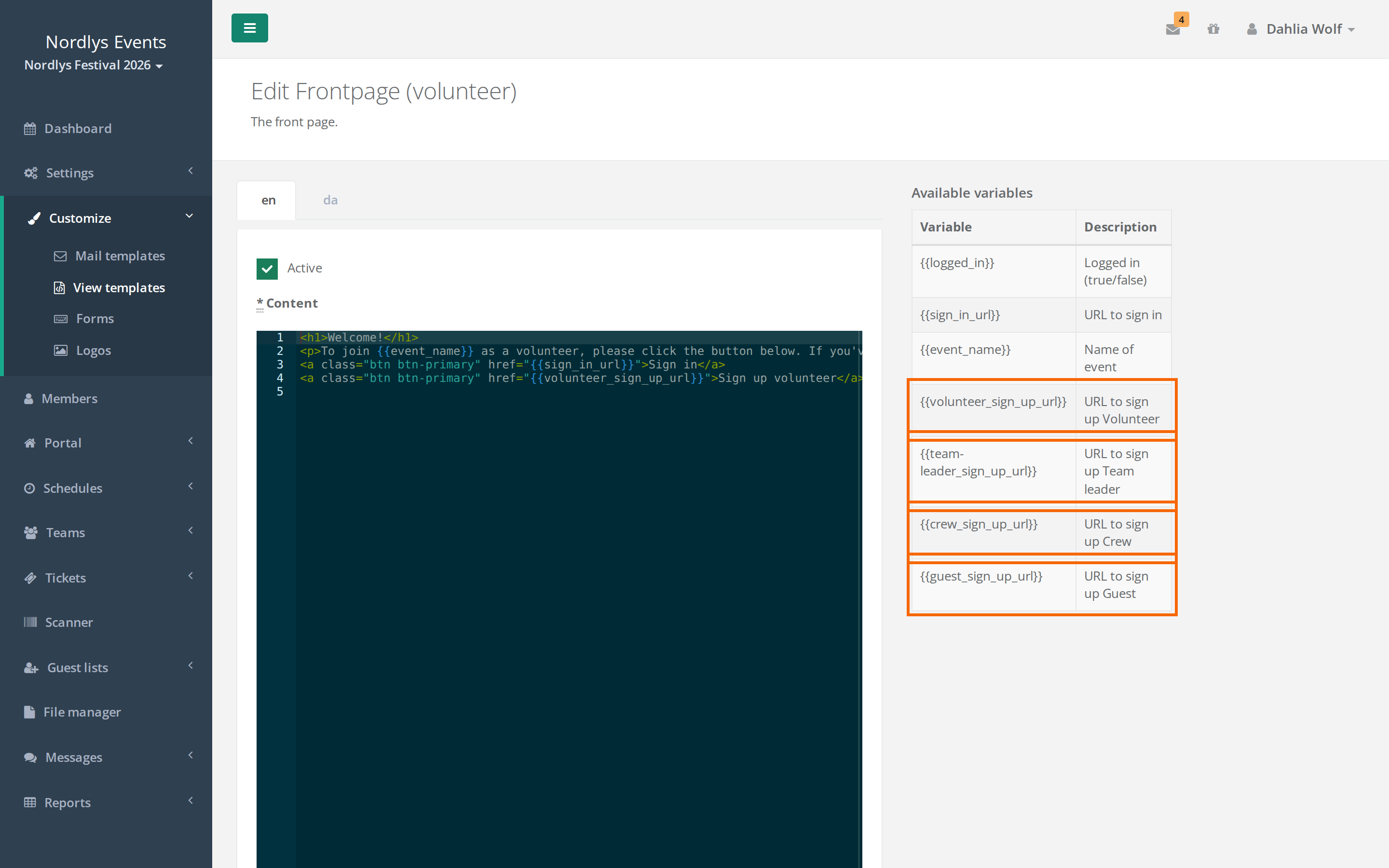
Der Link des Buttons ist eine Variable, die Crewstack mit der Adresse der Anmeldung für einen bestimmten Mitgliedstyp füllt. Es gibt eine Variable für jeden Mitgliedstyp, zum Beispiel {{frivillig_sign_up_url}} für den Mitgliedstyp Frivillig. Siehe Mitgliedstypen einrichten.
Die Variable wird aus dem Namen des Mitgliedstyps in der Hauptsprache des Events gebildet. Der Name wird kleingeschrieben, Leerzeichen und Sonderzeichen werden zu Bindestrichen, und æ, ø und å werden zu ae, o und a. Der Mitgliedstyp Crew Øst bekommt zum Beispiel die Variable {{crew-ost_sign_up_url}}.
Gibt es die Variable nicht, ist der Link leer, und der Button lädt nur die Startseite neu. Das passiert meistens, wenn:
- ihr den Mitgliedstyp umbenannt habt, nachdem die Startseite erstellt wurde.
- die Startseite nie bearbeitet wurde. Die Standard-Startseite verlinkt auf
{{volunteer_sign_up_url}}, und das funktioniert nur, wenn ihr einen Mitgliedstyp namens Volunteer habt. - die Variable einen Tippfehler hat.
Den Link korrigieren
- Geh zu Anpassen > Designvorlagen.
- Such die Zeile Startseite und klick rechts in der Zeile auf Fehler. Das ist der Button für die Standardvorlage.
- Such den Button im Text. Der Link steht nach
href=, zum Beispielhref="{{frivillig_sign_up_url}}". - Sieh dir rechts die Liste Verfügbare Variablen an. Ganz unten steht für jeden Mitgliedstyp eine Variable, die auf
_sign_up_urlendet. Kopier die Variable für den richtigen Mitgliedstyp und setz sie anstelle der alten ein. - Mach dasselbe in jedem Sprach-Tab oben im Editor.
- Klick auf Alle speichern.
- Öffne die Startseite in einem privaten Browserfenster und klick auf den Button, um ihn zu testen.
Stattdessen den direkten Link verwenden
Du kannst statt einer Variablen auch die vollständige Adresse der Anmeldung verwenden. Dann funktioniert der Link weiter, auch wenn ihr den Mitgliedstyp umbenennt.
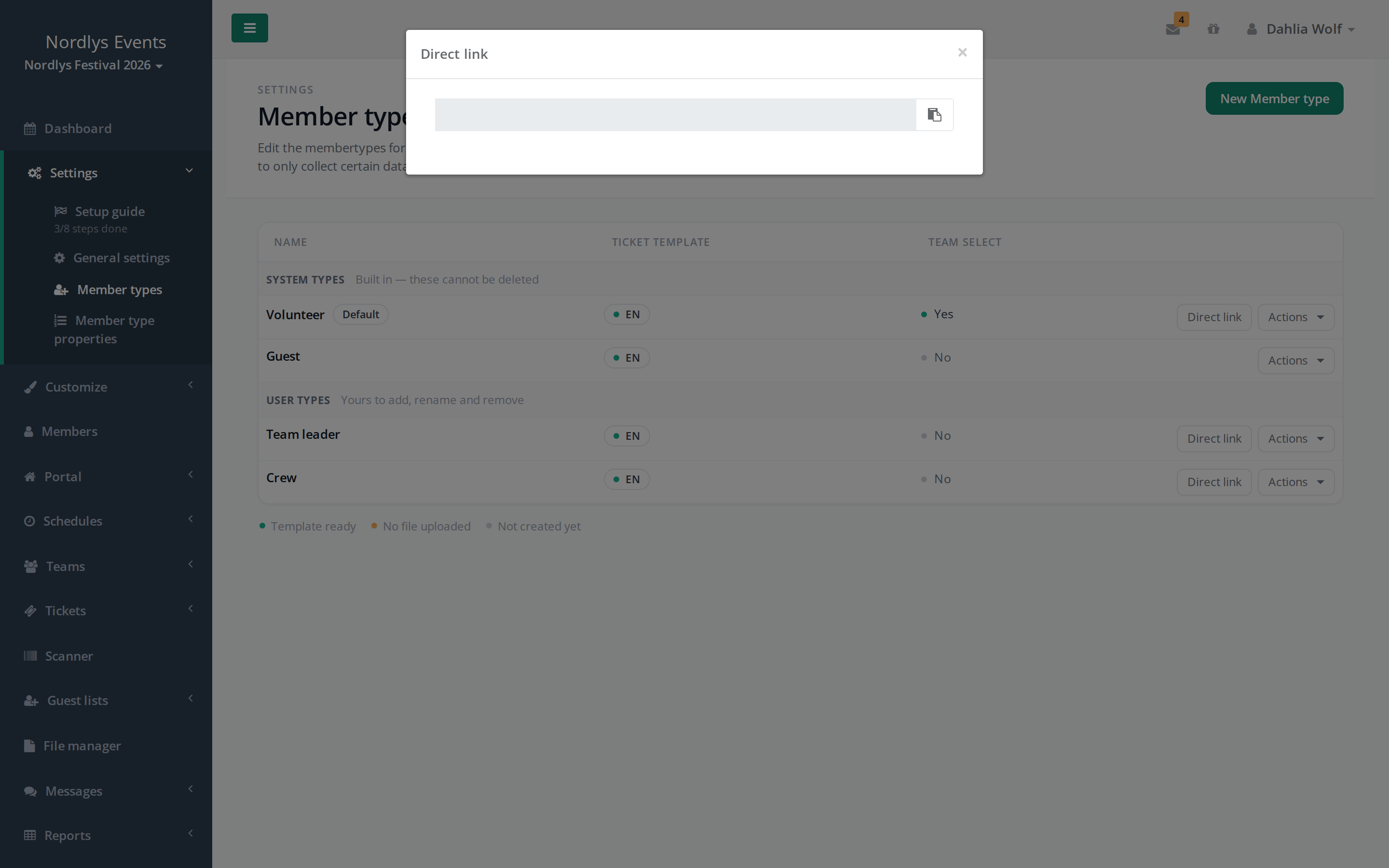
- Geh zu Einstellungen > Mitgliedstypen.
- Klick in der Zeile des Mitgliedstyps auf Direkter Link und kopier die Adresse.
- Setz die Adresse in der Designvorlage Startseite nach
href=anstelle der Variablen ein, zum Beispielhref="https://…", und klick auf Alle speichern.
Prüfe das
- Der Button lädt die Startseite neu. Die Variable gibt es nicht. Korrigier sie wie oben beschrieben.
- Der Button führt zur falschen Anmeldung. Die Variable gehört zu einem anderen Mitgliedstyp. Prüf den Namen in der Variablen.
- Der Button funktioniert in einer Sprache, aber nicht in einer anderen. Jeder Sprach-Tab hat seinen eigenen Text. Korrigier den Link in allen Sprach-Tabs.
- Der Button führt zu einer Seite, auf der steht, dass die Anmeldung geschlossen ist. Der Link funktioniert, aber die Anmeldung ist nicht für alle offen. Siehe Crew-Mitglieder hängen in der Anmeldung fest.
Stolperfallen
- Benennt ihr einen Mitgliedstyp um, muss die Startseite korrigiert werden. Nur der Name in der Hauptsprache des Events zählt. Ändert ihr den Namen nur in einer anderen Sprache, passiert mit der Variablen nichts.
- Änderungen für einen Mitgliedstyp werden auf der Startseite nicht angezeigt. Bearbeite die Startseite immer über Fehler, die Standardvorlage.
Antwort nicht gefunden? Schreib an support@crewstack.io.