
Schichtklassen
So teilst du die Schichten eines Schichtplans in Klassen auf, damit die Crew-Mitglieder eine bestimmte Zahl Schichten jeder Art wählen müssen.
Mit Schichtklassen teilst du die Schichten eines Schichtplans in Typen auf, zum Beispiel "Nacht" oder "Bar". Für jede Klasse kannst du verlangen, dass die Crew-Mitglieder mindestens eine bestimmte Zahl Schichten übernehmen, und eine Obergrenze setzen, wie viele sie übernehmen dürfen. Klassen wirken nur, wenn die Crew-Mitglieder ihre Schichten selbst wählen oder wünschen. Siehe So wählt eure Crew ihre Schichten selbst.
Was kann eine Schichtklasse?
- Minimum shifts count: Das Crew-Mitglied kann seine Schichten erst akzeptieren, wenn es so viele Schichten in der Klasse hat. Ist das Feld leer oder 0, gibt es keine Anforderung.
- Maximum shifts count: Bei direkter Schichtauswahl kann das Crew-Mitglied keine weiteren Schichten in der Klasse wählen. Ist das Feld leer, gibt es keine Grenze. 0 bedeutet, dass keine Schicht der Klasse gewählt werden kann.
- Beide Zahlen legst du pro Mitgliedstyp fest. Du siehst die Mitgliedstypen des Teams oder der Teamgruppe, der der Schichtplan gehört. Gibt es keine, siehst du alle Mitgliedstypen außer Gästen.
- Eine Klasse gehört zu einem Schichtplan. Hast du mehrere Schichtpläne, braucht jeder seine eigenen Klassen.
- Die Zahlen zählen alle Schichten des Crew-Mitglieds in der Klasse auf dem Schichtplan, auch die, die du selbst zugeteilt hast.
So legst du eine Schichtklasse an
Du musst den Schichtplan bearbeiten können. Das können Administratoren und Leiter des Teams oder der Teamgruppe, der der Schichtplan gehört.
- Gehe zu Schichtpläne > Schichtpläne verwalten und klicke auf den Namen des Schichtplans.
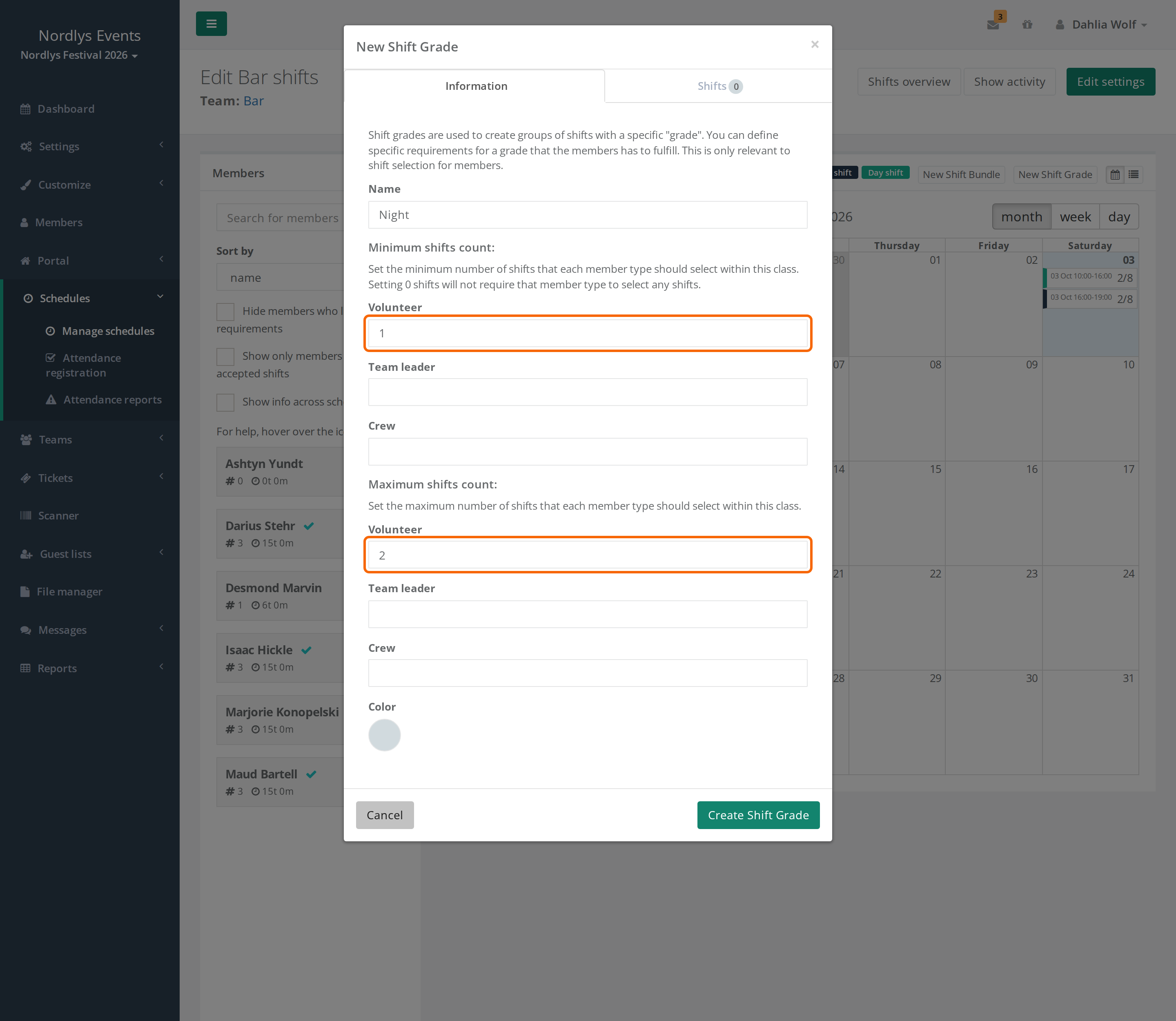
- Klicke oben im Kasten Shifts auf Shift Grade hinzufügen.
- Gib einen Name ein. Die Crew-Mitglieder sehen den Namen bei den Schichten.
- Fülle Minimum shifts count und Maximum shifts count für jeden Mitgliedstyp aus.
- Wähle eine Color.
- Klicke auf Erstelle Shift Grade.
- Öffne jede Schicht, die in die Klasse gehört, wähle die Klasse unter Grade und klicke auf Schicht aktualisieren.
Die Klasse steht jetzt als farbiges Etikett oben im Kasten Shifts. Klicke auf das Etikett, um die Klasse zu bearbeiten. Der Reiter Shifts zeigt die Schichten der Klasse und die Gesamtstunden, und mit Remove nimmst du eine Schicht aus der Klasse.
Was sieht das Crew-Mitglied?
- Bei jeder Schicht steht der Name der Klasse neben Type:.
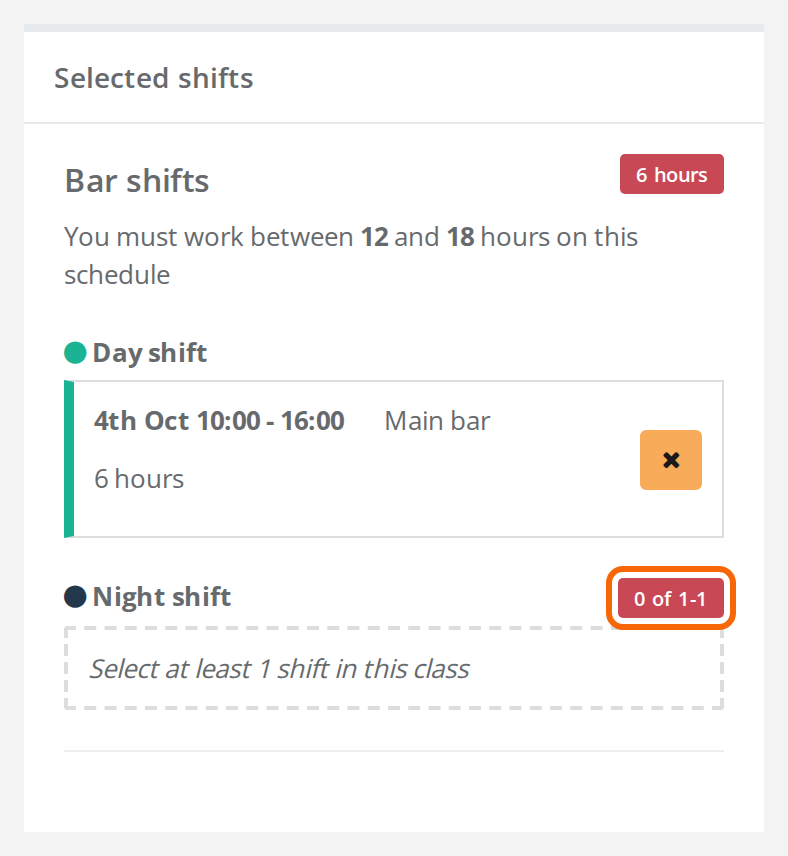
- Im Bereich Selected shifts steht jede Klasse mit ihrer Farbe und einem Zähler, zum Beispiel "1 of 2" oder "1 of 2-4" (gewählt von Minimum, oder von Minimum und Maximum). Der Zähler ist rot, bis das Minimum erreicht ist. Er erscheint nur, wenn die Klasse ein Minimum hat.
- Hat das Crew-Mitglied noch keine Schicht in der Klasse, steht dort zum Beispiel "Select at least 2 shifts in this class".
- Ist das Maximum erreicht, steht bei den anderen Schichten der Klasse "You cannot select more shifts of this type."
- Über der Liste kann das Crew-Mitglied im Feld Alle klasser nach Klassen filtern.
Stolperfallen
- Die Klasse hat keine Schichten: Verlangt die Klasse mindestens eine Schicht, enthält aber keine, kann niemand akzeptieren. Wenn du den Schichtplan öffnest, steht das unter Shift selection warnings, zum Beispiel "Die Klasse "Nacht" verlangt mindestens eine Schicht für Crew, enthält aber keine Schichten — Mitglieder können nicht akzeptieren."
- Zu wenige Plätze: Die Warnung prüft nur, ob die Klasse Schichten hat. Sie prüft nicht, ob es genug Plätze für alle gibt. Rechne selbst nach: Das Minimum mal die Zahl der Crew-Mitglieder muss auf die Schichten der Klasse passen. Als Hidden markierte Schichten können nicht gewählt werden, zählen für die Warnung aber mit.
- Du teilst selbst zu viele zu: Gibst du einem Crew-Mitglied mehr Schichten in der Klasse als das Maximum, kann es nicht akzeptieren. Erhöhe das Maximum oder akzeptiere in seinem Namen. Siehe Schichten akzeptieren.
- Schichtwünsche und das Maximum: In einem Schichtplan mit Schichtwünschen kann das Crew-Mitglied mehr Schichten in der Klasse wünschen, als das Maximum erlaubt. Dann bleibt "You have not yet choosen all your shifts!" im Portal stehen, bis es einige Wünsche entfernt. Lass Maximum shifts count in Schichtplänen mit Schichtwünschen leer, außer du willst die Wünsche begrenzen.
- Die Klasse wird nur geprüft, wo das Crew-Mitglied Schichten hat: Hat es Schichten in einem anderen Schichtplan mit Schichtauswahl oder Schichtwünschen, aber keine in diesem, wird das Minimum der Klasse beim Akzeptieren nicht geprüft.
- Schichtplan aus einer Vorlage: Die Klassen werden mit ihren Zahlen kopiert. Stammt die Vorlage aus einer anderen Veranstaltung, setze Minimum und Maximum neu, denn die Zahlen gehören zu den Mitgliedstypen der alten Veranstaltung.
- Du löschst eine Klasse: Die Schichten bleiben, ohne Klasse.
Antwort nicht gefunden? Schreib an support@crewstack.io.