
Schichten akzeptieren
Wie Crew-Mitglieder ihre Schichten akzeptieren, wo du den Status siehst, wie du in ihrem Namen akzeptierst und was du tust, wenn das Akzeptieren nicht klappt.
Hat ein Crew-Mitglied seine Schichten bekommen oder selbst gewählt, bestätigt es mit dem Akzeptieren, dass es sie gesehen hat. So siehst du, wer seine Schichten im Griff hat, und das Akzeptieren schaltet das Ticket frei.
Was bedeutet es, dass die Schichten akzeptiert sind?
- Das Crew-Mitglied bekommt in den Mitgliederlisten den Status Akzeptierte Schichten mit einem Häkchen.
- Hat das Team einen Schichtplan, kann das Crew-Mitglied sein Ticket erst abrufen, wenn die Schichten akzeptiert sind. Siehe Ein Crew-Mitglied kann sein Ticket nicht abrufen.
- Wählen die Crew-Mitglieder ihre Schichten selbst, sperrt das Akzeptieren die Schichten. Das Crew-Mitglied kann dann keine neuen Schichten mehr wählen und seine bisherigen nicht entfernen.
Wann können Schichten akzeptiert werden?
Das Crew-Mitglied kann akzeptieren, wenn alles Folgende erfüllt ist:
- Es hat Schichten in einem Schichtplan, der Veröffentlicht ist. Siehe Schichtplan veröffentlichen.
- Es steht nicht auf der Warteliste.
- Wählen oder wünschen die Crew-Mitglieder ihre Schichten selbst, erfüllt es die Anforderungen an Stunden und Schichtklassen.
- Die Schichten sind nicht schon akzeptiert.
So akzeptiert das Crew-Mitglied
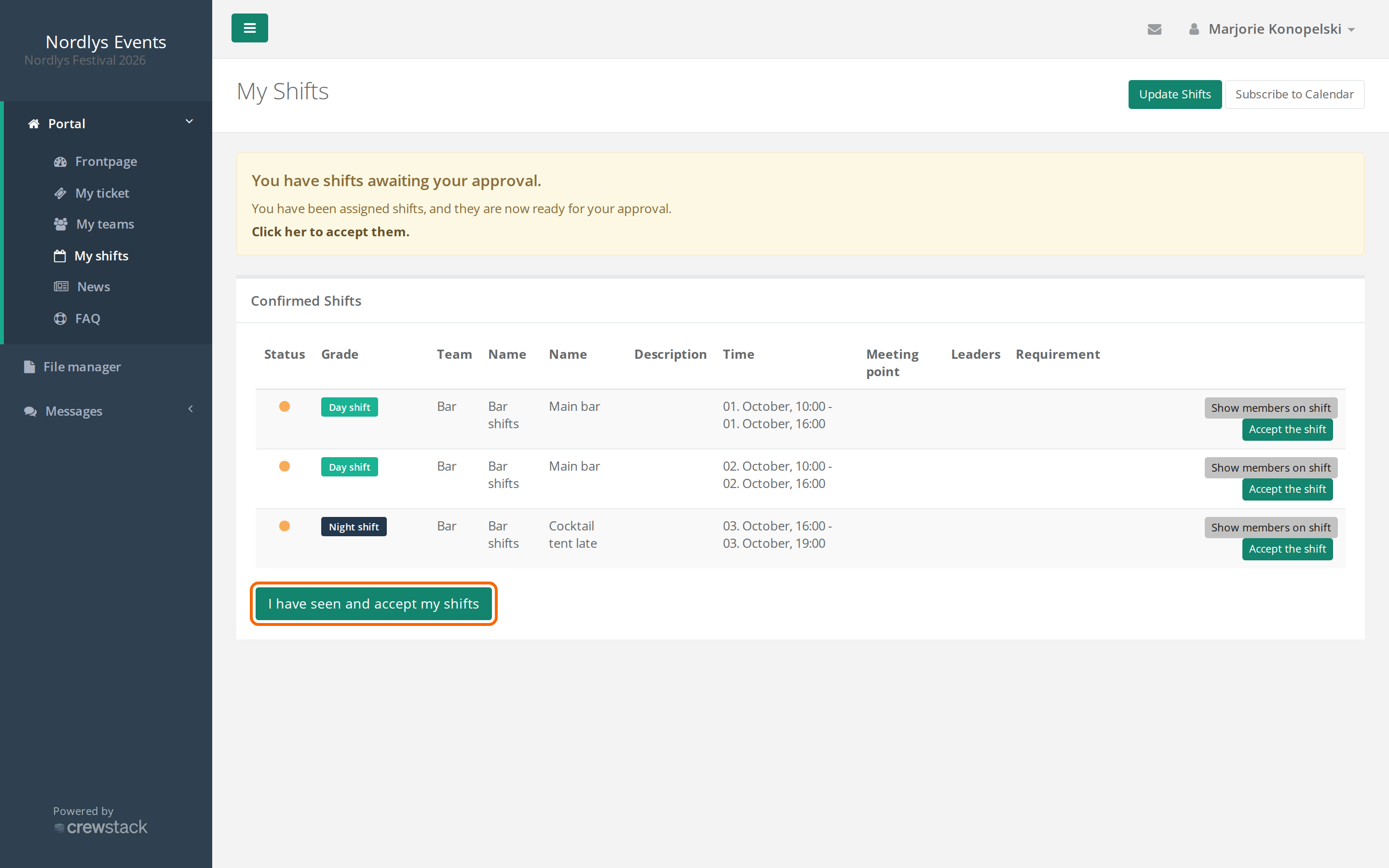
- Das Crew-Mitglied meldet sich im Portal an. Warten Schichten, steht oben "You have shifts awaiting your approval." mit dem Link Click her to accept them.
- Unter Meine Schichten tippt es auf I have seen and accept my shifts.
- Wählen die Crew-Mitglieder ihre Schichten selbst, erscheint eine Warnung: "Note that you can't change your shifts, once they are accepted. Are you sure you want to accept now?"
- Danach steht dort "Your have accepted your shifts". Sind die Tickets veröffentlicht, gibt es auch einen Link zum Ticket.
Das Crew-Mitglied kann auch einzelne Schichten akzeptieren, und zwar mit Schicht akzeptieren neben der jeweiligen Schicht. Es gelten dieselben Bedingungen wie für I have seen and accept my shifts. Die Schaltfläche kann auch dann sichtbar sein, wenn das Akzeptieren blockiert ist.
So siehst du, wer akzeptiert hat
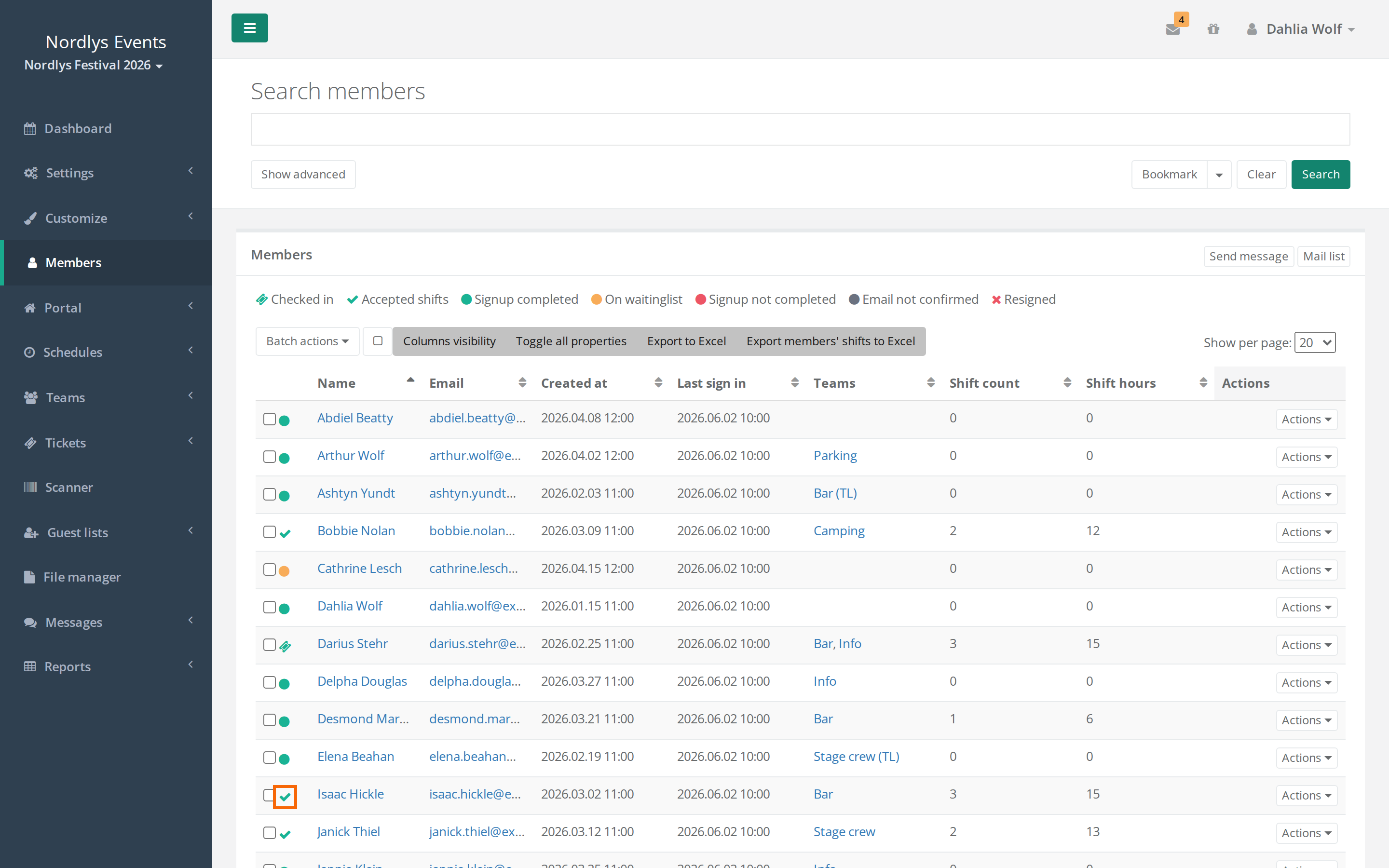
- Unter Mitglieder (und in der Mitgliederliste im Team) haben Personen mit akzeptierten Schichten ein Häkchen und den Status Akzeptierte Schichten. Alle anderen haben einen Punkt.
- In der Suche unter Mitglieder kannst du nach Shifts accepted filtern: Ja oder Nein.
- In der Schichtplanung kannst du Nur Mitglieder anzeigen, die alle Schichten akzeptiert haben anhaken.
- Im Profil des Crew-Mitglieds hat jede Schicht einen Statuspunkt. Fahr mit der Maus darüber, um "Schicht noch nicht akzeptiert" zu sehen.
In seinem Namen akzeptieren
Kann oder schafft es ein Crew-Mitglied nicht selbst, kannst du das für die Person übernehmen:
- Öffne das Profil des Crew-Mitglieds.
- Klicke auf Ich habe alle meine Schichten gesehen und akzeptiere sie. Hat das Profil viele Aktionen, findest du sie unter Aktionen.
- Du siehst die Meldung "Die Schichten des Mitglieds wurden im Namen des Mitglieds akzeptiert."
Alle Schichten des Crew-Mitglieds in veröffentlichten Schichtplänen werden akzeptiert, auch wenn die Anforderungen an Stunden und Schichtklassen nicht erfüllt sind. Nutze das bewusst, wenn du ein Crew-Mitglied bestätigen willst, das die Regeln nicht erfüllt.
Ein Akzeptieren zurücknehmen
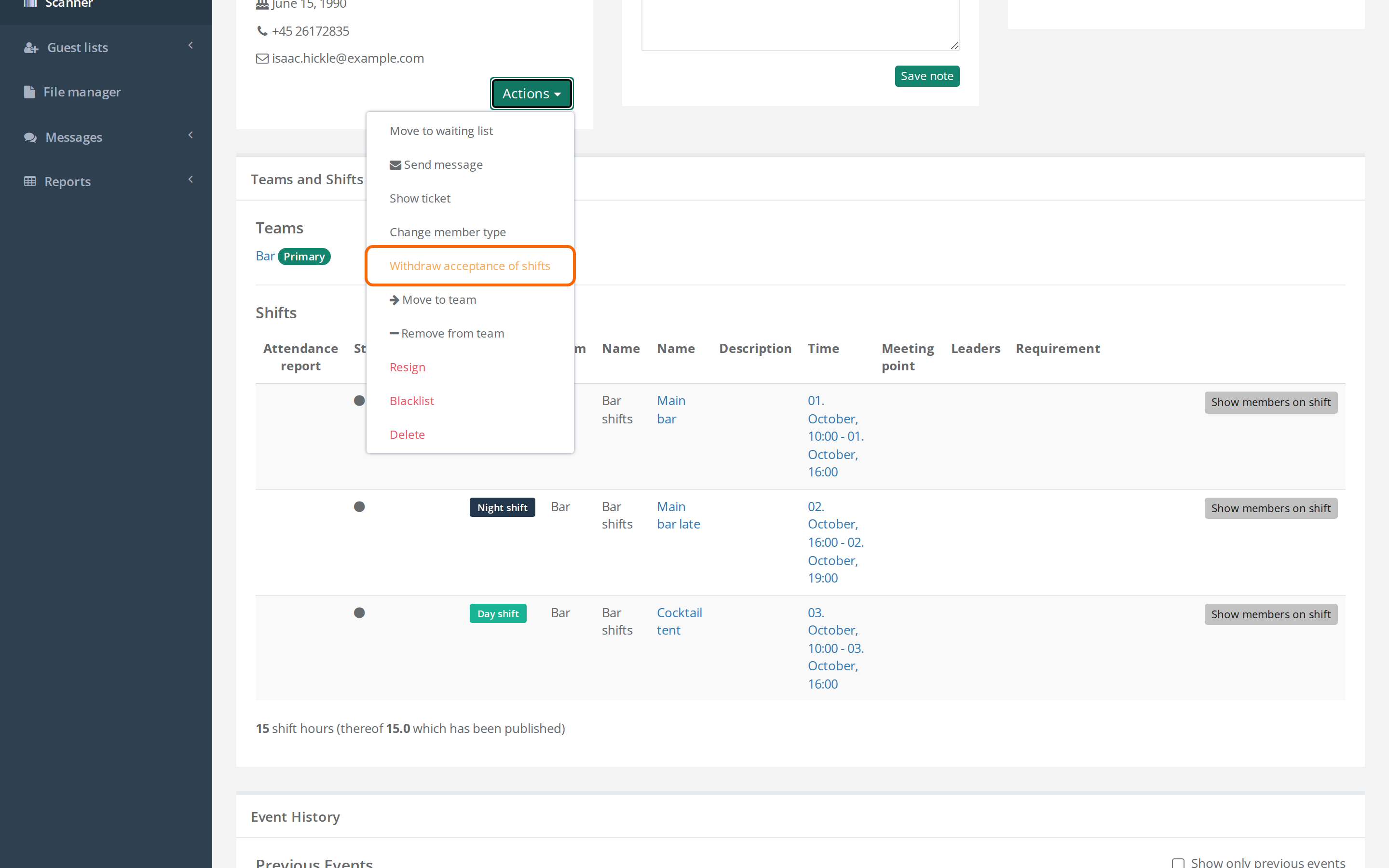
Soll das Crew-Mitglied seine Schichten wieder ändern können, klicke in seinem Profil auf Withdraw acceptance of shifts. Der Status Akzeptierte Schichten verschwindet, und wählen die Crew-Mitglieder ihre Schichten selbst, kann es wieder wählen. Die Schichten werden nicht gelöscht.
Wann verschwindet das Akzeptieren?
Das Akzeptieren wird nicht automatisch zurückgesetzt, wenn du die Schichten eines Crew-Mitglieds änderst. Der Status Akzeptierte Schichten verlangt aber, dass alle seine Schichten in veröffentlichten Schichtplänen akzeptiert sind. Deshalb passiert Folgendes:
- Du gibst dem Crew-Mitglied eine neue Schicht: Die neue Schicht ist nicht akzeptiert, also verschwindet der Status, bis das Crew-Mitglied sie akzeptiert hat. Bis dahin kann es auch wieder Schichten wählen, sofern die Crew-Mitglieder ihre Schichten selbst wählen.
- Du gibst dem Crew-Mitglied eine Schicht in einem unveröffentlichten Schichtplan: Das Akzeptieren bleibt bestehen. Wenn du den Schichtplan veröffentlichst, ist die neue Schicht nicht akzeptiert, und der Status verschwindet, bis das Crew-Mitglied sie akzeptiert hat.
- Du entfernst eine Schicht: Das Akzeptieren bleibt. Entfernst du alle Schichten, verschwindet der Status.
- Du änderst Zeit oder Ort einer Schicht: Das Akzeptieren bleibt, und das Crew-Mitglied wird nicht automatisch benachrichtigt. Nutze Send message neben der Schicht unter Shifts overview im Schichtplan.
- Schichttausch: Das Akzeptieren gehört zur Schicht, nicht zur Person. Übernimmt ein Crew-Mitglied eine Schicht, die nicht akzeptiert war, muss sie akzeptiert werden. Siehe Schichttausch.
- Du änderst die Mindest- oder Höchststunden in einem Schichtplan mit direkter Schichtauswahl: Erfüllen Crew-Mitglieder, die schon akzeptiert haben, die Anforderungen nicht mehr, siehst du "Akzeptierte Schichten müssen möglicherweise erneut geöffnet werden" mit einer Liste dieser Crew-Mitglieder. Wähle Speichern und Bestätigung zurücksetzen, damit sie ihre Schichten anpassen und erneut akzeptieren können, oder Ohne Zurücksetzen der Bestätigung speichern, damit sie akzeptiert bleiben.
- Du nimmst das Akzeptieren zurück: Klicke im Profil auf Withdraw acceptance of shifts.
Prüfe Folgendes, wenn ein Crew-Mitglied nicht akzeptieren kann
Gibt es unter Meine Schichten keine Schaltfläche zum Akzeptieren, geh die Liste durch:
- Ist der Schichtplan veröffentlicht? Das Crew-Mitglied sieht nur Schichten aus veröffentlichten Schichtplänen und kann nur diese akzeptieren. Siehe Schichtplan veröffentlichen.
- Steht das Crew-Mitglied auf der Warteliste? Dann kann es nicht akzeptieren.
- Erfüllt das Crew-Mitglied die Anforderungen? Wählen oder wünschen die Crew-Mitglieder ihre Schichten selbst, müssen die Anforderungen an Stunden und Schichtklassen erfüllt sein, bevor die Schaltfläche erscheint. Das Crew-Mitglied sieht dann oben im Portal "You have not yet choosen all your shifts!". Unter Schichten aktualisieren zeigt der Bereich Selected shifts die Regeln für jeden Schichtplan, in dem es mindestens eine Schicht gewählt hat, zum Beispiel "You must work at least 12 hours on this schedule."
- Hat das Crew-Mitglied zu viele Stunden? Das blockiert ebenfalls. Das passiert typischerweise, wenn du es selbst für zusätzliche Schichten über Maximum hours hinaus eingeteilt hast.
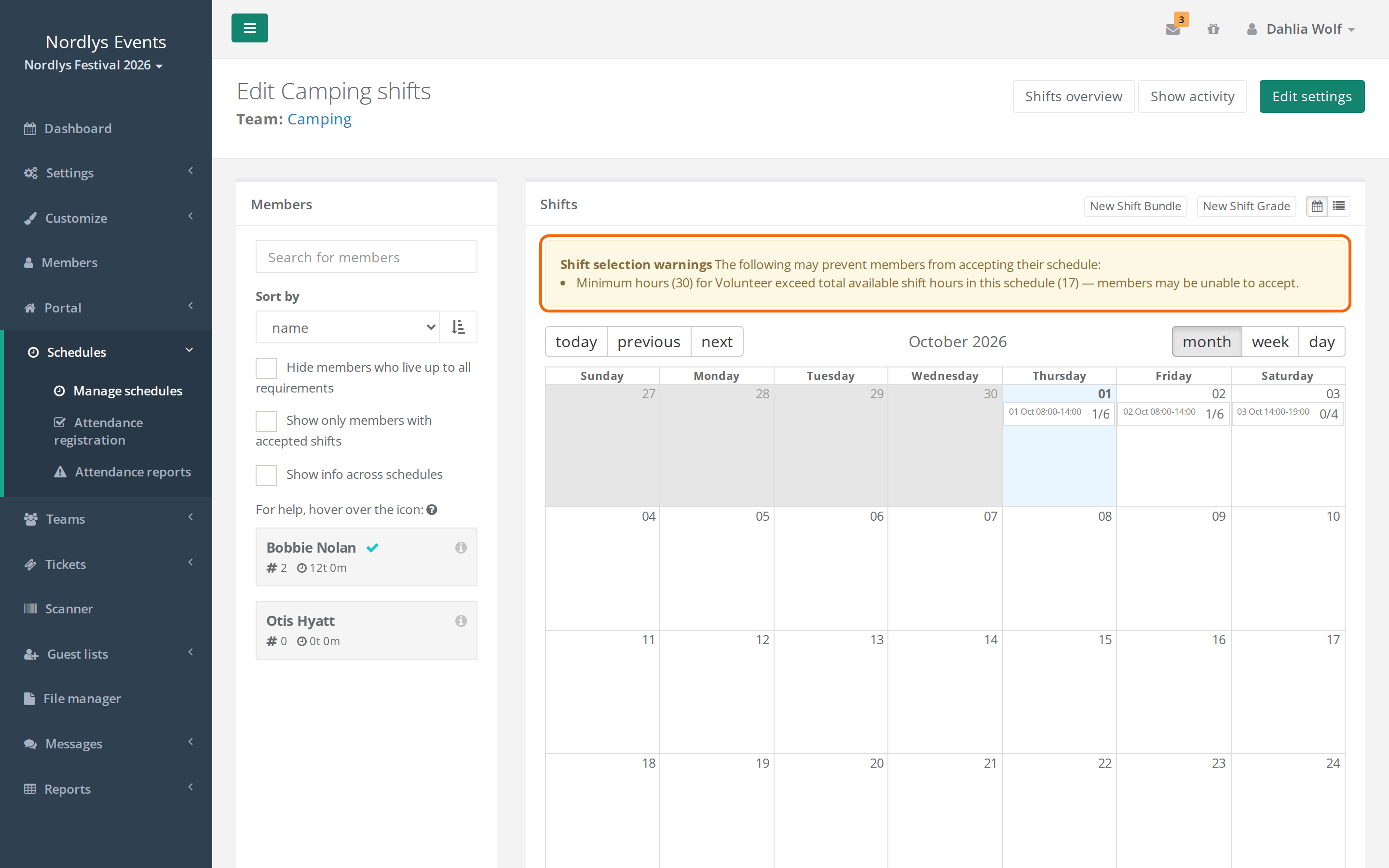
- Lassen sich die Anforderungen überhaupt erfüllen? Öffne den Schichtplan. Unter Shift selection warnings steht, wenn eine Schichtklasse Schichten verlangt, aber keine hat, wenn die Mindeststunden höher sind als die gesamten Stunden im Schichtplan oder wenn ein Schichtpaket länger ist als das Maximum. Das Feld prüft nur Werte, die im Schichtplan selbst gesetzt sind, nicht Mindestschichtstunden und Maximale Schichtstunden des Mitgliedstyps.
- Hat das Crew-Mitglied schon akzeptiert? Dann ist die Schaltfläche weg, und dort steht "Your have accepted your shifts".
Antwort nicht gefunden? Schreib an support@crewstack.io.