
Billetskabeloner
Lav designet til PDF-billetterne. Upload en A4-baggrund, placer QR-kode og felter, og lav en skabelon til hver brugertype på hvert sprog.
En billetskabelon er designet på PDF-billetten: et A4-billede som baggrund, med fx QR-kode, navn og produkter placeret ovenpå. Uden skabeloner kan billetterne ikke gøres offentlige, og ingen kan hente deres billet. Skabelonerne skal på plads, uanset om I bruger gæstelister eller ej.
Hvilke skabeloner skal der være?
- En skabelon til hver brugertype på hvert af eventets sprog. Det gælder også den indbyggede brugertype til gæster, Guest, selvom I ikke bruger gæstelister.
- Gæster får skabelonen til Guest, medmindre deres gæsteliste ligger i en gruppe, der har sin egen skabelon (se nedenfor).
- Hvilket sprog en person får, afhænger af datafeltet Systemsprog. Har brugertypen ikke det felt, får alle skabelonen på eventets primære sprog.
Først når alle brugertyper har en skabelon med en uploadet fil på alle sprog, kan du slå Billetter er offentlige og kan downloades via portalen til under Indstillinger > Generelle indstillinger > Billetter.
Oversigten
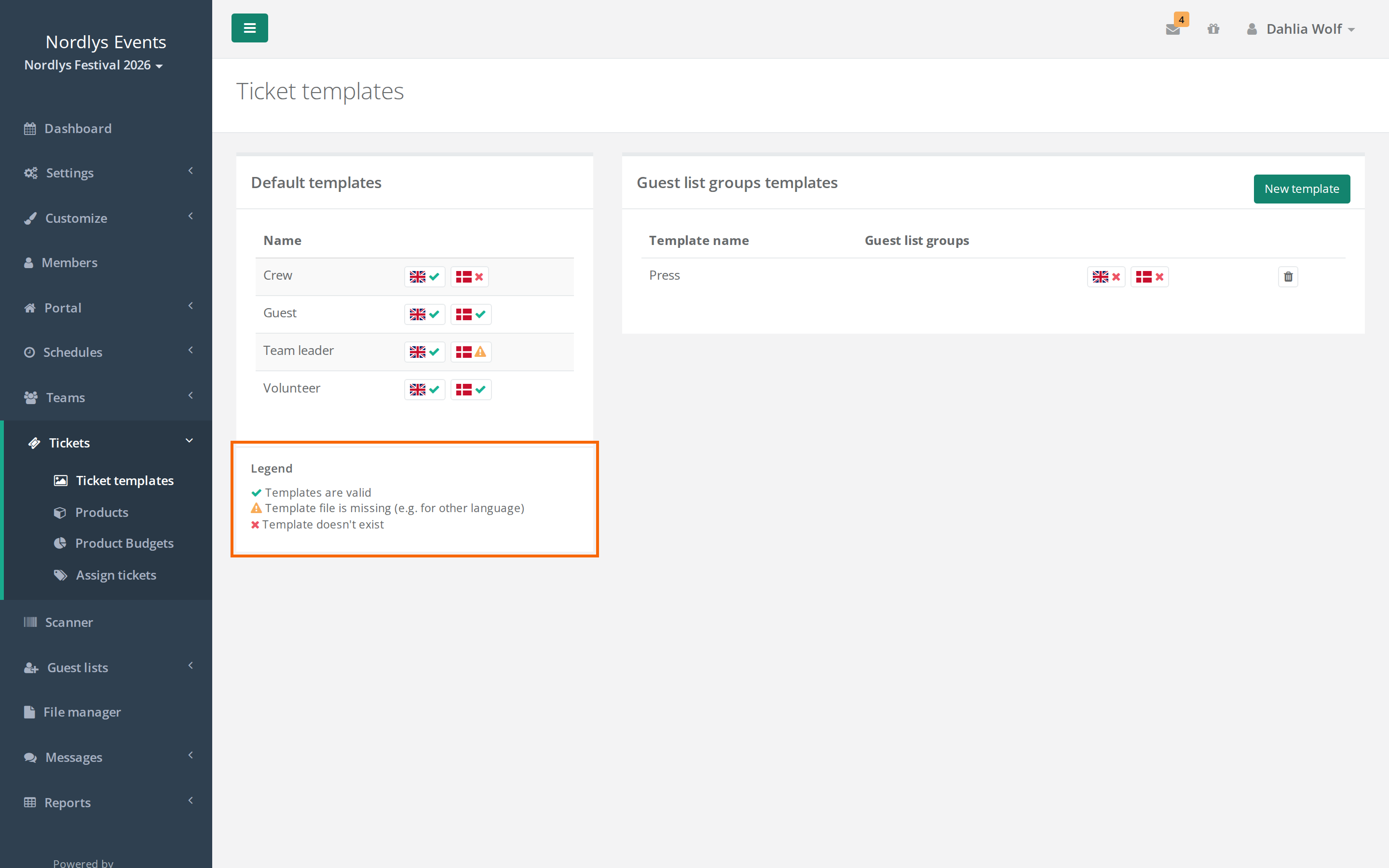
Under Billetter > Billetskabeloner viser tabellen Brugertype skabeloner alle brugertyper med et flag for hvert sprog. Ikonet ved flaget viser status:
- Flueben: Skabeloner er klar.
- Advarselstrekant: Mangler skabelon-fil (f.eks. til andet sprog). Skabelonen findes, men der er ikke gemt et billede.
- Kryds: Skabelon eksisterer ikke.
Klik på flaget for at oprette eller rette skabelonen på det sprog. Til højre er skabelonerne til gæsteliste grupper.
Du kan også se status under Indstillinger > Brugertyper. Ud for hver brugertype er der en farvet prik for hvert sprog. Klik på den for at åbne skabelonen.
Lav billedet
- A4 på højkant, præcis 2480 × 3508 pixels. Det er A4 i 300 DPI.
- PNG eller JPEG. Har du designet som PDF, så eksportér det som PNG i den størrelse først.
- Lad der være plads til QR-koden og teksterne, du vil sætte på.
Har billedet en anden størrelse, afviser Crewstack det med "Image dimensions must be 2480x3508 pixels". Er det en anden filtype, står der "Invalid file type. Please upload a JPEG or PNG."
Opret eller ret en skabelon
- Gå til Billetter > Billetskabeloner.
- Klik på flaget for sproget ud for brugertypen.
- Vælg billedet i filvælgeren. Har skabelonen allerede et billede, klikker du først på Change Image.
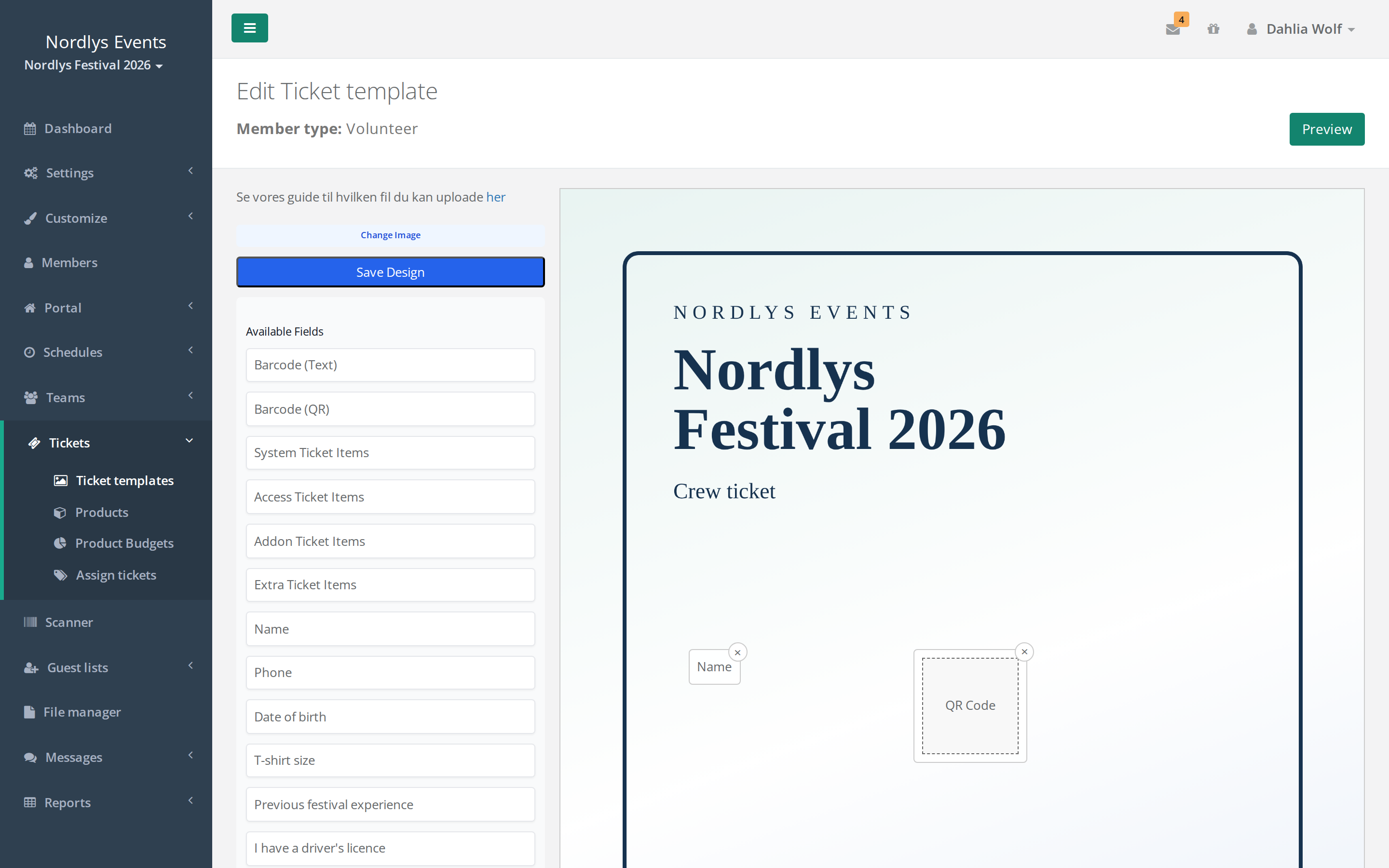
- Træk felter fra Available Fields over på billetten. Træk i et felt for at flytte det, og klik på × for at fjerne det. QR-koden kan du gøre større eller mindre.
- Klik Save Design. Billedet og felterne er først gemt, når du har klikket her.
- Klik Forhåndsvisning, vælg evt. en person, og klik Forhåndsvisning igen for at se billetten som PDF. Vælger du ingen, bliver billetten vist med dine egne oplysninger.
- Gentag for de andre sprog og brugertyper.
Felterne, du kan sætte på:
- Barcode (QR) og Barcode (Text): billettens stregkode som QR-kode og som tal. Det er den, scanneren læser.
- System Ticket Items, Access Ticket Items, Addon Ticket Items og Extra Ticket Items: de produkter, personen har på sin billet.
- Brugertypens datafelter, fx navn. På gæsternes skabeloner er det Name, Email, Guest list og Comment.
Egne skabeloner til gæsteliste grupper
Skal gæster på fx presselisten have en anden billet end andre gæster, så giv gruppen sin egen skabelon:
- Opret gruppen under Gæstelister > Gæsteliste grupper, og vælg den i feltet Gruppe på gæstelisterne.
- Klik Ny skabelon under Billetter > Billetskabeloner, giv den et navn, og vælg de gæsteliste grupper, den gælder for.
- Klik på flaget for hvert sprog i skabelonens række, og upload og placer felterne som ovenfor.
Gæster på lister i de grupper får så den skabelon i stedet for skabelonen til Guest. Se Opret en gæsteliste.
Faldgruber
- Du kan ikke sætte flueben i "Billetter er offentlige". Der mangler en skabelon eller en fil et sted. Kig efter advarselstrekanter og kryds, også ud for Guest.
- Du har tilføjet et sprog. Så skal alle brugertyper også have en skabelon på det nye sprog.
- Billedet er uploadet, men oversigten viser stadig en advarselstrekant. Du har ikke klikket Save Design.
- En frivillig får en billet på det forkerte sprog. Tjek, hvad vedkommende har valgt i Systemsprog.
- Du retter en skabelon, efter billetterne er taget i brug. Billetten bliver lavet, hver gang den bliver hentet, så alle, der henter deres billet efter rettelsen, får det nye design. Linket under Min billet er det samme. En billet, nogen allerede har gemt som PDF, ændrer sig ikke.
- Et datafelt er tomt på billetten i et kopieret event. Er skabelonen kopieret med fra et tidligere event, kan et datafelt på den stadig pege på det gamle events felt. Så bliver feltet tomt. Fjern feltet med ×, træk det på igen fra Available Fields, og klik Save Design.
- Billetten kan stadig ikke hentes. Skabelonen er kun én af betingelserne. Se Billetter kan ikke hentes.
Fandt du ikke svaret? Skriv til support@crewstack.io.