
Ticketvorlagen
Gestalte die PDF-Tickets. Lade einen A4-Hintergrund hoch, platziere QR-Code und Felder, und lege für jeden Mitgliedstyp in jeder Sprache eine Vorlage an.
Eine Ticketvorlage ist das Design des PDF-Tickets: ein A4-Bild als Hintergrund, auf dem zum Beispiel QR-Code, Name und Produkte platziert sind. Ohne Vorlagen können die Tickets nicht veröffentlicht werden, und niemand kann sein Ticket abrufen. Die Vorlagen müssen eingerichtet sein, egal ob ihr Gästelisten nutzt oder nicht.
Welche Vorlagen braucht es?
- Eine Vorlage für jeden Mitgliedstyp in jeder Sprache der Veranstaltung. Das gilt auch für den eingebauten Mitgliedstyp für Gäste, Guest, selbst wenn ihr keine Gästelisten nutzt.
- Gäste bekommen die Vorlage von Guest, außer ihre Gästeliste liegt in einer Gruppe mit eigener Vorlage (siehe unten).
- Welche Sprache eine Person bekommt, hängt vom Datenfeld Systemsprache ab. Hat der Mitgliedstyp dieses Feld nicht, bekommen alle die Vorlage in der Hauptsprache der Veranstaltung.
Erst wenn jeder Mitgliedstyp in jeder Sprache eine Vorlage mit hochgeladener Datei hat, kannst du unter Einstellungen > Allgemeine Einstellungen > Tickets die Option Die Tickets sind öffentlich und können über das Portal heruntergeladen werden einschalten.
Die Übersicht
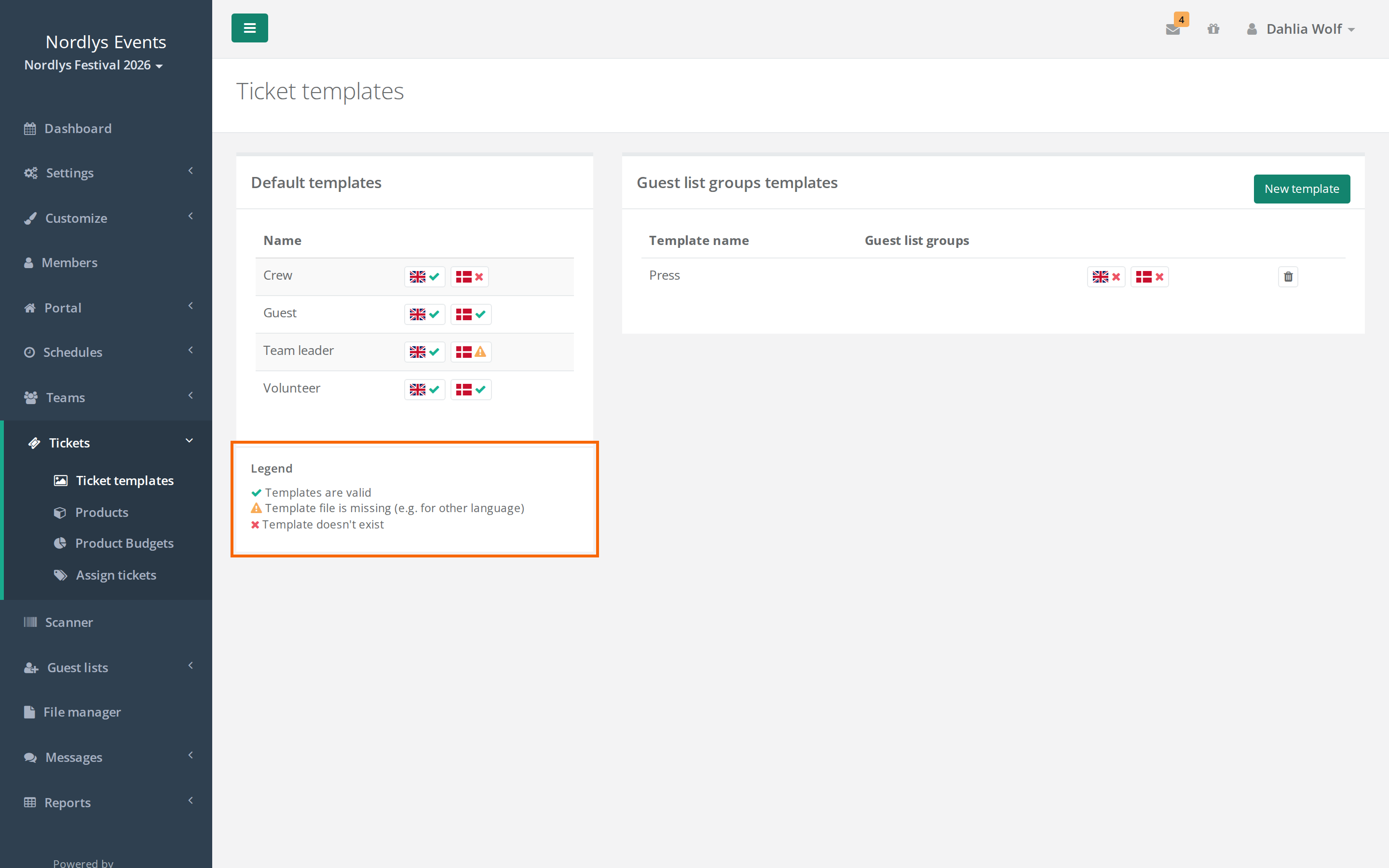
Unter Tickets > Ticket templates zeigt die Tabelle Default templates alle Mitgliedstypen mit einer Flagge für jede Sprache. Das Symbol neben der Flagge zeigt den Stand:
- Häkchen: Templates are valid.
- Warndreieck: Template file is missing (e.g. for other language). Die Vorlage gibt es, aber es ist kein Bild gespeichert.
- Kreuz: Template doesn't exist.
Klick auf die Flagge, um die Vorlage in dieser Sprache anzulegen oder zu bearbeiten. Rechts stehen die Vorlagen für Gästelisten-Gruppen.
Den Stand siehst du auch unter Einstellungen > Mitgliedstypen. Neben jedem Mitgliedstyp ist für jede Sprache ein farbiger Punkt. Klick darauf, um die Vorlage zu öffnen.
Das Bild vorbereiten
- A4 im Hochformat, genau 2480 × 3508 Pixel. Das ist A4 mit 300 DPI.
- PNG oder JPEG. Liegt dein Design als PDF vor, exportiere es zuerst als PNG in dieser Größe.
- Lass Platz für den QR-Code und die Texte, die du einfügen willst.
Hat das Bild eine andere Größe, lehnt Crewstack es ab mit "Image dimensions must be 2480x3508 pixels". Bei einem anderen Dateityp steht dort "Invalid file type. Please upload a JPEG or PNG."
Eine Vorlage anlegen oder bearbeiten
- Geh zu Tickets > Ticket templates.
- Klick neben dem Mitgliedstyp auf die Flagge der Sprache.
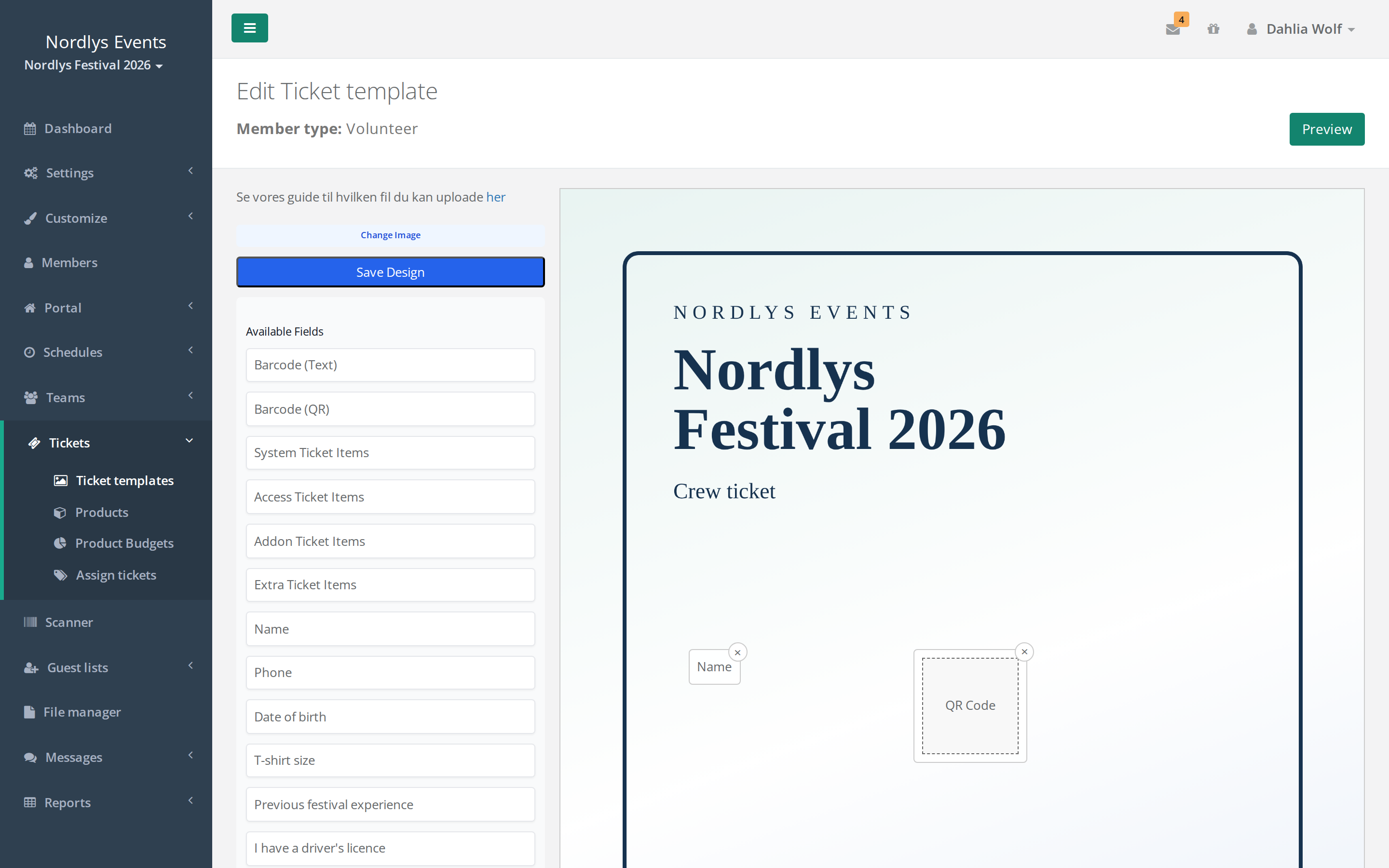
- Wähl das Bild in der Dateiauswahl. Hat die Vorlage schon ein Bild, klick zuerst auf Change Image.
- Zieh Felder aus Available Fields auf das Ticket. Zieh ein Feld, um es zu verschieben, und klick auf ×, um es zu entfernen. Den QR-Code kannst du größer oder kleiner machen.
- Klick auf Save Design. Bild und Felder sind erst gespeichert, wenn du hier klickst.
- Klick auf Vorschau, wähl bei Bedarf eine Person, und klick noch einmal auf Vorschau, um das Ticket als PDF zu sehen. Wählst du niemanden, wird das Ticket mit deinen eigenen Angaben gezeigt.
- Wiederhole das für die anderen Sprachen und Mitgliedstypen.
Die Felder, die du platzieren kannst:
- Barcode (QR) und Barcode (Text): der Strichcode des Tickets als QR-Code und als Zahl. Den liest der Scanner.
- System Ticket Items, Access Ticket Items, Addon Ticket Items und Extra Ticket Items: die Produkte, die die Person auf ihrem Ticket hat.
- Die Datenfelder des Mitgliedstyps, zum Beispiel der Name. Auf den Vorlagen für Gäste sind es Name, Email, Guest list und Comment.
Eigene Vorlagen für Gästelisten-Gruppen
Sollen Gäste zum Beispiel auf der Presseliste ein anderes Ticket bekommen als andere Gäste, gib der Gruppe eine eigene Vorlage:
- Leg die Gruppe unter Gästeliste > Gästelisten-Gruppen an, und wähl sie auf den Gästelisten im Feld Gruppe.
- Klick unter Tickets > Ticket templates auf Neue Vorlage, gib ihr einen Namen, und wähl die Gästelisten-Gruppen, für die sie gilt.
- Klick in der Zeile der Vorlage auf die Flagge jeder Sprache, und lade das Bild hoch und platziere die Felder wie oben.
Gäste auf Listen in diesen Gruppen bekommen dann diese Vorlage statt der Vorlage von Guest. Siehe Gästeliste erstellen.
Stolperfallen
- Du kannst "Die Tickets sind öffentlich" nicht anhaken. Irgendwo fehlt eine Vorlage oder eine Datei. Such nach Warndreiecken und Kreuzen, auch neben Guest.
- Du hast eine Sprache hinzugefügt. Dann braucht jeder Mitgliedstyp auch eine Vorlage in der neuen Sprache.
- Das Bild ist hochgeladen, aber die Übersicht zeigt noch ein Warndreieck. Du hast nicht auf Save Design geklickt.
- Ein Crew-Mitglied bekommt ein Ticket in der falschen Sprache. Prüf, was es unter Systemsprache gewählt hat.
- Du änderst eine Vorlage, nachdem die Tickets in Gebrauch sind. Das Ticket wird bei jedem Abruf neu erzeugt, also bekommen alle, die ihr Ticket nach der Änderung abrufen, das neue Design. Der Link unter Mein Ticket bleibt derselbe. Ein Ticket, das jemand schon als PDF gespeichert hat, ändert sich nicht.
- Ein Datenfeld ist auf dem Ticket in einer kopierten Veranstaltung leer. Wurde die Vorlage aus einer früheren Veranstaltung mitkopiert, kann ein Datenfeld darauf noch auf das Feld der alten Veranstaltung zeigen. Dann bleibt das Feld leer. Entferne das Feld mit ×, zieh es aus Available Fields neu auf das Ticket, und klick auf Save Design.
- Das Ticket lässt sich immer noch nicht abrufen. Die Vorlage ist nur eine der Bedingungen. Siehe Ein Crew-Mitglied kann sein Ticket nicht abrufen.
Antwort nicht gefunden? Schreib an support@crewstack.io.