
Spørgsmål: spørg de frivillige og saml svarene
Opret et spørgsmål med svarmuligheder og pladser, send det til de rigtige frivillige, og se, hvem der har svaret, og hvem der mangler.
Med Spørgsmål stiller du de frivillige ét spørgsmål med faste svarmuligheder, fx om de kommer til frivilligfesten, hvilken spisetid de vil have, eller hvilken bus de tager. De svarer i portalen eller i Crewstack-appen, og du ser svarene samlet med en liste over dem, der ikke har svaret endnu.
Kun admins kan oprette spørgsmål og se alle svarene. Slår du Holdledere kan svare for deres hold til, ser holdlederne også svarene fra de frivillige på deres hold, med kommentarer og gæstenavne. Kan du ikke se Spørgsmål i menuen, er det ikke slået til for jer. Kontakt support@crewstack.io.
Opret et spørgsmål
- Klik Spørgsmål i menuen, og klik Nyt spørgsmål.
- Skriv spørgsmålet i Titel, fx Kommer du til frivilligfesten? Brug Beskrivelse til hvor, hvornår og andet, de skal vide. Har eventet flere sprog, er der et felt til hvert sprog.
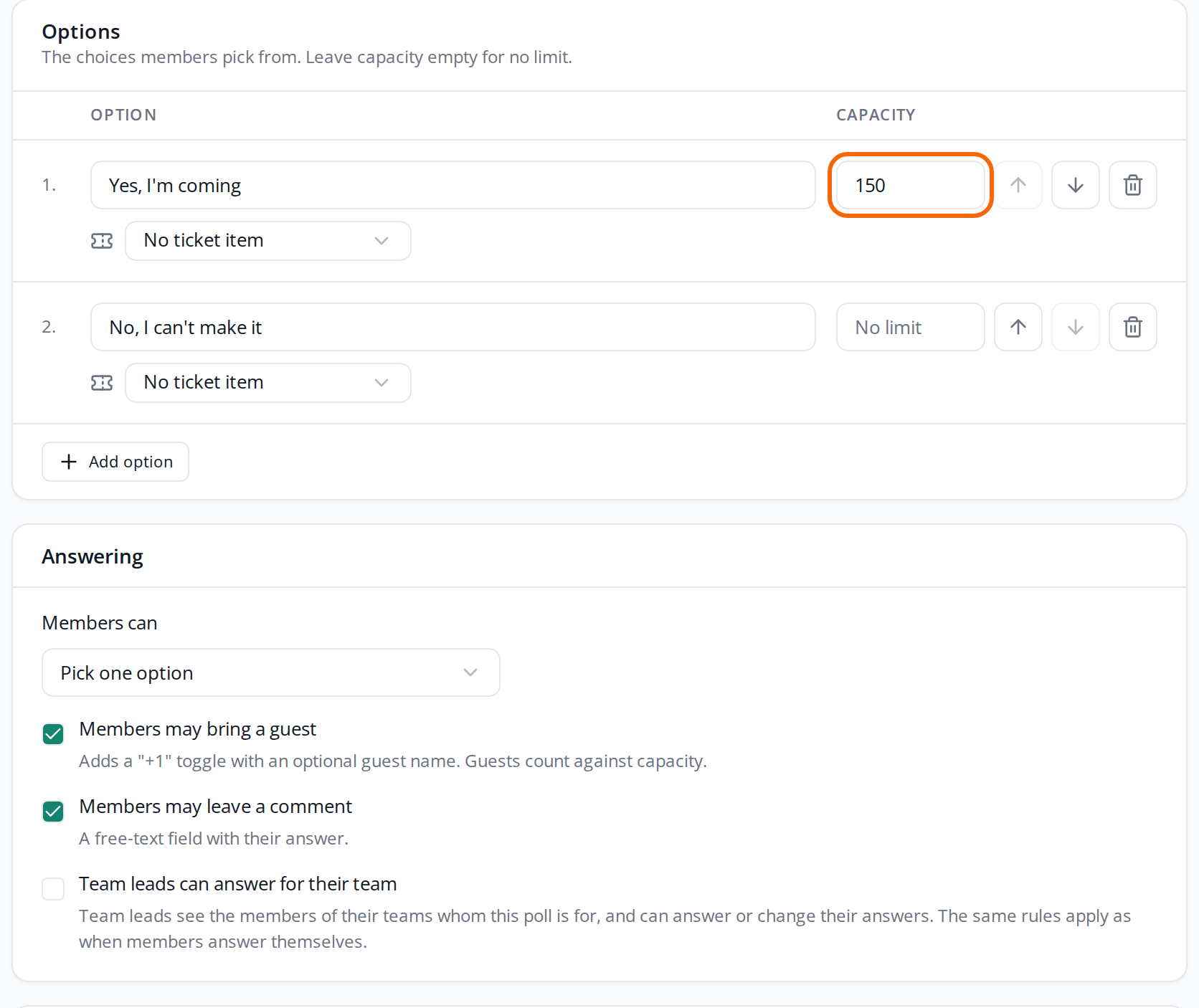
- Skriv svarmulighederne under Muligheder. Der er to fra start. Klik Tilføj mulighed for flere, og flyt dem op og ned med pilene.
- Skriv et tal i Kapacitet, hvis der er et begrænset antal pladser. Lad feltet stå tomt for ingen grænse.
- Vælg under Besvarelse, om de frivillige kan Vælg én mulighed eller Vælg så mange muligheder du vil, og om de må tage en gæst med eller skrive en kommentar.
- Sæt Lukker, hvis der er en svarfrist. Sæt Åbner, hvis spørgsmålet først skal åbne senere.
- Vælg under Målgruppe, hvem spørgsmålet er til.
- Klik Opret spørgsmål.
Spørgsmålet er nu en kladde. De frivillige kan ikke se det, før du udgiver det.
Besvarelse
- Medlemmer må tage en gæst med giver et "+1"-valg med et valgfrit navn på gæsten. Gæsten tæller med i kapaciteten, så en frivillig med gæst bruger to pladser.
- Medlemmer må skrive en kommentar giver et fritekstfelt sammen med svaret, fx til allergier.
- Holdledere kan svare for deres hold lader holdledere svare for de frivillige på deres hold. Se Svar for dit hold på et spørgsmål.
Tidspunkter
Tidspunkterne er i eventets tidszone. Uden Åbner åbner spørgsmålet, så snart du udgiver det. Uden Lukker er det åbent, indtil du lukker det.
Med en frist er Påmind medlemmer, der ikke har svaret slået til fra start. Så får de, der ikke har svaret, én push-besked 24 timer før fristen.
Målgruppe
Vælg Alle, eller en blanding af Holdledere, hold, holdgrupper og medlemstyper. En holdgruppe tæller alle på holdene i gruppen med, også i undergrupper. Holdledere er alle, der er holdleder på mindst ét hold.
Kun aktive personer er med. Personer på ventelisten, blacklistede og passive brugere kan ikke se eller svare på spørgsmål.
Udgiv spørgsmålet
- Åbn kladden under Spørgsmål.
- Klik Udgiv. Har du ændringer, der ikke er gemt, skal du klikke Gem først.
- Sæt flueben i Send også en e-mail, hvis de frivillige også skal have en mail.
- Klik Udgiv igen for at bekræfte.
Når spørgsmålet åbner, får de frivillige i målgruppen en push-besked i Crewstack-appen, hvis de har slået notifikationer til. Mailen hedder Nyt spørgsmål under mailskabelonerne og har et link til spørgsmålet i portalen. Se Mailskabeloner.
Har spørgsmålet et Åbner-tidspunkt i fremtiden, står det som Planlagt, og beskeden bliver sendt, når det åbner.
Du kan ikke udgive et spørgsmål uden synlige muligheder eller uden målgruppe, eller hvis fristen allerede er overskredet.
Det ser de frivillige
- I portalen står Spørgsmål i menuen under Portalen. Har de et spørgsmål, der venter på svar, står det også på forsiden med knappen Svar nu.
- I Crewstack-appen står ikonet for spørgsmål øverst til højre ved profilbilledet, med et rødt tal for dem, der venter på svar.
De frivillige vælger en mulighed og klikker Send svar. Ved en mulighed med kapacitet ser de, hvor mange pladser der er tilbage, og ved en uden grænse, hvor mange der har valgt den, fx 3 har valgt. De ser aldrig, hvem der har svaret. Indtil fristen kan de ændre svaret og klikke Gem ændringer, eller klikke Træk svar tilbage. Når spørgsmålet er lukket, kan de se deres svar, men ikke ændre det.
En mulighed, der er fuld, står som Fuldt og kan ikke vælges.
Se svarene
Klik på spørgsmålet under Spørgsmål. Øverst står Svar, Gæster, Pladser taget og Pladser tilbage, og under Muligheder står antallet for hver mulighed.
Listen med svar viser Medlem, Svar og Besvaret, og Kommentar, hvis de frivillige må skrive en kommentar. Klik på en mulighed over listen for kun at se dem, der har valgt den.
Under listen står, hvor mange i målgruppen der ikke har svaret endnu. Klik Vis liste for at se dem med e-mail.
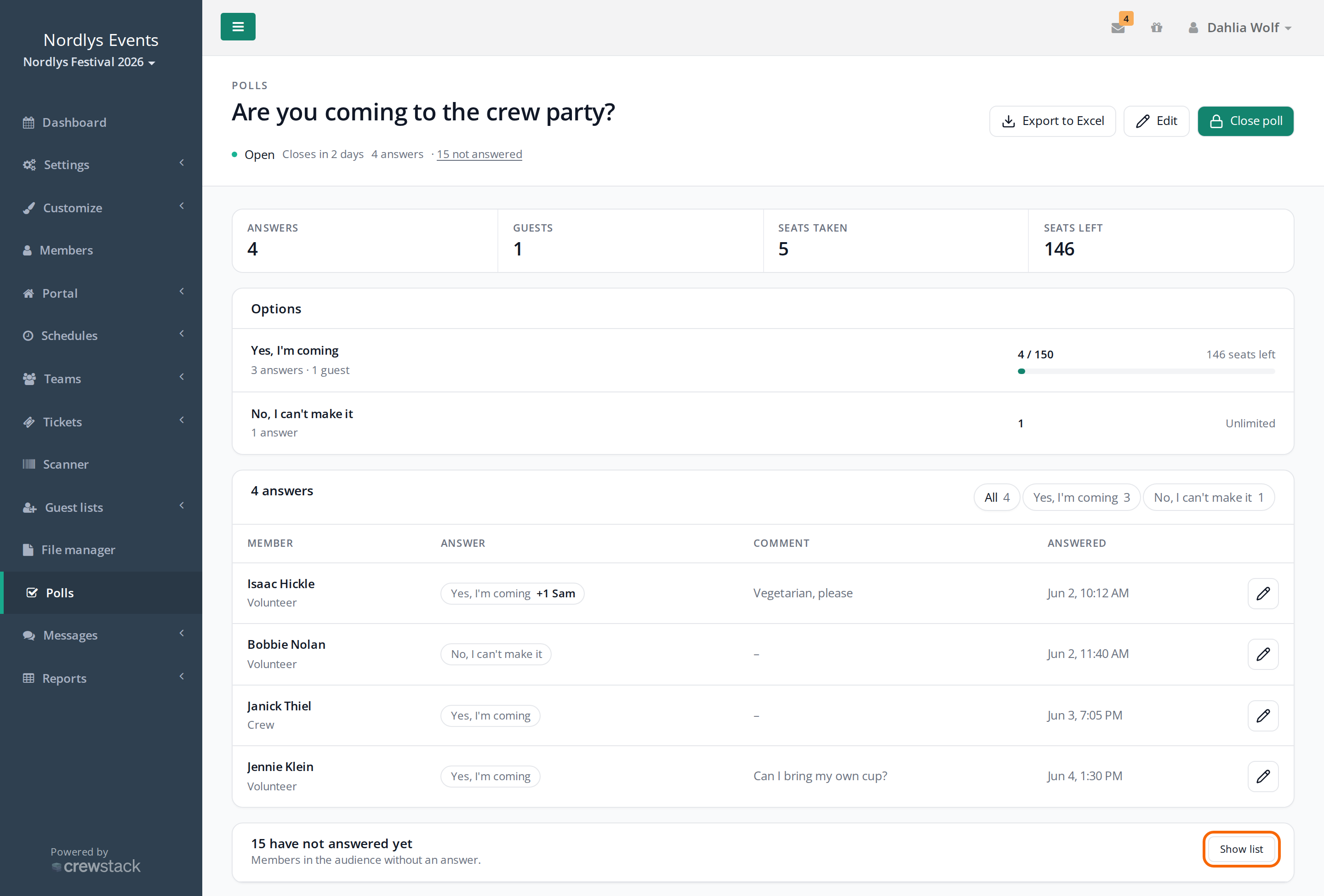
Eksportér til Excel henter et regneark med tre ark: Svar med hvert svar, gæst og kommentar, Oversigt med tallene for hver mulighed og Ikke svaret med dem, der mangler.
Ret et svar
Når spørgsmålet er udgivet, kan du rette svarene for de frivillige:
- Klik på blyanten ud for et svar for at ændre det eller klikke Fjern svar.
- Åbn listen over dem, der ikke har svaret, og klik på ikonet ud for en person for at svare for dem.
Som admin kan du rette svar, efter spørgsmålet er lukket, og du kan sætte flere på en mulighed, end der er kapacitet til.
Ret eller luk spørgsmålet
Klik Redigér for at rette et udgivet spørgsmål, og klik Gem.
- En mulighed, der har svar, kan ikke fjernes, kun skjules. De frivillige, der har valgt den, beholder deres svar, men ingen nye kan vælge den.
- Du kan ikke skifte til Vælg én mulighed, når nogen har valgt flere, og du kan ikke slå gæster fra, når nogen har en gæst med.
- Flytter du Lukker til et senere tidspunkt, åbner spørgsmålet igen, hvis fristen var overskredet. Er påmindelsen allerede sendt, og ligger den nye frist mere end 24 timer efter påmindelsen, kommer der en ny påmindelse 24 timer før den nye frist.
Klik Luk spørgsmål for at stoppe svarene før fristen. Derefter kan de frivillige ikke svare eller ændre deres svar. Du kan stadig rette svarene. Et lukket spørgsmål kan ikke åbnes igen.
En kladde kan du slette med Slet kladde nederst i redigeringen. Knappen er der kun, mens spørgsmålet er en kladde.
Faldgruber
- Ingen push-besked: Push-beskeden kommer kun til dem, der har slået notifikationer til i Crewstack-appen. Sæt flueben i Send også en e-mail, hvis alle skal have besked. Det kan kun vælges, når du udgiver.
- En frivillig kan ikke se spørgsmålet: Tjek, at personen er i målgruppen, og at de ikke står på ventelisten, er blacklistet eller er en passiv bruger.
- Holdledere i målgruppen: Holdledere betyder alle holdledere i eventet, ikke holdlederne for de valgte hold.
Fandt du ikke svaret? Skriv til support@crewstack.io.