
Svar for dit hold på et spørgsmål
Som holdleder kan du svare på et spørgsmål for alle på dit hold på én gang, fx booke bussen eller overnatningen for hele holdet.
Nogle spørgsmål lader holdlederne svare for deres hold. Så kan du som holdleder fx booke bussen eller overnatningen for hele holdet på én gang i stedet for at vente på, at alle svarer selv. De frivillige kan se, at du har svaret for dem.
Hvornår kan du svare for holdet?
- En admin har sat flueben i Holdledere kan svare for deres hold på spørgsmålet. Se Spørgsmål: spørg de frivillige og saml svarene.
- Du kan svare for de personer på de hold, du er holdleder for, som spørgsmålet er til. Er du områdeleder, gælder det alle hold i dit område. Personer på dit hold, som ikke er i spørgsmålets målgruppe, er ikke med.
- Dit eget svar giver du på spørgsmålet som de andre frivillige.
- Står du selv på ventelisten, kan du ikke svare for holdet.
- Du svarer for holdet i portalen på en computer eller i browseren. Det kan ikke gøres i Crewstack-appen.
Find spørgsmålet
- Gå til Portalen > Spørgsmål.
- Under Svar for dit hold står spørgsmålene med, hvor mange på holdet der har svaret, fx 1 af 5 har svaret.
- Klik på spørgsmålet.
Svar for alle på én gang
Alle på én gang viser en række for hver person og en kolonne for hver mulighed.
- Sæt kryds ud for hver person i den mulighed, de skal have. Krydset i rækken Alle sætter hele kolonnen på én gang.
- Tjek tallet øverst i kolonnen. Det viser, hvor mange pladser der er tilbage, når du har gemt.
- Klik Gem 4 ændringer. Knappen viser, hvor mange ændringer du gemmer. Før du har ændret noget, står der Gem alle, og knappen kan ikke klikkes.
Fjerner du et kryds, fjerner du den mulighed fra personens svar, når du gemmer. Først når der ikke er nogen kryds tilbage i personens række, trækker du hele deres svar tilbage.
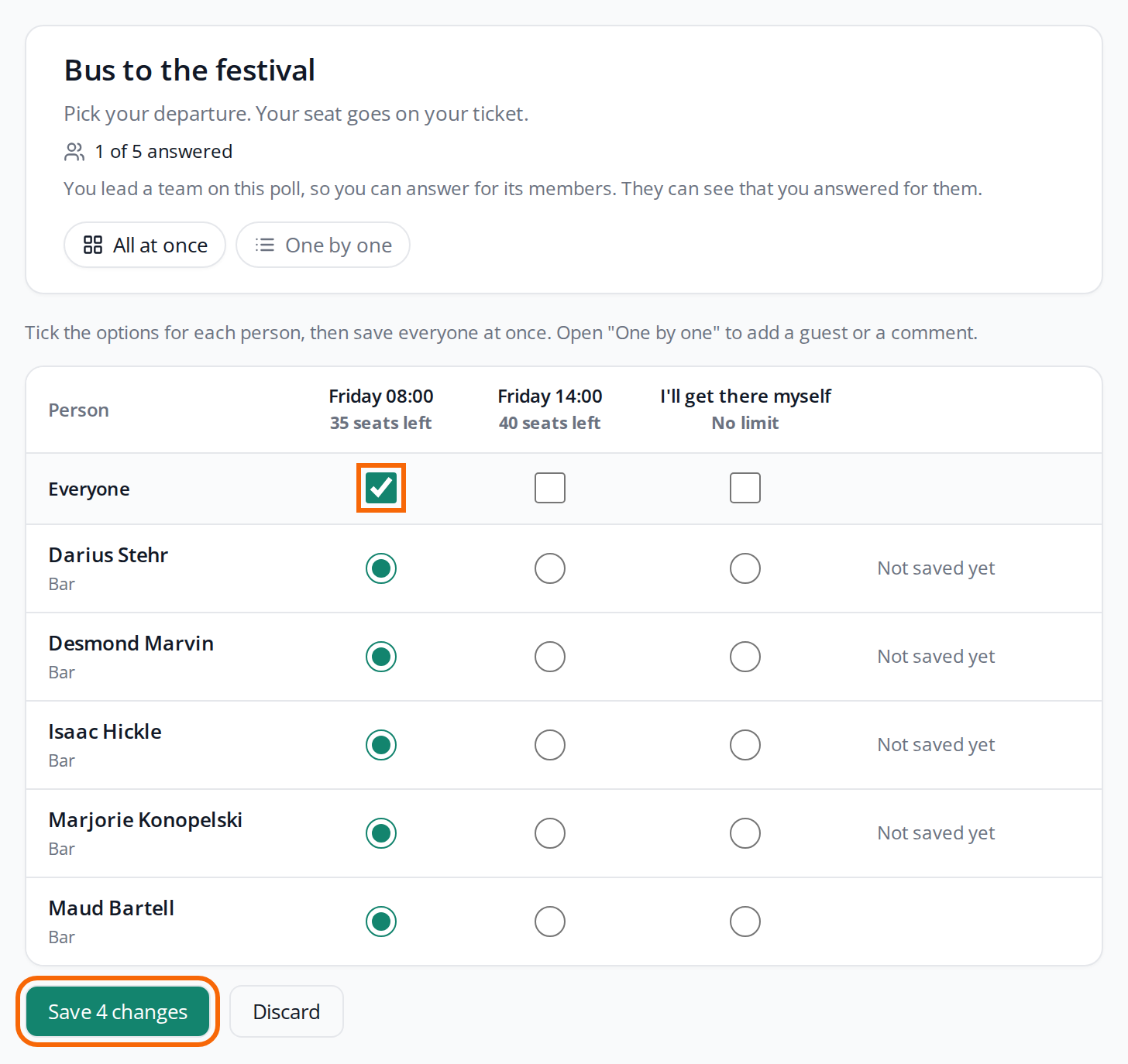
Hver person bliver gemt for sig. Er en mulighed blevet fuld, imens du krydsede af, bliver de andre gemt, og den række, der ikke kunne gemmes, bliver markeret med grunden. Der står fx "3 gemt, 1 kunne ikke gemmes. Se de markerede rækker."
Gæst eller kommentar
I rækkerne kan du kun vælge muligheder. Skal en person have en gæst med eller en kommentar, så klik Én ad gangen. Her har hver person sit eget kort, som du udfylder på samme måde som dit eget svar. Fjern svar fjerner personens svar.
De samme regler som de frivillige
Du svarer på de samme vilkår, som de frivillige selv gør:
- Når spørgsmålet er lukket eller fristen er overskredet, kan du ikke ændre svarene. Der står "Spørgsmålet er lukket, så svarene kan ikke længere ændres."
- En fuld mulighed kan ikke vælges.
- Er en persons billet fra spørgsmålet udleveret, står der Billet udleveret i rækken, og du kan ikke ændre deres svar. Se Bookinger: transport og overnatning på billetten.
Det kan de andre se
- Den frivillige ser "Besvaret af" med dit navn på spørgsmålet. Vil de ændre svaret, kan de gøre det selv, så længe spørgsmålet er åbent.
- Admins ser "af" med dit navn ved svaret på siden med svarene og i kolonnen Besvaret af i Excel-filen.
Ændrer den frivillige eller en admin svaret bagefter, forsvinder dit navn fra svaret.
Faldgruber
- Du kan se kommentarer og gæster: På siden Svar for dit hold ser du de kommentarer og gæstenavne, holdets medlemmer har skrevet.
- Du kan ikke se spørgsmålet under Svar for dit hold: Tjek med en admin, at Holdledere kan svare for deres hold er slået til, og at nogen på dit hold er i spørgsmålets målgruppe.
- Personen er ikke på listen: Personen er ikke i spørgsmålets målgruppe, står på ventelisten, eller du er hverken holdleder for deres hold eller områdeleder for det område, holdet er i.
Fandt du ikke svaret? Skriv til support@crewstack.io.