
Umfragen: stell deiner Crew eine Frage und sammle die Antworten
Leg eine Umfrage mit Optionen und Plätzen an, schick sie an die richtigen Crew-Mitglieder und sieh, wer geantwortet hat und wer noch fehlt.
Mit Umfragen stellst du eurer Crew eine Frage mit festen Antwortoptionen, zum Beispiel ob sie zur Crew-Party kommen, welche Essenszeit sie möchten oder welchen Bus sie nehmen. Sie antworten im Portal oder in der Crewstack-App, und du siehst alle Antworten an einem Ort, mit einer Liste derer, die noch nicht geantwortet haben.
Nur Admins können Umfragen anlegen und alle Antworten sehen. Schaltest du Teamleiter können für ihr Team antworten ein, sehen die Teamleiter auch die Antworten der Crew-Mitglieder in ihren Teams, mit Kommentaren und Gastnamen. Siehst du Umfragen nicht im Menü, sind sie bei euch nicht eingeschaltet. Wende dich an support@crewstack.io.
Eine Umfrage anlegen
- Klick im Menü auf Umfragen und dann auf Neue Umfrage.
- Schreib die Frage in Titel, zum Beispiel Kommst du zur Crew-Party? Nutze Beschreibung für Ort, Zeit und alles andere, was sie wissen müssen. Hat die Veranstaltung mehrere Sprachen, gibt es ein Feld für jede Sprache.
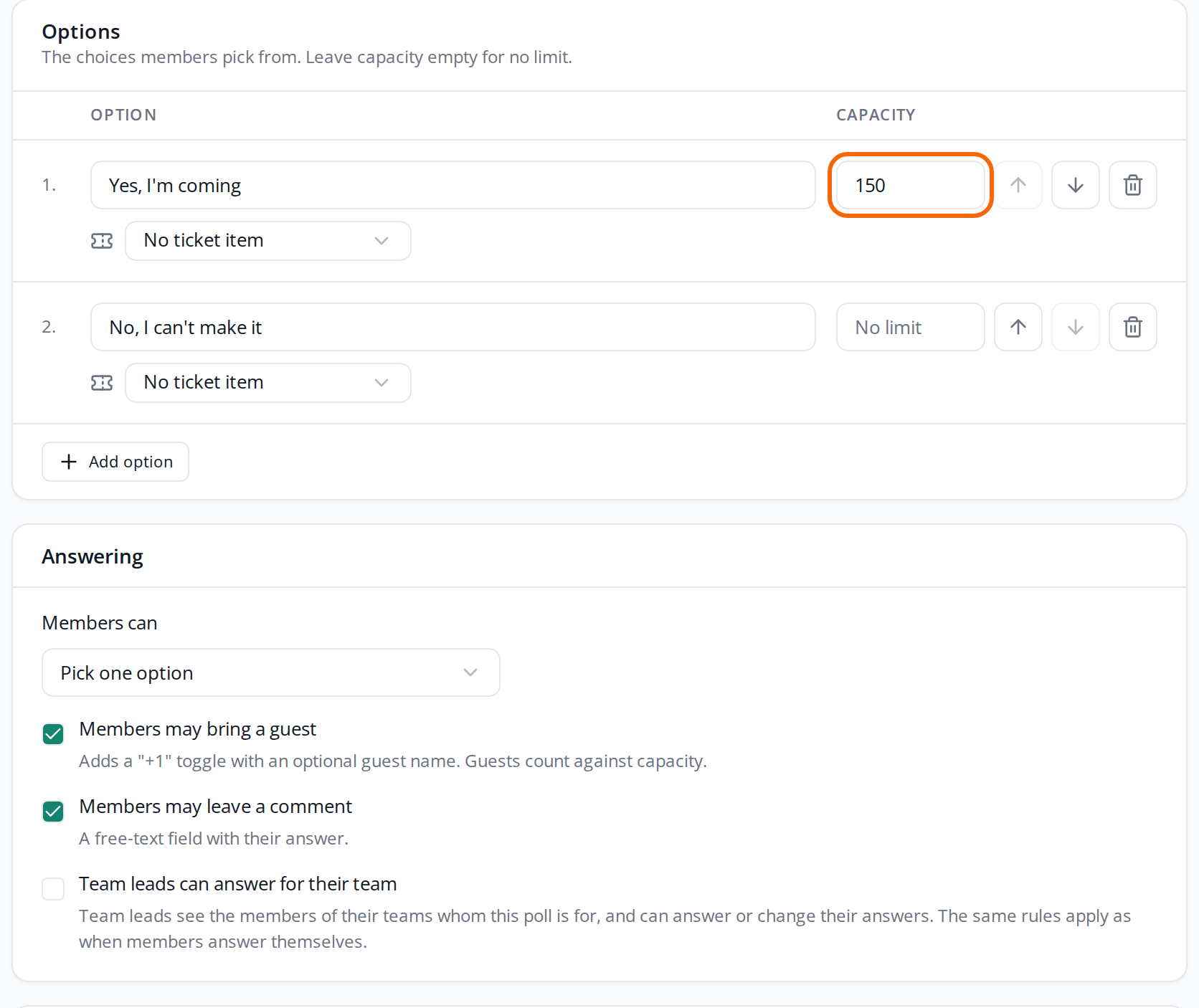
- Schreib die Antwortoptionen unter Optionen. Zu Beginn gibt es zwei. Klick auf Option hinzufügen für weitere, und verschieb sie mit den Pfeilen nach oben und unten.
- Trag in Kapazität eine Zahl ein, wenn es nur eine begrenzte Zahl an Plätzen gibt. Lass das Feld leer für keine Grenze.
- Wähl unter Antworten, ob eure Crew Eine Option wählen oder Beliebig viele Optionen wählen kann, und ob sie einen Gast mitbringen oder einen Kommentar schreiben darf.
- Setz Schließt, wenn es eine Frist gibt. Setz Öffnet, wenn die Umfrage erst später öffnen soll.
- Wähl unter Zielgruppe, für wen die Umfrage ist.
- Klick auf Umfrage erstellen.
Die Umfrage ist jetzt ein Entwurf. Eure Crew sieht sie erst, wenn du sie veröffentlichst.
Antworten
- Mitglieder dürfen einen Gast mitbringen fügt eine „+1“-Auswahl mit einem optionalen Namen des Gastes hinzu. Der Gast zählt zur Kapazität, ein Crew-Mitglied mit Gast belegt also zwei Plätze.
- Mitglieder dürfen einen Kommentar hinterlassen fügt der Antwort ein Freitextfeld hinzu, zum Beispiel für Allergien.
- Teamleiter können für ihr Team antworten lässt Teamleiter für die Crew in ihren Teams antworten. Siehe Für dein Team in einer Umfrage antworten.
Zeitraum
Die Zeiten gelten in der Zeitzone der Veranstaltung. Ohne Öffnet öffnet die Umfrage, sobald du sie veröffentlichst. Ohne Schließt bleibt sie offen, bis du sie schließt.
Mit einer Frist ist Mitglieder erinnern, die noch nicht geantwortet haben von Anfang an eingeschaltet. Wer noch nicht geantwortet hat, bekommt dann 24 Stunden vor der Frist eine Push-Benachrichtigung.
Zielgruppe
Wähl Alle oder eine beliebige Mischung aus Teamleiter, Teams, Teamgruppen und Mitgliedstypen. Eine Teamgruppe umfasst alle in den Teams der Gruppe, auch in Untergruppen. Teamleiter sind alle, die mindestens ein Team leiten.
Nur aktive Personen gehören dazu. Personen auf der Warteliste, Personen auf der Blacklist und passive Benutzer können Umfragen weder sehen noch beantworten.
Die Umfrage veröffentlichen
- Öffne den Entwurf unter Umfragen.
- Klick auf Veröffentlichen. Hast du ungespeicherte Änderungen, klick zuerst auf Speichern.
- Setz einen Haken bei Auch eine E-Mail senden, wenn eure Crew auch eine E-Mail bekommen soll.
- Klick zur Bestätigung noch einmal auf Veröffentlichen.
Wenn die Umfrage öffnet, bekommen die Crew-Mitglieder in der Zielgruppe eine Push-Benachrichtigung in der Crewstack-App, sofern sie Benachrichtigungen eingeschaltet haben. Die E-Mail heißt unter den Mailvorlagen Neue Umfrage und enthält einen Link zur Umfrage im Portal. Siehe Mailvorlagen.
Hat die Umfrage eine Öffnet-Zeit in der Zukunft, steht sie auf Geplant, und die Benachrichtigung geht raus, wenn sie öffnet.
Eine Umfrage ohne sichtbare Optionen oder ohne Zielgruppe kannst du nicht veröffentlichen, ebenso wenig, wenn die Frist schon abgelaufen ist.
Das sieht eure Crew
- Im Portal steht Umfragen im Menü unter Portal. Wartet eine Umfrage auf ihre Antwort, steht sie auch auf der Startseite mit der Schaltfläche Jetzt antworten.
- In der Crewstack-App ist das Umfragesymbol oben rechts neben dem Profilbild, mit einer roten Zahl für die Umfragen, die auf eine Antwort warten.
Crew-Mitglieder wählen eine Option und klicken auf Antwort senden. Bei einer Option mit Kapazität sehen sie, wie viele Plätze noch frei sind, und bei einer ohne Grenze, wie viele sie gewählt haben, zum Beispiel 3 angemeldet. Wer geantwortet hat, sehen sie nie. Bis zur Frist können sie ihre Antwort ändern und auf Änderungen speichern klicken oder auf Antwort zurückziehen klicken. Ist die Umfrage geschlossen, sehen sie ihre Antwort, können sie aber nicht mehr ändern.
Eine volle Option zeigt Voll und kann nicht gewählt werden.
Die Antworten ansehen
Klick unter Umfragen auf die Umfrage. Oben stehen Antworten, Gäste, Plätze belegt und Plätze frei, und unter Optionen die Zahlen für jede Option.
Die Liste der Antworten zeigt Mitglied, Antwort und Beantwortet, und Kommentar, wenn eure Crew einen Kommentar hinterlassen darf. Klick über der Liste auf eine Option, um nur die zu sehen, die sie gewählt haben.
Unter der Liste steht, wie viele in der Zielgruppe noch nicht geantwortet haben. Klick auf Liste anzeigen, um sie mit ihrer E-Mail zu sehen.
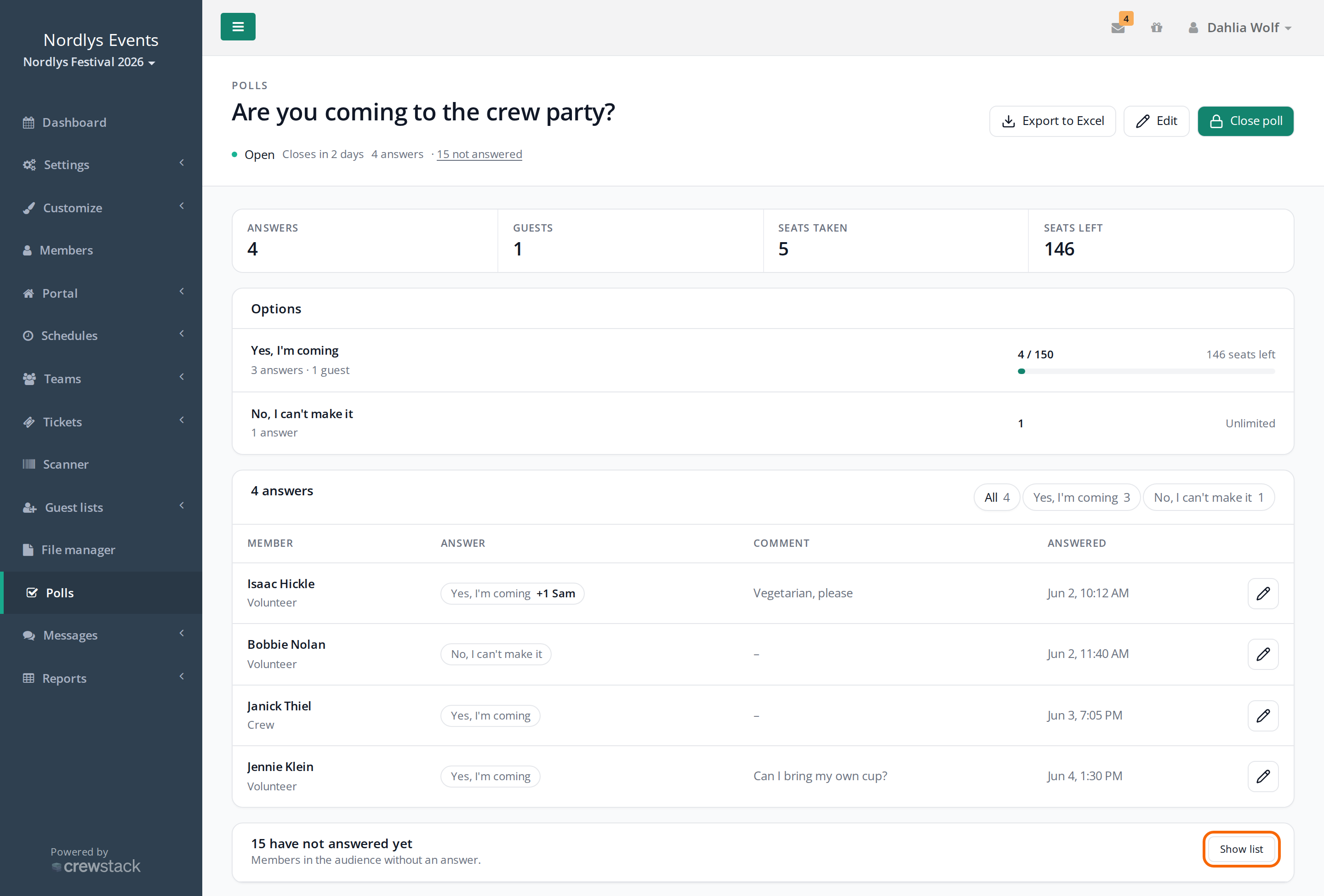
Nach Excel exportieren lädt eine Tabelle mit drei Blättern herunter: Antworten mit jeder Antwort, jedem Gast und Kommentar, Übersicht mit den Zahlen für jede Option und Nicht geantwortet mit denen, die noch fehlen.
Eine Antwort ändern
Sobald die Umfrage veröffentlicht ist, kannst du die Antworten eurer Crew ändern:
- Klick auf den Stift neben einer Antwort, um sie zu ändern, oder klick auf Antwort entfernen.
- Öffne die Liste derer, die noch nicht geantwortet haben, und klick auf das Symbol neben einer Person, um für sie zu antworten.
Als Admin kannst du Antworten auch nach dem Schließen der Umfrage ändern, und du kannst mehr Personen auf eine Option setzen, als sie Kapazität hat.
Die Umfrage bearbeiten oder schließen
Klick auf Bearbeiten, um eine veröffentlichte Umfrage zu ändern, und dann auf Speichern.
- Eine Option mit Antworten kann nicht entfernt, nur ausgeblendet werden. Die Crew-Mitglieder, die sie gewählt haben, behalten ihre Antwort, aber niemand Neues kann sie wählen.
- Du kannst nicht zu Eine Option wählen wechseln, wenn jemand mehrere gewählt hat, und Gäste nicht ausschalten, wenn jemand einen Gast mitbringt.
- Verschiebst du Schließt auf einen späteren Zeitpunkt, öffnet die Umfrage wieder, falls die Frist abgelaufen war. Ist die Erinnerung schon verschickt und liegt die neue Frist mehr als 24 Stunden danach, kommt 24 Stunden vor der neuen Frist eine neue Erinnerung.
Klick auf Umfrage schließen, um die Antworten vor der Frist zu beenden. Danach kann eure Crew nicht mehr antworten oder ihre Antworten ändern. Du kannst die Antworten weiterhin ändern. Eine geschlossene Umfrage kann nicht wieder geöffnet werden.
Einen Entwurf löschst du mit Entwurf löschen unten im Editor. Die Schaltfläche gibt es nur, solange die Umfrage ein Entwurf ist.
Stolperfallen
- Keine Push-Benachrichtigung: Die Push-Benachrichtigung erreicht nur, wer in der Crewstack-App Benachrichtigungen eingeschaltet hat. Setz einen Haken bei Auch eine E-Mail senden, wenn alle Bescheid bekommen sollen. Das kannst du nur beim Veröffentlichen wählen.
- Ein Crew-Mitglied sieht die Umfrage nicht: Prüf, ob die Person in der Zielgruppe ist und ob sie auf der Warteliste oder auf der Blacklist steht oder ein passiver Benutzer ist.
- Teamleiter in der Zielgruppe: Teamleiter bedeutet alle Teamleiter der Veranstaltung, nicht die Teamleiter der gewählten Teams.
Antwort nicht gefunden? Schreib an support@crewstack.io.