
Für dein Team in einer Umfrage antworten
Als Teamleitung kannst du eine Umfrage für alle in deinem Team auf einmal beantworten, zum Beispiel den Bus oder die Betten für das ganze Team buchen.
Manche Umfragen lassen Teamleiter für ihr Team antworten. Als Teamleitung kannst du dann zum Beispiel den Bus oder die Betten für das ganze Team auf einmal buchen, statt zu warten, bis alle selbst antworten. Eure Crew sieht, dass du für sie geantwortet hast.
Wann kannst du für das Team antworten?
- Ein Admin hat in der Umfrage einen Haken bei Teamleiter können für ihr Team antworten gesetzt. Siehe Umfragen: stell deiner Crew eine Frage und sammle die Antworten.
- Du kannst für die Personen in den Teams antworten, die du leitest und für die die Umfrage ist. Bist du Teamgruppenleiter, gilt das für alle Teams deiner Gruppe. Personen in deinem Team, die nicht in der Zielgruppe der Umfrage sind, sind nicht dabei.
- Deine eigene Antwort gibst du in deiner eigenen Umfrage, wie der Rest der Crew.
- Stehst du selbst auf der Warteliste, kannst du nicht für das Team antworten.
- Du antwortest im Portal für dein Team, am Computer oder im Browser. In der Crewstack-App geht das nicht.
Die Umfrage finden
- Geh zu Portal > Umfragen.
- Unter Für dein Team antworten stehen die Umfragen mit der Zahl derer im Team, die geantwortet haben, zum Beispiel 1 von 5 haben geantwortet.
- Klick auf die Umfrage.
Für alle auf einmal antworten
Alle auf einmal zeigt eine Zeile pro Person und eine Spalte pro Option.
- Setz für jede Person einen Haken bei der Option, die sie bekommen soll. Der Haken in der Zeile Alle setzt die ganze Spalte auf einmal.
- Prüf die Zahl oben in der Spalte. Sie zeigt, wie viele Plätze nach dem Speichern frei sind.
- Klick auf 4 Änderungen speichern. Die Schaltfläche zeigt, wie viele Änderungen du speicherst. Solange du nichts geändert hast, steht dort Alle speichern, und sie lässt sich nicht anklicken.
Nimmst du einen Haken weg, wird diese Option beim Speichern aus der Antwort der Person entfernt. Erst wenn in der Zeile der Person kein Haken mehr übrig ist, ziehst du ihre ganze Antwort zurück.
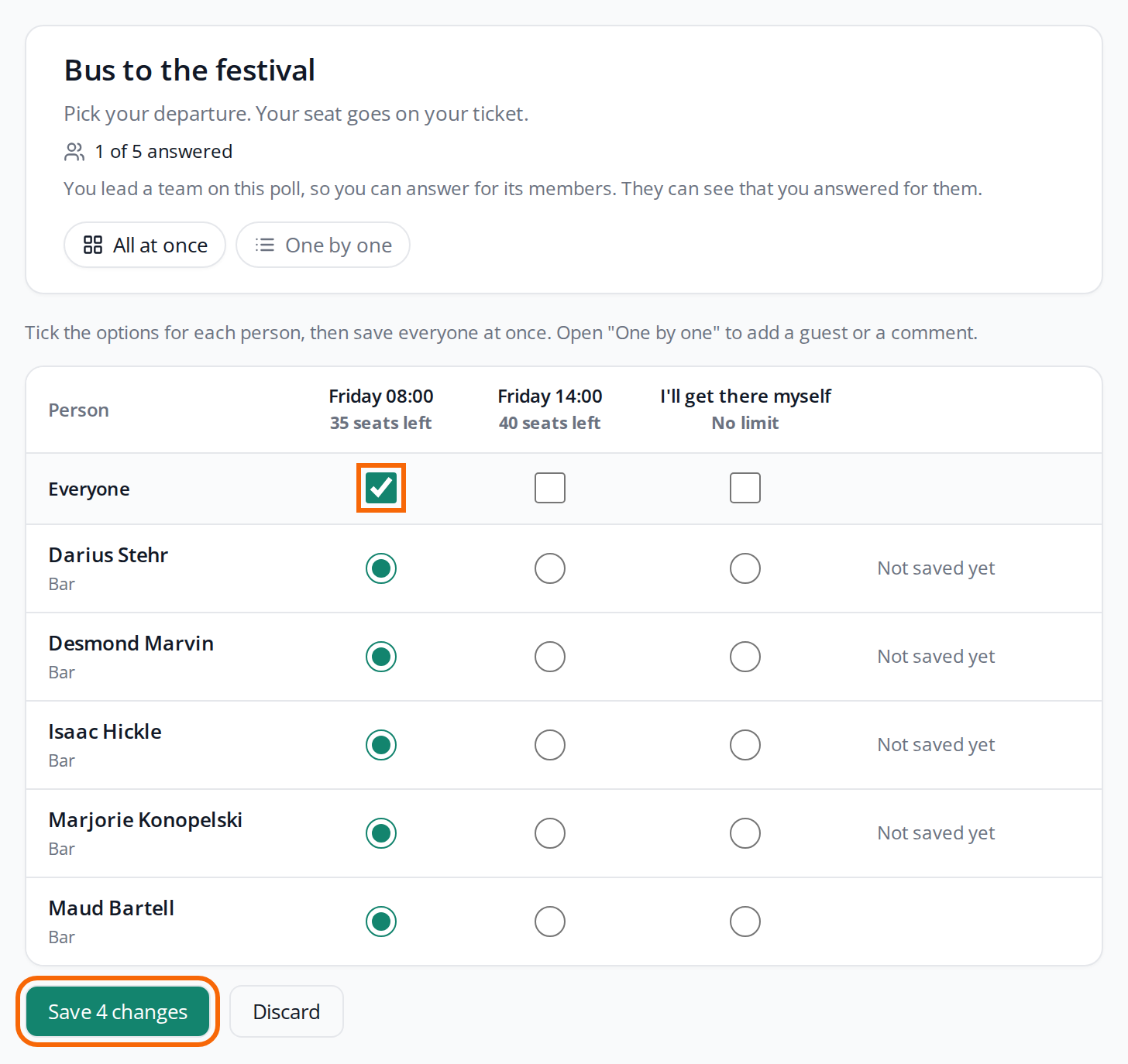
Jede Person wird einzeln gespeichert. Ist eine Option voll geworden, während du die Haken gesetzt hast, werden die anderen gespeichert, und die Zeile, die nicht gespeichert werden konnte, wird mit dem Grund markiert. Dann steht dort zum Beispiel „3 gespeichert, 1 konnten nicht gespeichert werden. Siehe die markierten Zeilen.“
Gast oder Kommentar
In den Zeilen kannst du nur Optionen wählen. Soll jemand einen Gast mitbringen oder einen Kommentar bekommen, klick auf Einzeln. Hier hat jede Person ihre eigene Karte, die du wie deine eigene Umfrage ausfüllst. Antwort entfernen entfernt die Antwort der Person.
Dieselben Regeln wie für eure Crew
Du antwortest unter denselben Bedingungen wie eure Crew:
- Ist die Umfrage geschlossen oder die Frist abgelaufen, kannst du die Antworten nicht mehr ändern. Dann steht dort „Diese Umfrage ist geschlossen, Antworten können nicht mehr geändert werden.“
- Eine volle Option kann nicht gewählt werden.
- Ist das Ticket einer Person aus der Umfrage ausgegeben, steht in der Zeile Ticket ausgegeben, und du kannst ihre Antwort nicht ändern. Siehe Buchungen: Transport und Übernachtung auf dem Ticket.
Das sehen die anderen
- Das Crew-Mitglied sieht in seiner Umfrage „Beantwortet von“ mit deinem Namen. Will es die Antwort ändern, kann es das selbst tun, solange die Umfrage offen ist.
- Admins sehen „von“ mit deinem Namen bei der Antwort auf der Seite mit den Antworten und in der Spalte Beantwortet von in der Excel-Datei.
Ändert das Crew-Mitglied oder ein Admin die Antwort danach, verschwindet dein Name daraus.
Stolperfallen
- Du siehst Kommentare und Gäste: Auf der Seite Für dein Team antworten siehst du die Kommentare und Gastnamen, die eure Crew-Mitglieder geschrieben haben.
- Du siehst die Umfrage nicht unter Für dein Team antworten: Klär mit einem Admin, ob Teamleiter können für ihr Team antworten eingeschaltet ist und ob jemand aus deinem Team in der Zielgruppe der Umfrage ist.
- Die Person steht nicht in der Liste: Die Person ist nicht in der Zielgruppe der Umfrage, steht auf der Warteliste, oder du leitest weder ihr Team noch die Teamgruppe, zu der es gehört.
Antwort nicht gefunden? Schreib an support@crewstack.io.