
Knappen til tilmelding på forsiden virker ikke
Hvorfor knappen til tilmelding på jeres forside genindlæser siden eller fører det forkerte sted hen, og hvordan du retter linket i sideskabelonen.
Forsiden er den side, de frivillige ser, når de åbner linket til jeres event. Knapperne på forsiden er links i sideskabelonen Forside. Genindlæser knappen til tilmelding bare forsiden, eller fører den til den forkerte tilmelding, er linket i skabelonen forkert.
Sådan virker knappen
Knappens link er en variabel, som Crewstack udfylder med adressen til en tilmelding. Standardforsiden bruger {{sign_up_url}}. Den peger altid på tilmeldingen for standardbrugertypen, uanset hvad den hedder. Standardbrugertypen er den med mærket Standard under Brugertyper. Der er også én variabel for hver brugertype, fx {{frivillig_sign_up_url}} for brugertypen Frivillig. Se Opsæt brugertyper.
En brugertypes variabel bliver lavet ud fra brugertypens navn på eventets primære sprog. Navnet bliver skrevet med små bogstaver, mellemrum og tegn bliver til bindestreger, og æ, ø og å bliver til ae, o og a. Brugertypen Crew Øst får fx variablen {{crew-ost_sign_up_url}}.
Findes variablen ikke, bliver linket tomt, og knappen genindlæser bare forsiden. Det sker typisk, når:
- Forsiden bruger en brugertypes variabel, og I har omdøbt brugertypen, efter forsiden blev gemt.
- Forsiden er gemt, dengang standardforsiden linkede til
{{volunteer_sign_up_url}}. Den variabel virker kun, hvis I har en brugertype, der hedder Volunteer. En gemt forside bliver ikke ændret automatisk, så du skal selv rette linket. - Der er en stavefejl i variablen.
En forside, der aldrig er blevet gemt, bruger {{sign_up_url}} og virker, som den er.
Ret linket
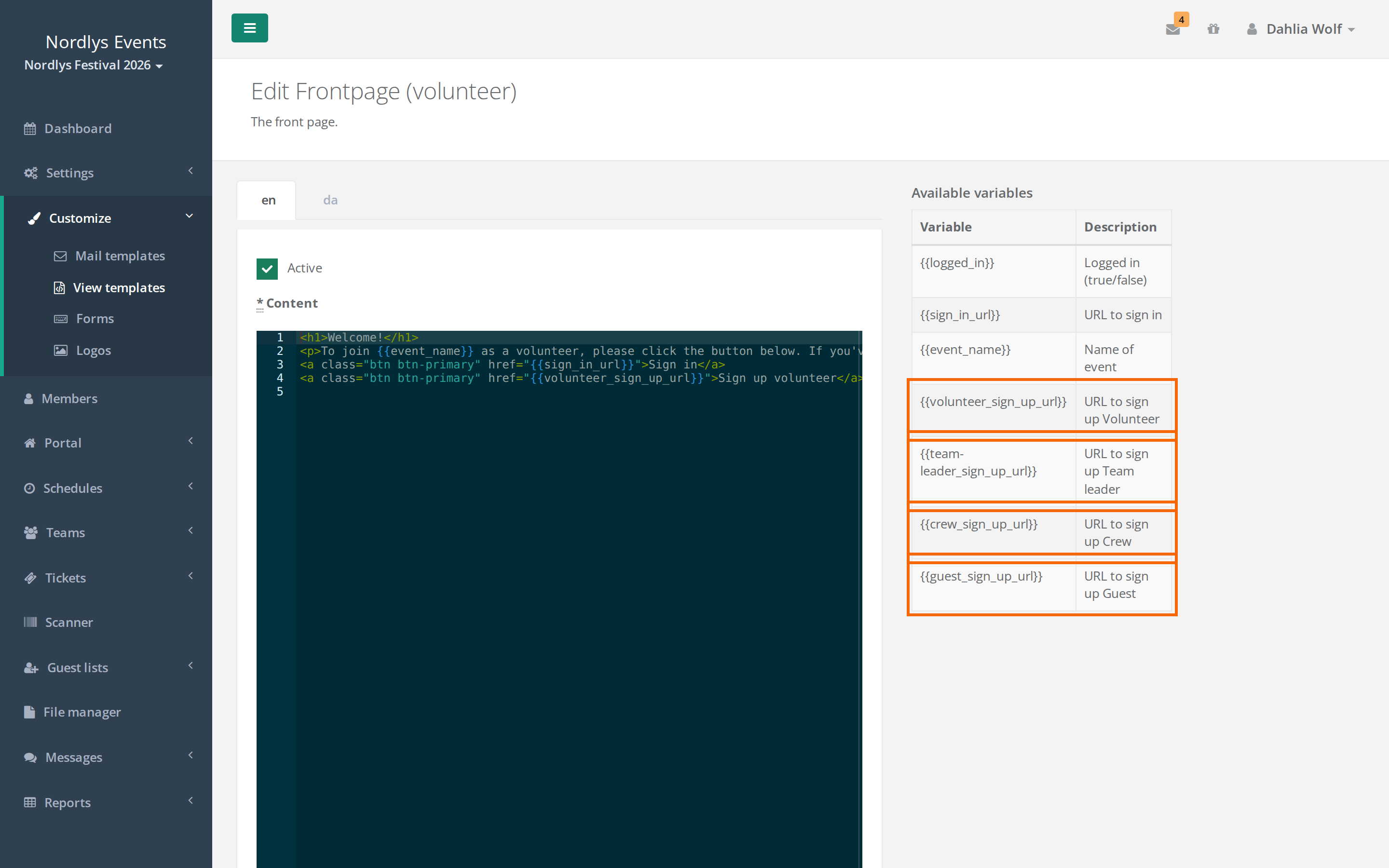
- Gå til Tilpas > Sideskabeloner.
- Find linjen Forside, og klik Standard til højre på linjen.
- Find knappen i teksten. Linket står efter
href=, fxhref="{{frivillig_sign_up_url}}". - Se listen Tilgængelige variable til højre. Skal knappen føre til standardbrugertypen, så brug
{{sign_up_url}}. Skal den føre til en anden brugertype, står der nederst en variabel, der slutter på_sign_up_url, for hver brugertype. Sæt variablen ind i stedet for den gamle. - Gør det samme i hver sprogfane øverst i editoren.
- Klik Gem alle.
- Åbn forsiden i et privat browservindue, og klik på knappen for at teste den.
Brug det direkte link i stedet
Du kan også bruge den fulde adresse til tilmeldingen i stedet for en variabel. Så bliver linket ved med at virke, selvom I omdøber brugertypen.
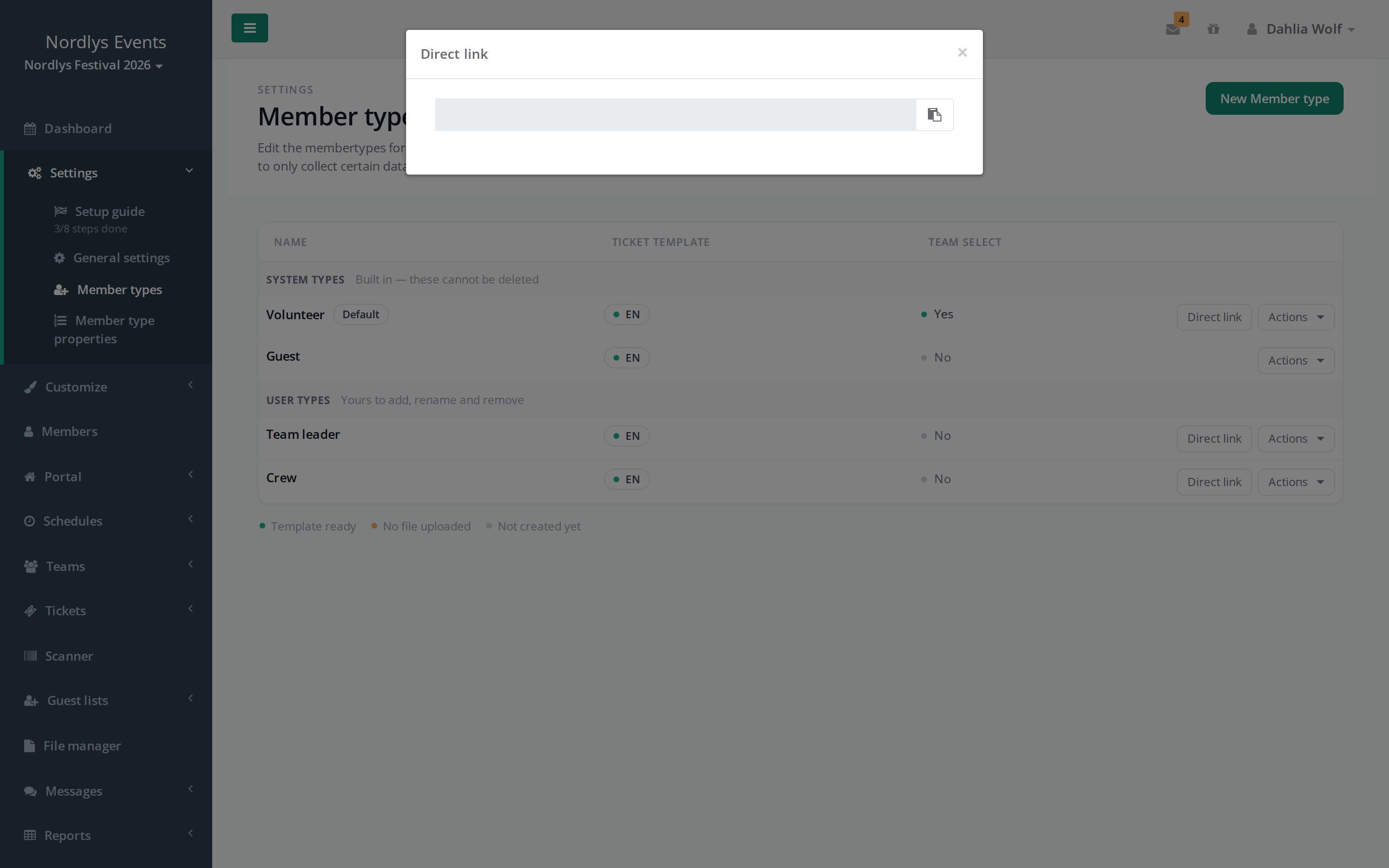
- Gå til Indstillinger > Brugertyper.
- Klik Direkte link på linjen for brugertypen, og kopiér adressen.
- Sæt adressen ind efter
href=i sideskabelonen Forside i stedet for variablen, fxhref="https://…", og klik Gem alle.
Tjek dette
- Knappen genindlæser forsiden. Variablen findes ikke. Ret den, som beskrevet ovenfor.
- Knappen fører til den forkerte tilmelding. Variablen hører til en anden brugertype. Tjek navnet i variablen.
- Knappen virker på ét sprog, men ikke på et andet. Hver sprogfane har sin egen tekst. Ret linket i alle sprogfaner.
- Knappen fører til en side om, at tilmeldingen er lukket. Linket virker, men tilmeldingen er ikke åben for alle. Se Frivillige sidder fast i tilmeldingen.
Faldgruber
- Omdøber I en brugertype, skal forsiden rettes, hvis den bruger brugertypens variabel. Det er kun navnet på eventets primære sprog, der tæller. Ændrer I kun navnet på et andet sprog, sker der ikke noget med variablen.
{{sign_up_url}}bliver ved med at virke, selvom I omdøber standardbrugertypen. - Ændringer for en brugertype bliver ikke vist på forsiden. Ret altid forsiden under Standard.
Fandt du ikke svaret? Skriv til support@crewstack.io.