
Opsæt brugertyper
Hvad brugertyper er, hvordan du opretter, kopierer og sletter dem, og hvad indstillingerne på en brugertype gør.
En brugertype er en slags person, I tager ind, fx frivillige, crew eller folk fra en ekstern leverandør. Hver brugertype har sit eget tilmeldingslink, sine egne datafelter og sit eget tilmeldingsflow, så du kan spørge forskellige folk om forskellige ting.
Sådan hænger det sammen
- Brugertypen bestemmer, hvilke regler der gælder for personen: holdvalg, betaling, alder og vagttimer.
- Datafelterne er de oplysninger, I beder om. På hvert felt vælger du, hvilke brugertyper der bruger det. Se Datafelter og hvem der kan se dem.
- Tilmeldingsflowet bestemmer, hvilke af felterne personen bliver spurgt om under tilmeldingen, og i hvilken rækkefølge. Se Opsæt tilmeldingsflowet.
I Opsætningsguide hedder trinnet Brugertyper og tilmeldingsflow. Nye events starter med nogle standardbrugertyper og -felter, så trinnet bliver først færdigt, når du har sat kryds i Brugertyper og medlemsdatafelter er gennemgået. Se Kom i gang med Opsætningsguiden.
Find brugertyperne
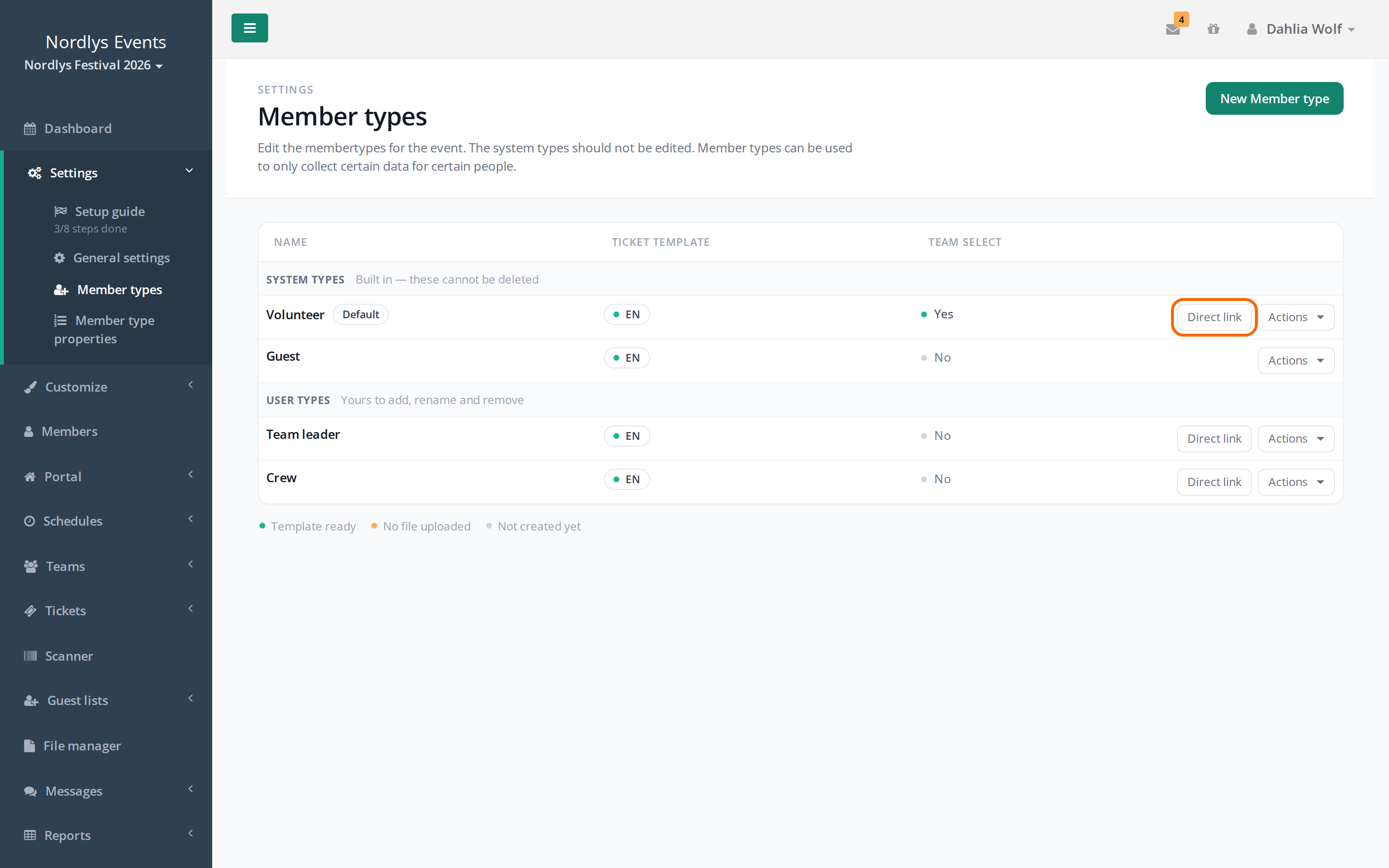
Gå til Indstillinger > Brugertyper. Listen har to grupper:
- System typer er indbygget og kan ikke slettes. Den med mærket Standard er den brugertype, folk bliver tilmeldt som, når de går til /tilmelding eller /signup på eventets adresse. Den anden systemtype bruges til gæster på gæstelister og har ikke noget tilmeldingslink.
- Brugerdefinerede brugertyper er jeres egne. Dem kan du oprette, omdøbe og slette.
Kolonnen Vælg hold viser, om personer af typen selv vælger hold under tilmeldingen.
Opret en brugertype
- Gå til Indstillinger > Brugertyper.
- Klik Opret Brugertype.
- Skriv navnet. Har eventet flere sprog, kan du skrive navnet på hvert sprog. Det skal mindst stå på eventets primære sprog.
- Vælg indstillingerne (se herunder), og gem.
Den nye brugertype får automatisk datafeltet Navn og et tomt tilmeldingsflow. Tilføj derefter de datafelter, den skal bruge, og byg flowet.
Indstillingerne på en brugertype
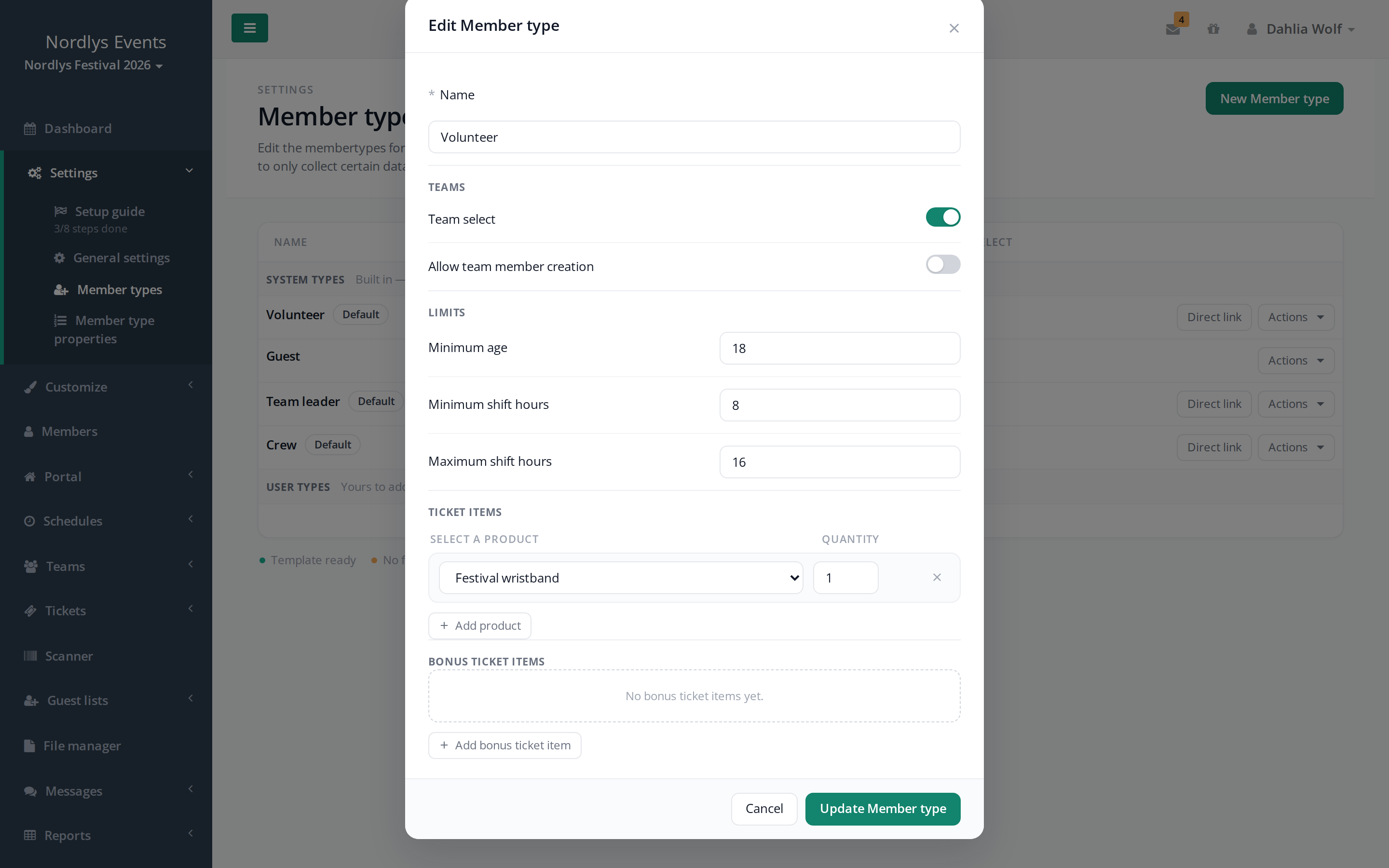
Klik Handlinger > Rediger Brugertype ud for brugertypen. Hvilke afsnit du ser, afhænger af, hvad der er slået til i jeres event.
Hold
- Vælg hold: Personen vælger selv et hold under tilmeldingen. Se Sådan tilmelder de frivillige sig.
- Tillad oprettelse af holdmedlemmer: Du kan oprette personer af denne brugertype direkte på et holds side med Opret Person. Holdet skal have brugertypen valgt under Brugertyper og have ledige pladser til den.
Betaling
Afsnittet vises kun, når betaling for medlemsbilletter er slået til for eventet. Her sætter du beløbet, og om der skal betales under tilmeldingen. Se Kontingentbetaling.
Begrænsninger
- Minimumsalder: Personen skal have mindst den alder for at kunne tilmelde sig. Reglen gælder kun, hvis der er et fødselsdatofelt i tilmeldingsflowet. Er feltet tomt, gælder Minimumsalder fra Generelle indstillinger.
- Minimum vagttimer og Maksimalt vagttimer: Hvor mange timer personer af typen skal vælge, når de selv vælger vagter. Har en vagtplan sine egne timer for brugertypen, gælder vagtplanens timer. Se Sådan vælger de frivillige selv vagter.
Produkter og Bonusprodukter
Afsnittene vises kun, når billetter er slået til. Produkter er de billetartikler, alle med brugertypen får automatisk.
Bonusprodukter er ekstra produkter, som personer med brugertypen får automatisk, når de har et bestemt antal vagter eller vagttimer på udgivne vagtplaner. Se Opret produkter og giv dem til de frivillige.
Del et direkte link
Ud for hver brugertype, undtagen gæster, er der knappen Direkte link. Den viser tilmeldingslinket til netop den brugertype, så du kan kopiere det. Den, der bruger linket, bliver tilmeldt som den brugertype og går gennem dens tilmeldingsflow.
Linket bygger på brugertypen og ikke på navnet. Det virker derfor stadig, hvis du omdøber brugertypen.
Skift en persons brugertype
Kun admins kan skifte brugertype.
- Åbn personens profil.
- Klik Skift brugertype. Har profilen mange handlinger, ligger knappen under Handlinger.
- Vælg den nye brugertype, og klik Skift brugertype.
Skal flere skifte på én gang, så gå til Personer, søg dem frem, sæt kryds ud for dem, og vælg Handlinger > Skift brugertype over tabellen. Det samme kan du i tabellen på et holds side. Dér kan du kun vælge de brugertyper, holdet tillader. Se Avanceret søgning, favoritter og kolonner.
Det sker ved skiftet:
- Personen beholder sine hold, vagter og svar.
- Har den nye brugertype påkrævede datafelter, som personen ikke har udfyldt, bliver personen bedt om at udfylde dem, næste gang de logger ind.
- Produkter, som personen får automatisk gennem brugertypen, bliver sat efter den nye brugertype kort efter.
- Bryder skiftet reglerne for brugertyper på personens hold, fx fordi holdet ikke tillader brugertypen, eller fordi holdets grænse for brugertypen bliver overskredet, står der en advarsel i vinduet: "Denne brugertype bryder reglerne for brugertyper på disse hold. Du kan stadig gemme ændringen."
Knappen er der ikke på profilen for frameldte og blacklistede personer.
Slet en brugertype
Klik Handlinger > Slet Brugertype. Du kan kun slette brugerdefinerede brugertyper, og kun når ingen personer har brugertypen. Flyt dem først til en anden brugertype med Skift brugertype, enkeltvis på profilen eller flere ad gangen i Personer. Du finder dem med Handlinger > Find brugere ud for brugertypen.
Faldgruber
- Påkrævet sættes på feltet, ikke på brugertypen. Et påkrævet datafelt er påkrævet for alle de brugertyper, der bruger feltet. Skal et spørgsmål være påkrævet for frivillige, men frivilligt for crew, så lav to af jeres egne felter. Indbyggede felter som Telefon findes kun én gang pr. event.
- Omdøbning kan bryde et link på forsiden. Under Tilpas > Sideskabeloner har hver brugertype en variabel til sit tilmeldingslink, fx
{{frivillig_sign_up_url}}for brugertypen Frivillig. Variablen er lavet ud fra brugertypens navn på eventets primære sprog. Omdøber du brugertypen, skifter variablen navn, og en knap på forsiden, der bruger den gamle variabel, holder op med at virke. Ret forsiden, når du har omdøbt. Se Knappen til tilmelding på forsiden virker ikke. - Personer skal flyttes, før du kan slette. Du kan ikke slette en brugertype, så længe nogen har den.
- Minimumsalder gælder for alle med brugertypen. Du kan ikke undtage én person. Skal en enkelt person have lov til at være yngre, skal personen have en anden brugertype uden eller med en lavere Minimumsalder.
Fandt du ikke svaret? Skriv til support@crewstack.io.