
Udseende på sider og e-mails
Sæt farver, skrifttype, baggrundsbillede og e-mailramme for forsiden, log ind og tilmelding uden at skrive CSS.
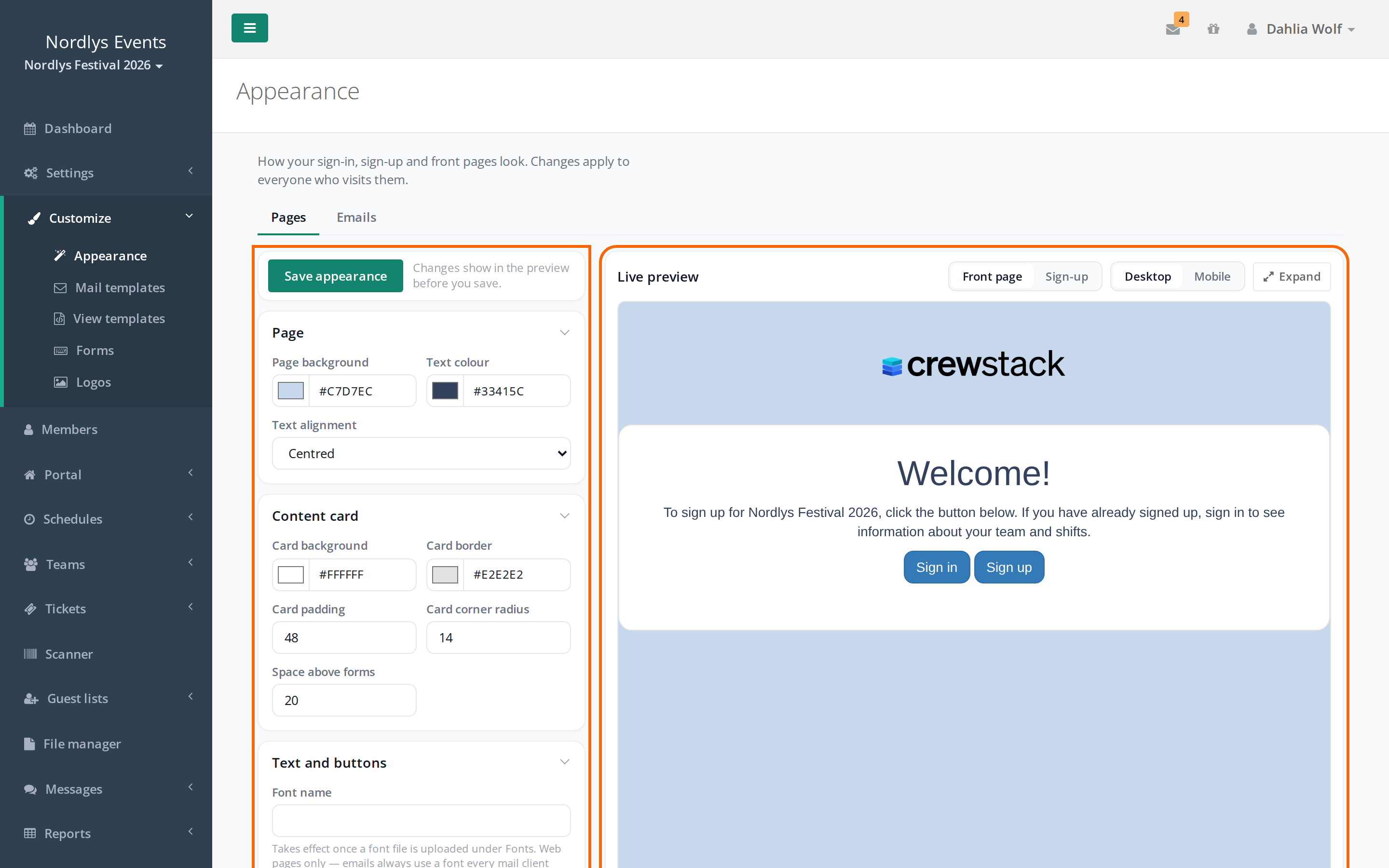
Under Tilpas > Udseende bestemmer du, hvordan forsiden og siderne til log ind og tilmelding ser ud, og hvordan rammen om jeres e-mails ser ud. Du vælger farver, størrelser, skrifttype og baggrundsbillede i felter og ser resultatet, mens du retter. Du skal ikke skrive CSS.
Siden har to faner: Sider og E-mails. De gemmes hver for sig.
Det kan du indstille på siderne
| Gruppe | Det styrer |
|---|---|
| Side | Sidens baggrundsfarve, tekstfarven, og om teksten står til venstre eller centreret. |
| Indholdskort | Feltet midt på siden med tekst og formular: baggrund, kant, luft, runde hjørner og luften over formularer. |
| Tekst og knapper | Skrifttypen, hvor fede overskrifterne er, og hvor runde knappernes hjørner er. |
| Logo | Logoets bredde og luften omkring det. |
| Baggrundsbillede | Et billede bag hele siden, med et farvet overlag, så teksten kan læses. |
| Skrifttyper | Jeres egne skrifttypefiler. |
To ting sætter du andre steder:
- Selve logoet er arrangørens Forsidelogo under Tilpas > Logoer.
- Knappernes farve er Primær farve under Indstillinger > Generelle indstillinger > Brugerflade tilpasning.
Se Logoer og farver.
Sådan ændrer du sidernes udseende
- Gå til Tilpas > Udseende. Du står på fanen Sider.
- Ret felterne til venstre. En farve vælger du ved at klikke på farvefeltet eller ved at skrive en farvekode, fx #13846E. Størrelser skriver du som et tal i pixels.
- Følg med i Live-forhåndsvisning til højre. Den viser ændringerne, før du gemmer.
- Skift mellem Forside og Tilmelding og mellem Computer og Mobil for at se begge sider i begge bredder. Udvid viser forhåndsvisningen i fuld skærm, og Luk eller Esc går tilbage.
- Klik Gem udseende.
Når du har gemt, gælder ændringerne for alle, der besøger siderne.
Sådan sætter du et baggrundsbillede
- Åbn gruppen Baggrundsbillede. Den er foldet sammen, indtil der er et billede.
- Vælg en fil i feltet Baggrundsbillede. Billedet skal være PNG, JPEG eller WebP og højst 8 MB.
- Vælg Billedets tilpasning: Fyld siden, Tilpas til siden eller Gentag.
- Vælg under Rulning, om billedet Ruller med siden eller Står stille.
- Sæt Overlagets farve og Overlagets styrke. Styrken er et tal fra 0 til 100, og 0 er intet overlag. Skru op, indtil teksten er behagelig at læse.
- Klik Gem udseende.
Billedet vises først i forhåndsvisningen, når du har gemt. Det er altid centreret, så du kan ikke vælge et udsnit. Tjek det i bredden Mobil.
Vil du fjerne billedet, så sæt flueben i Fjern billedet, og klik Gem udseende.
Sådan bruger du jeres egen skrifttype
- Gem først andre ændringer med Gem udseende. Et upload genindlæser siden.
- Åbn gruppen Skrifttyper.
- Vælg filen i feltet Skrifttypefil. Den skal være woff2, woff, ttf eller otf og højst 2 MB.
- Vælg den Vægt og Stil, filen indeholder. En almindelig skrift er 400 og Normal, en fed er 700.
- Klik Upload en skrifttypefil. Gentag for hver fil, fx en almindelig og en fed.
- Skriv et navn i Skrifttypens navn under Tekst og knapper. Navnet vælger du selv. Brug bogstaver, tal, mellemrum og bindestreg, højst 60 tegn.
- Klik Gem udseende.
Skrifttypen bliver først brugt, når der både er uploadet en fil og skrevet et navn. Den gælder kun siderne. E-mails bruger altid en skrifttype, alle mailprogrammer har.
Sådan sætter du e-mailenes udseende
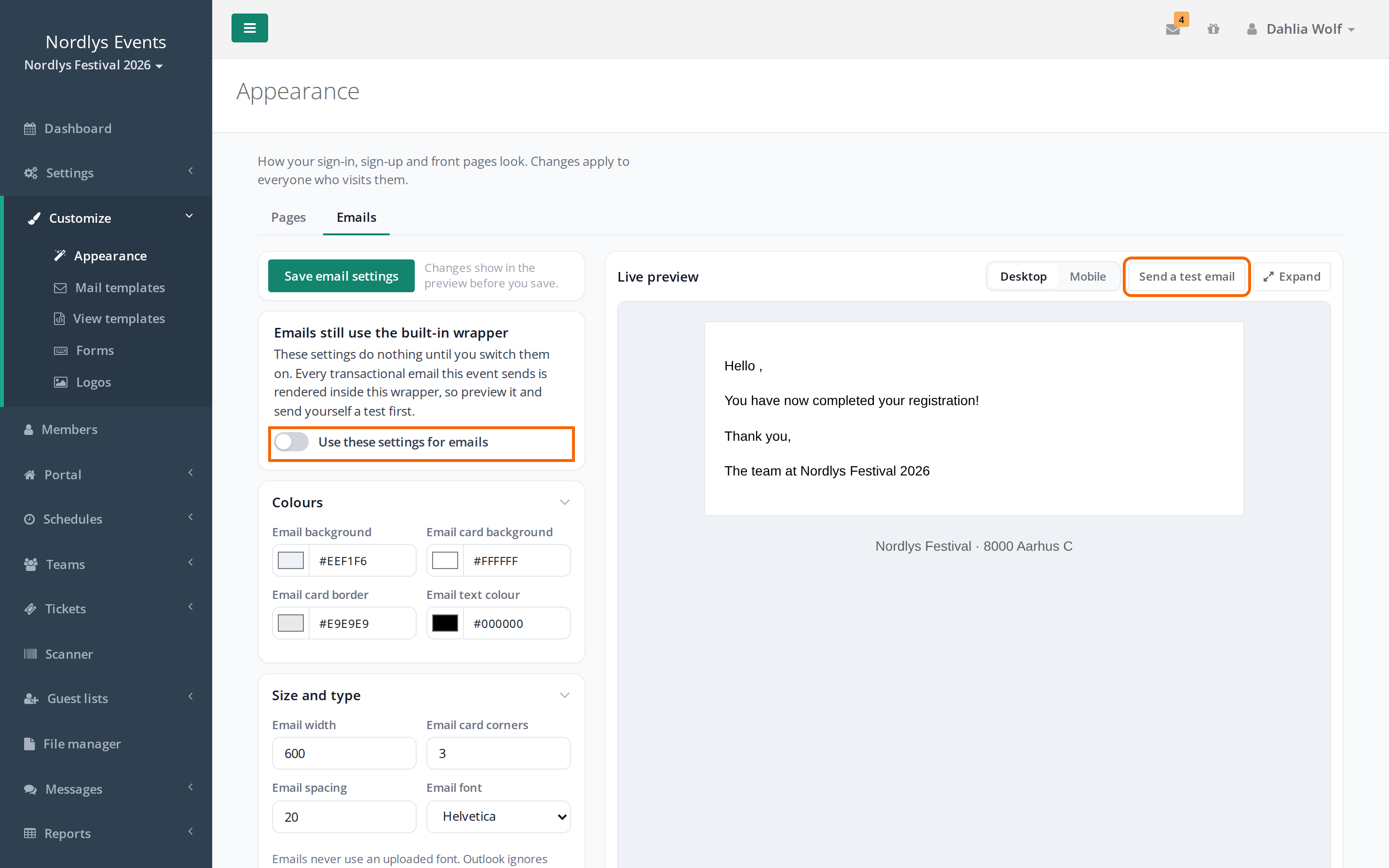
Fanen E-mails styrer rammen om de e-mails, eventet sender automatisk: farver, bredde, hjørner, luft, skrifttype og en fodtekst. Teksten i e-mailene retter du under Mailskabeloner. Se Mailskabeloner.
Indstillingerne gør ingenting, før du slår dem til.
- Gå til Tilpas > Udseende, og klik fanen E-mails.
- Ret felterne under Farver og Størrelse og skrift. Under E-mailens skrifttype vælger du mellem Helvetica, Georgia, Verdana og Trebuchet.
- Skriv en Fodtekst, hvis I vil have en. Den vises under alle e-mails og er almindelig tekst, typisk jeres adresse og kontaktoplysninger.
- Følg med i Live-forhåndsvisning til højre.
- Klik Gem e-mailindstillinger.
- Klik Send en test-e-mail. Du får en velkomstmail i den gemte ramme på din egen e-mailadresse. Tjek den i dit mailprogram. En browser er mere tilgivende end et mailprogram.
- Slå Brug disse indstillinger til e-mails til, og klik Gem e-mailindstillinger.
Slår du kontakten fra og gemmer, bruger e-mailene igen den ramme, de havde før.
Links i e-mailene får eventets Primær farve. Rammen har ikke noget logo. Vil I have jeres logo i e-mails, så lad kontakten være slået fra, og brug sideskabelonen E-mail layout. Se Sideskabeloner og forsiden.
Hvis I har håndskrevet CSS
Har eventet et gemt Stylesheet (CSS) under Tilpas > Sideskabeloner, er det stadig det, der styrer siderne. Øverst på fanen Sider står der "Denne begivenhed har et håndskrevet stylesheet", og indstillingerne har ingen effekt endnu. Forhåndsvisningen viser, hvad de ville gøre.
I kan blive ved med at bruge jeres CSS. Vil I flytte til indstillingerne, sker det i to trin:
- Klik Hent fra stylesheetet. Crewstack læser farver og størrelser fra jeres CSS ind i felterne og gemmer dem. Siderne ændrer sig ikke.
- Tjek forhåndsvisningen, både Forside og Tilmelding, og både Computer og Mobil. Kun det, indstillingerne kan rumme, kommer med. Ret resten i felterne. Skrifttyper og baggrundsbillede kommer ikke med, så dem uploader du her.
- Klik Gem udseende, hvis du har rettet noget.
- Klik Brug disse indstillinger i stedet, og bekræft.
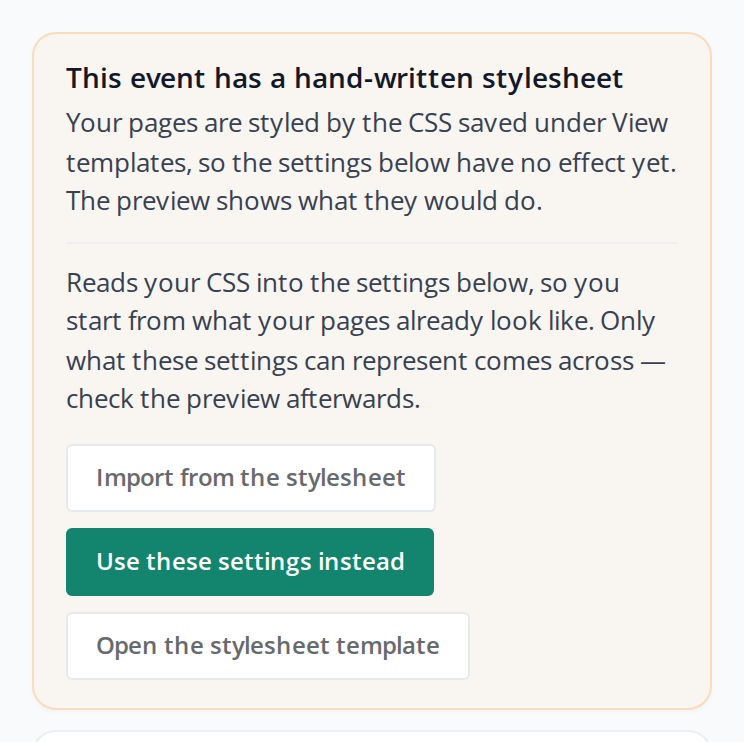
Jeres CSS bliver ikke slettet. Øverst står der nu "Jeres håndskrevne stylesheet er slået fra", og Brug stylesheetet igen skifter tilbage. Under Sideskabeloner har Stylesheet (CSS) stadig jeres CSS, men uden flueben i Aktiv på fanen for eventets primære sprog.
Med e-mails er det på samme måde. Har I rettet sideskabelonen E-mail layout, bruger e-mailene den, indtil du slår Brug disse indstillinger til e-mails til. Så erstatter indstillingerne jeres skabelon i alle e-mails, også udgaver lavet til en brugertype. Slår du kontakten fra, bruges jeres skabelon igen. Den ligger hele tiden under Sideskabeloner.
Eget domæne
Har eventet sit eget domæne, virker indstillingerne også der. Baggrundsbillede og skrifttyper bliver hentet fra den samme adresse, som siden bliver vist på, så der er ikke noget at sætte op. Se Eget domæne til et event.
Faldgruber
- Indstillingerne ændrer ikke siderne. Eventet har et håndskrevet stylesheet, der er aktivt. Klik Brug disse indstillinger i stedet øverst på fanen Sider.
- Sidens baggrund har allerede en farve. Er der valgt en Sidebar baggrundsfarve under Brugerflade tilpasning, starter Sidens baggrund med den farve, indtil du vælger en anden og gemmer. Se Logoer og farver.
- Det, du havde rettet, forsvandt. Upload en skrifttypefil, Fjern, Hent fra stylesheetet, Brug disse indstillinger i stedet og Send en test-e-mail genindlæser siden. Det, du ikke har gemt, forsvinder. Gem først.
- Skrifttypen bliver ikke brugt. Der mangler enten en fil under Skrifttyper eller et navn i Skrifttypens navn. En ny skrifttype vises først i forhåndsvisningen, når du har gemt.
- En farve eller et tal blev afvist. En farvekode skal have formen # og seks (eller tre) tegn, fx #13846E. Tal skal ligge inden for feltets grænser, fx 20 til 800 for Logoets bredde. Feltet beholder det, du skrev, med årsagen ved siden af, og intet på fanen bliver gemt, før du har rettet det.
- Test-e-mailen ligner ikke forhåndsvisningen. Test-e-mailen bruger de gemte indstillinger. Forhåndsvisningen viser også det, du ikke har gemt. Klik Gem e-mailindstillinger, og send testen igen.
- Det håndskrevne stylesheet styrer siderne igen. Nogen har sat flueben i Aktiv på Stylesheet (CSS) under Sideskabeloner og gemt. Så er stylesheetet slået til igen.
- Hent fra stylesheetet fandt ikke noget. Så står der "Der er intet i det stylesheet, der passer til en indstilling på denne side. Sæt dem i stedet manuelt." Regler, der kun gælder for bestemte skærmbredder, fx mobil, bliver ikke læst.
- Det nye års event har ikke udseendet med. Indstillingerne under Udseende, baggrundsbilledet og skrifttyperne følger ikke med, når eventet bliver kopieret til et nyt år. Sæt dem igen i det nye event. Se Nyt år og ny sæson.
Fandt du ikke svaret? Skriv til support@crewstack.io.