
Logoer og farver
Sådan skifter du logoer og favicon, og sådan sætter du eventets farver på menu, knapper og links.
Logoerne og farverne bestemmer, hvordan Crewstack ser ud for jeres frivillige og administratorer. Logoerne gælder alle jeres events. Farverne sætter du for hvert event.
Logoerne
Under Tilpas > Logoer er der tre billeder:
| Billede | Her bliver det vist |
|---|---|
| Favicon | Det lille ikon i browserens fane og i bogmærker. Også når nogen lægger siden på hjemmeskærmen på deres telefon. |
| Logo | Øverst i menuen i administrationen og i portalen, og øverst på arrangørsiden. Også på siden, som eksterne ejere af en gæsteliste åbner fra deres link. |
| Front page logo | Øverst på forsiden og på siderne til login og tilmelding. Er der ikke uploadet et, vises et standardlogo. |
Skift et logo
- Gå til Tilpas > Logoer.
- Klik Vælg billede under det billede, du vil skifte. Er der allerede et billede, hedder knappen Skift billede.
- Vælg filen.
- Klik Opdater Organizer.
- Logo står på menuens baggrundsfarve. Brug et logo, der kan ses på den farve, fx et hvidt logo på en mørk menu.
- Favicon bliver vist i små, kvadratiske størrelser. Brug et kvadratisk billede.
- Arrangøradministratorer kan også skifte Logo og Favicon under Indstillinger på arrangørsiden. Det er de samme billeder.
Sæt eventets farver
- Gå til Indstillinger > Generelle indstillinger.
- Klik Brugerflade tilpasning i menuen til venstre.
- Vælg en farve i hvert felt. Klik på farvefeltet for at vælge farven, eller skriv en farvekode, fx #13846E.
- Tjek resultatet i Forhåndsvisning under felterne.
- Klik Gem øverst på siden.
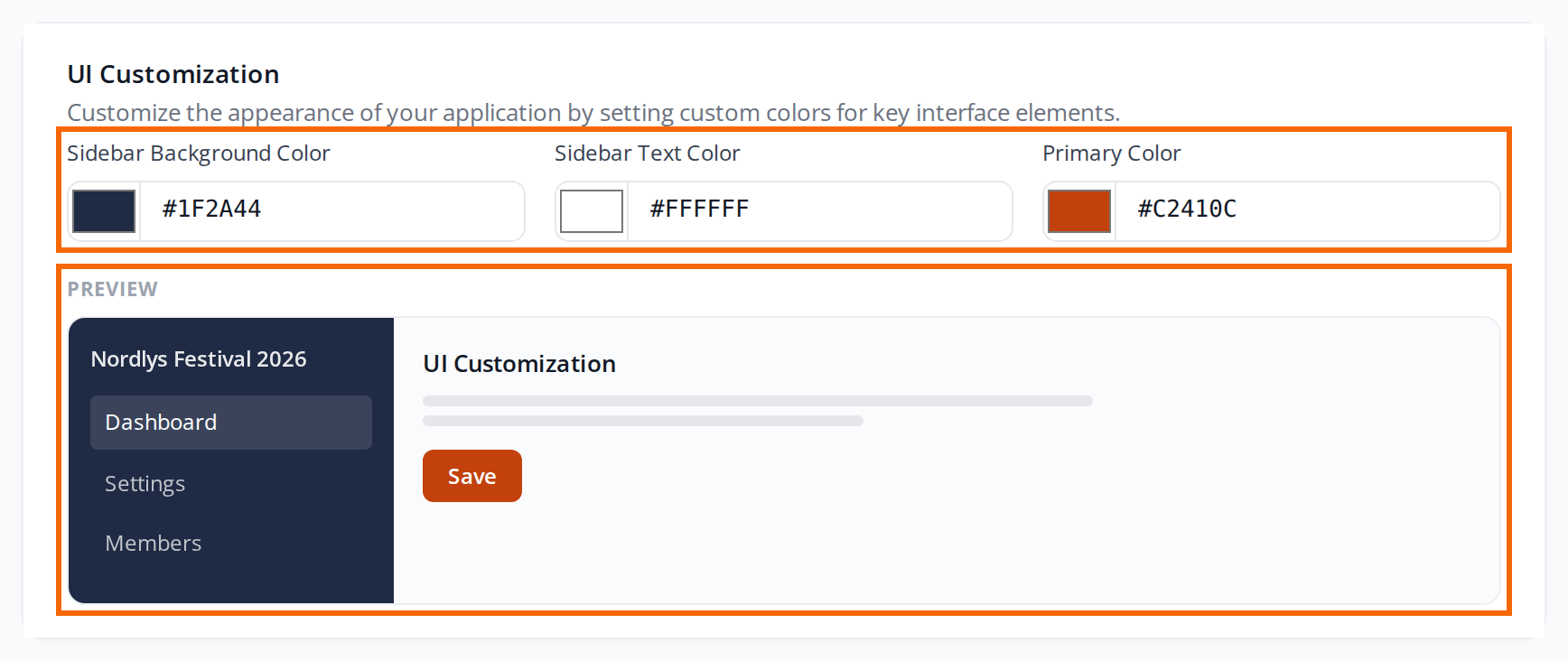
| Felt | Det styrer |
|---|---|
| Sidebar baggrungsfarve | Baggrunden i menuen i administrationen og i portalen. |
| Sidebar tekstfarve | Tekst og ikoner i menuen. |
| Primær farve | Knapper, links, det valgte punkt i menuen og andre fremhævninger. Knapperne på forsiden og på siderne til login og tilmelding får også farven. |
Farverne gælder kun det event, du står i. Arrangørsiden bruger altid standardfarverne.
Siden, som eksterne ejere af en gæsteliste åbner fra deres link, bruger også Primær farve og menuens baggrundsfarve bag logoet.
Faldgruber
- Farven skifter ikke. En farvekode skal have formen # og seks (eller tre) tegn, fx #13846E. En kode i en anden form bliver ignoreret, og så bruges standardfarven.
- Ændringerne forsvandt. Du har ikke klikket Gem. Knappen står øverst på siden. Se Generelle indstillinger.
- E-mails har ikke jeres logo og farver. Logo og farver i e-mails sætter du i sideskabelonen E-mail layout. Se Sideskabeloner og forsiden.
- Du kan ikke fjerne et billede. Du kan kun skifte det til et andet.
Fandt du ikke svaret? Skriv til support@crewstack.io.