
Nyt år og ny sæson
Et nyt år er et nyt event, som Crewstack kopierer for jer. Hvad der kommer med, hvad I selv skal gøre bagefter, og hvordan I finder tidligere år.
Hvert år eller hver sæson er et nyt event i Crewstack. I skal ikke sætte det op forfra: Crewstack kopierer jeres opsætning fra sidste år over i det nye event, når I beder om det. Sidste års event bliver stående, så længe I er kunde hos Crewstack, så I altid kan slå op, hvem der var med, og hvad de lavede.
Sådan hænger årene sammen
- Hvert år er sit eget event under jeres arrangør med sit eget navn og sin egen adresse. Personer, hold, vagter og beskeder hører til det år, de blev lavet i.
- De frivillige har ét login hos jer, som gælder alle jeres events. Men de skal tilmelde sig hvert år for sig. En person, der var med sidste år, er altså ikke med i år, før de har tilmeldt sig det nye event.
- Roller og holdlederposter hører også til det enkelte event. Se Administratorer og roller.
Sådan bestiller I det nye år
- Skriv til support@crewstack.io, når I er klar. Skriv, hvilket event vi skal kopiere, hvad det nye event skal hedde, fx Nordlys Festival 2027, og hvem der skal være super admin i det nye event fra start. Det skal være personer, der allerede er super admin i et af jeres events.
- Skriv også, hvis der er noget, I ikke vil have med, fx de gamle hold. Vi kopierer en hel kategori ad gangen: alle hold eller ingen hold.
- Vi kopierer eventet og giver besked, når det er klar. Det nye event starter lukket, så ingen kan tilmelde sig, før I har gjort det klar.
Det bliver kopieret
- Dashboard med widgets.
- Brugertyper og Medlemsdatafelter, også afhængigheder mellem felterne, og hvilke felter hver brugertype bruger.
- Tilmeldingsflows.
- Områder og Hold, også hvor mange af hver brugertype der må være på holdet, og de produkter, holdet giver.
- Sideskabeloner, også forsiden.
- Mailskabeloner.
- FAQ under Portalen.
- Produkter og deres globale begrænsninger.
- Gæsteliste grupper.
- Generelle indstillinger, fx sprog, tidszone og farve. Nogle indstillinger bliver nulstillet: Starter og Slutter er tomme, Tilmeldingsstatus er Lukket, vagtbytte er slået fra, og Billetter er offentlige og kan downloades via portalen er slået fra.
Logoerne skal I ikke tænke på. De hører til jer som arrangør og er de samme i alle jeres events. Se Logoer og farver.
Det bliver ikke kopieret
- Personer. Ingen frivillige, holdledere, roller eller svar fra tilmeldingen kommer med. Alle tilmelder sig det nye år igen med deres gamle login. Se afsnittet om tilmelding nedenfor.
- Vagtplaner og vagter. Dem kopierer I selv, når I opretter vagtplanerne i det nye event. Se Opret en vagtplan og læg vagter.
- Gæstelister. Grupperne kommer med, men ikke selve listerne og gæsterne.
- Billetskabeloner. De kan ikke kopieres med, så upload dem igen i det nye event.
- Udseende under Tilpas. Indstillingerne, baggrundsbilledet og skrifttyperne kommer ikke med, så sæt dem igen i det nye event. Se Udseende på sider og e-mails.
- Filer i Filhåndtering. Mapperne til hold og områder bliver oprettet tomme.
- Nyheder i portalen og sendte beskeder.
- Tags på hold og brugertyper.
- Godkendte dokumenter, fx børneattester. De skal uploades og godkendes igen hvert år. Se Dokumenter til godkendelse.
Opsætningsguiden starter forfra i det nye event. Se Kom i gang med Opsætningsguiden.
Tjek dette, når det nye år er klar
Du skal have rollen Super Admin i det nye event, for at menuerne Indstillinger og Tilpas bliver vist.
- Datoer: Sæt Starter og Slutter under Indstillinger > Generelle indstillinger. Minimumsalderen og Importer fra tidligere event... regnes ud fra startdatoen.
- Tekster: Ret årstal, datoer og steder i Sideskabeloner, Mailskabeloner og FAQ. De er kopieret ord for ord fra sidste år.
- Brugertyper og datafelter: Gennemgå dem, og slet det, I ikke bruger mere. Omdøb ikke de datafelter, der skal være udfyldt på forhånd fra sidste år (se nedenfor).
- Hold og områder: Tjek pladserne. Holdlederne sætter I igen, når de har tilmeldt sig, eller I inviterer dem som holdleder. Se Inviter frivillige til et hold.
- Vagtplaner: Opret dem, og kopier vagterne fra sidste år med Skabelon (brug en eksisterende vagtplan som skabelon). Se Opret en vagtplan og læg vagter.
- Billetter: Upload billetskabelonerne, og slå Billetter er offentlige og kan downloades via portalen til, når de er klar. Se Billetskabeloner.
- Administratorer: Giv jeres andre administratorer rollen Admin eller Super Admin igen, når de har tilmeldt sig det nye event. En arrangøradministrator kan også give dem adgang uden tilmelding. Se Brugere og arrangøradministratorer.
- Åbn tilmeldingen: Sæt Tilmeldingsstatus til andet end Lukket. Vil I give sidste års frivillige førsteret, så vælg en af mulighederne for tidligere brugere. Se Tilmeldingsstatus: hvem kan tilmelde sig?.
Jeres adresse og tilmeldingslink
Det nye event får sin egen adresse hos Crewstack. Sidste års adresse peger stadig på sidste års event. Det gør links på jeres hjemmeside, i mails og på sociale medier også, indtil I retter dem. Arrangøradministratorer finder alle jeres events ved at klikke på eventets navn øverst i menuen og vælge Gå til arrangør.
Har I jeres eget domæne, fx frivillig.jeresfestival.dk, hører det til ét event ad gangen. Crewstack flytter det til det nye år for jer: Skriv til support@crewstack.io, hvilket event domænet skal pege på, og hvornår. Indtil da sender domænet folk til sidste års event. Se Eget domæne til et event.
Sådan finder I tidligere år
- Klik på eventets navn under logoet øverst i menuen.
- Vælg eventet i listen.
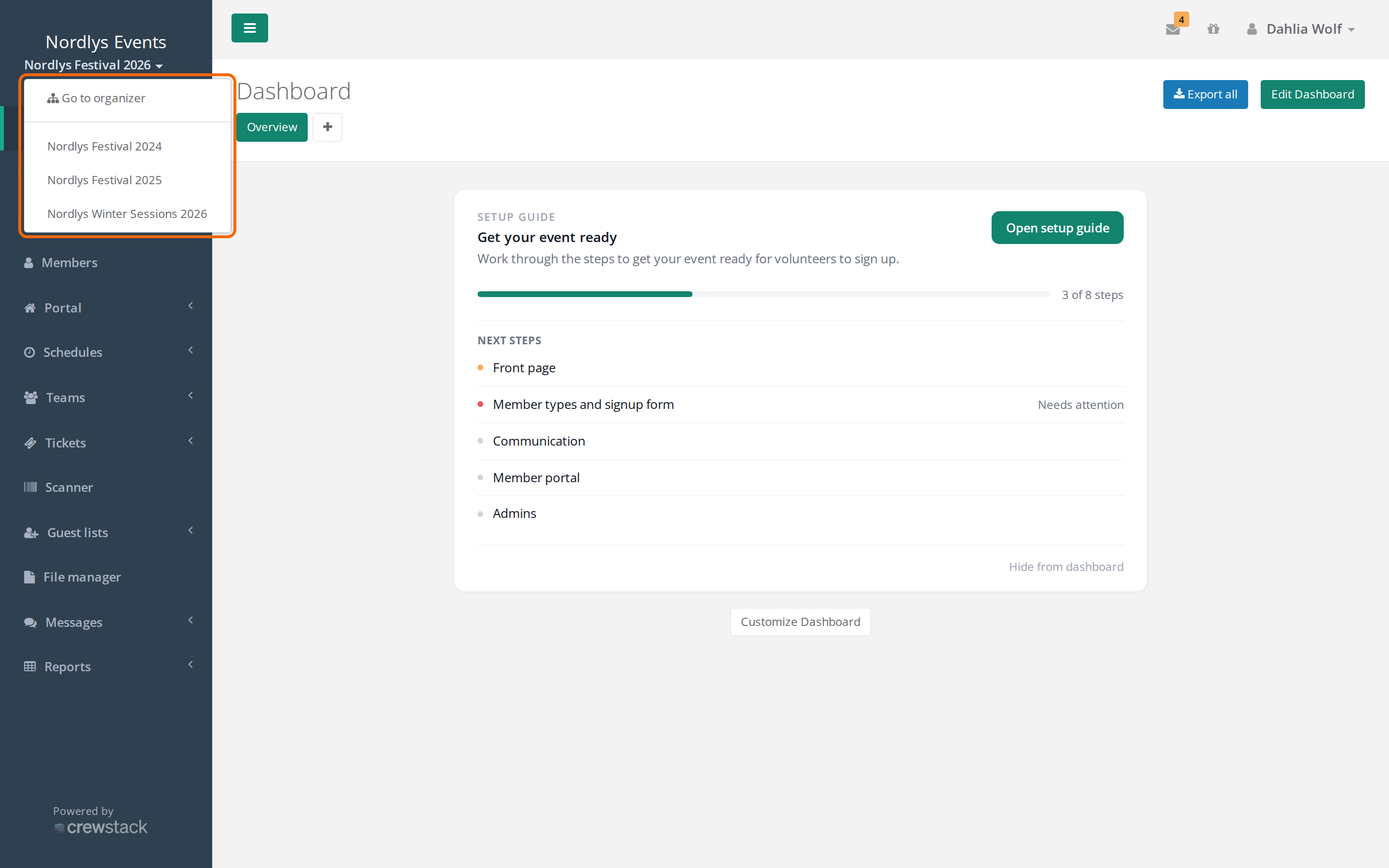
Listen viser de af jeres events, du selv har en profil i, og den er der kun, når du er admin, holdleder eller områdeleder i det event, du står i. Arrangøradministratorer ser alle jeres events. Var du ikke med sidste år, står det ikke i listen. En arrangøradministrator kan give dig adgang. Se Brugere og arrangøradministratorer.
I sidste års event har du den rolle, du havde dér. Var du frivillig, lander du i portalen. Alt står, som det var: personer, hold, vagtplaner og beskeder. Sidste års adresse virker stadig, og de frivillige kan stadig logge ind dér og se fx deres gamle vagter.
Sådan tilmelder de frivillige sig det nye år
Alle skal tilmelde sig igen, også holdledere og administratorer. Send dem det nye events tilmeldingslink eller et invitationslink til holdet.
- Den frivillige åbner tilmeldingslinket og skriver sin e-mail.
- Har e-mailen et login hos jer fra før, bliver den frivillige bedt om sin adgangskode: "Brug dit password fra sidste gang du tilmeldte dig hos …". Glemt adgangskode virker som normalt.
- Svarene fra den seneste tilmelding er udfyldt på forhånd, så den frivillige kun skal tjekke og rette. Jeres egne datafelter bliver kun udfyldt, hvis feltet hedder præcis det samme som sidst.
- Den frivillige vælger hold og bekræfter tilmeldingen som normalt.
Godkendte dokumenter bliver aldrig udfyldt på forhånd. Se Dokumenter til godkendelse.
Faldgruber
- Tilmeldingen er lukket fra start. Et kopieret event starter som Lukket. Åbn den under Generelle indstillinger, når I er klar.
- Sidste års event lukker ikke af sig selv. Sæt Tilmeldingsstatus til Lukket i det gamle event, så ingen tilmelder sig det ved en fejl, mens gamle links stadig er i omløb.
- Omdøbte datafelter bliver ikke udfyldt på forhånd. Behold navnene fra sidste år på de felter, de frivillige skal genkende.
- Frameldte fra sidste år skal ikke gendannes i det gamle event. De tilmelder sig bare det nye år. Se Frameldte brugere – find og gendan.
- Kan ikke finde en person i år? Personen er måske kun tilmeldt sidste års event. Se Kan ikke finde en person i søgningen.
- Holdlederen kan ikke skifte til sidste år. Listen viser kun events, personen selv har en profil i. Var de ikke med, eller var de med under en anden e-mail, kan en arrangøradministrator give dem adgang.
Fandt du ikke svaret? Skriv til support@crewstack.io.