
Vagterne i de frivilliges egen kalender
Sådan abonnerer de frivillige på deres vagter i kalenderen på telefonen eller computeren, og hvad der kommer med.
De frivillige kan få deres vagter ind i deres egen kalender, fx på telefonen. Det er et abonnement, så nye og ændrede vagter kommer med af sig selv. Her kan du se, hvordan de gør, og hvad du skal svare, når en vagt mangler i kalenderen.
Sådan sætter den frivillige det op
Bed den frivillige om at gøre sådan:
I portalen
- Gå til Portalen > Mine vagter.
- Klik Abonner på din vagt kalender øverst på siden.
- Godkend, når enheden spørger, om kalenderen skal tilføjes.
I Crewstack-appen
- Gå til fanen Vagter.
- Tryk Tilføj til kalender.
- Godkend, når telefonen spørger, om kalenderen skal tilføjes.
Begge veje giver det samme abonnement.
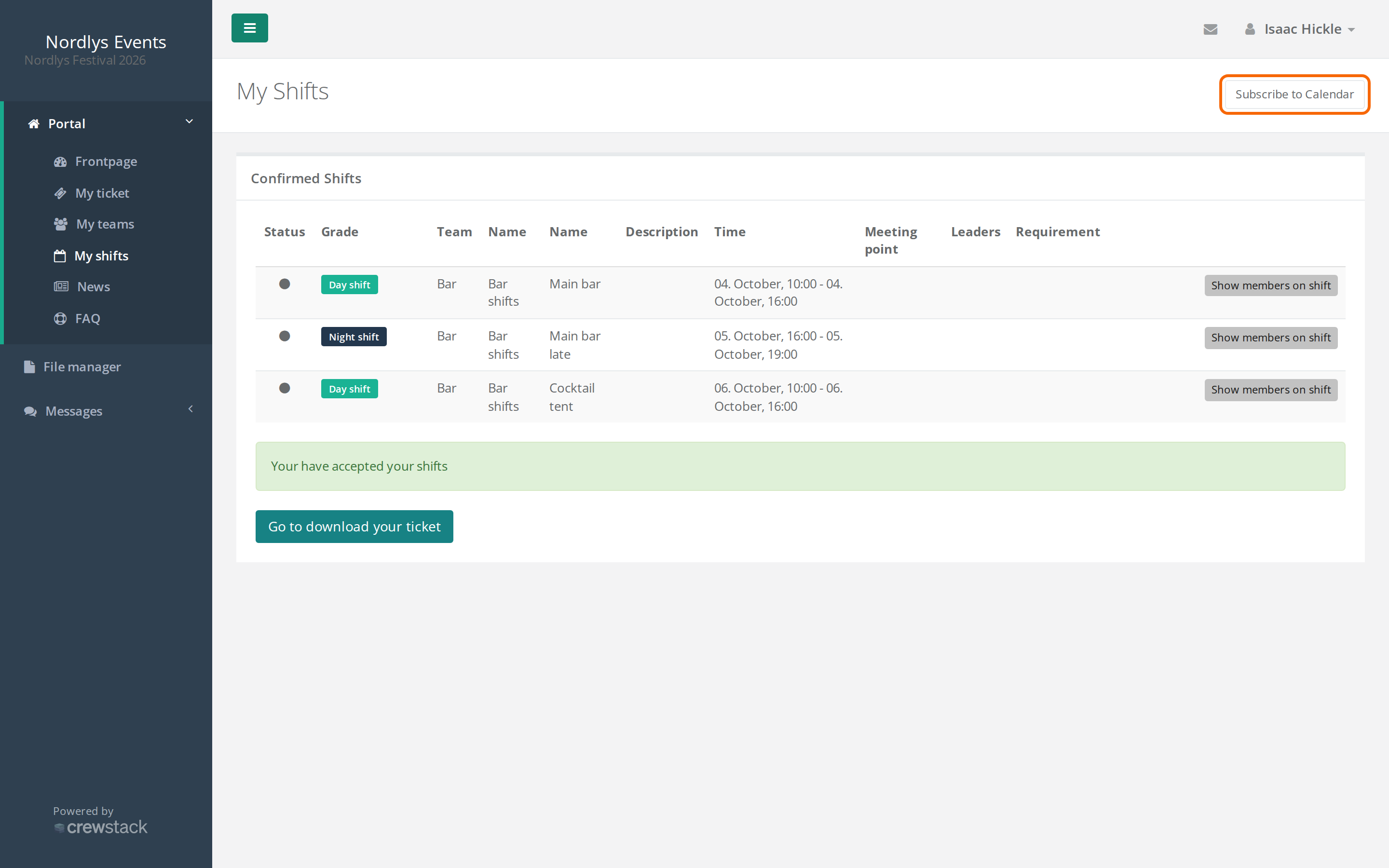
Linket er et almindeligt kalenderabonnement (webcal). Åbner knappen ikke den rigtige kalender, kan den frivillige kopiere linket og tilføje det i sin kalenderapp som en kalender fra en webadresse.
Det kommer med i kalenderen
- Alle personens vagter i eventet, både kommende og tidligere, men kun fra vagtplaner, der er udgivet.
- For hver vagt: start, slut, eventets navn og vagtens navn. Har vagten intet navn, står vagtplanens navn.
- Andet om vagten, fx mødested, kommer ikke med.
Når du sætter personen på en ny vagt, flytter en vagt eller fjerner personen fra en vagt, kommer ændringen med i kalenderen. Kalenderappen henter selv ændringerne med jævne mellemrum, så det kan tage nogle timer, før de dukker op.
Tjek dette, når en vagt mangler
- Er vagtplanen udgivet? Vagter fra en vagtplan, der ikke er udgivet, kommer ikke med. Afpublicerer du en vagtplan, forsvinder vagterne fra kalenderen. Se Udgiv en vagtplan.
- Står personen på vagten? Tjek personens vagter på profilen. En admin kan også se Mine vagter med personens øjne med Log ind som. Se Log ind som en anden person.
- Er det det rigtige event? Abonnementet gælder ét event. Er personen med i flere events, skal de abonnere i hvert event for sig.
- Har kalenderen nået at hente ændringen? Er vagten lige blevet tilføjet eller flyttet, så vent nogle timer.
Faldgruber
- Linket er personligt. Alle, der har linket, kan se personens vagter uden at logge ind. Bed de frivillige om ikke at dele det. Linket kan ikke skiftes ud.
- Frameldte personer. Bliver personen frameldt, holder abonnementet op med at virke.
- Vagter kan ikke accepteres i kalenderen. Skal vagterne accepteres, sker det under Mine vagter. Se Accept af vagter.
Fandt du ikke svaret? Skriv til support@crewstack.io.