
Schichten im eigenen Kalender der Crew-Mitglieder
So abonnieren Crew-Mitglieder ihre Schichten im Kalender auf dem Handy oder Computer, und was darin steht.
Crew-Mitglieder können ihre Schichten in ihren eigenen Kalender holen, zum Beispiel auf dem Handy. Es ist ein Abonnement, also kommen neue und geänderte Schichten von selbst dazu. Hier siehst du, wie sie das machen, und was du antwortest, wenn eine Schicht im Kalender fehlt.
So richtet das Crew-Mitglied es ein
Bitte das Crew-Mitglied, so vorzugehen:
Im Portal
- Geh zu Portal > Meine Schichten.
- Klick oben auf der Seite auf Subscribe to Calendar.
- Bestätige, wenn das Gerät fragt, ob der Kalender hinzugefügt werden soll.
In der Crewstack-App
- Geh zum Reiter Schichten.
- Tippe auf Zum Kalender hinzufügen.
- Bestätige, wenn das Handy fragt, ob der Kalender hinzugefügt werden soll.
Beide Wege ergeben dasselbe Abonnement.
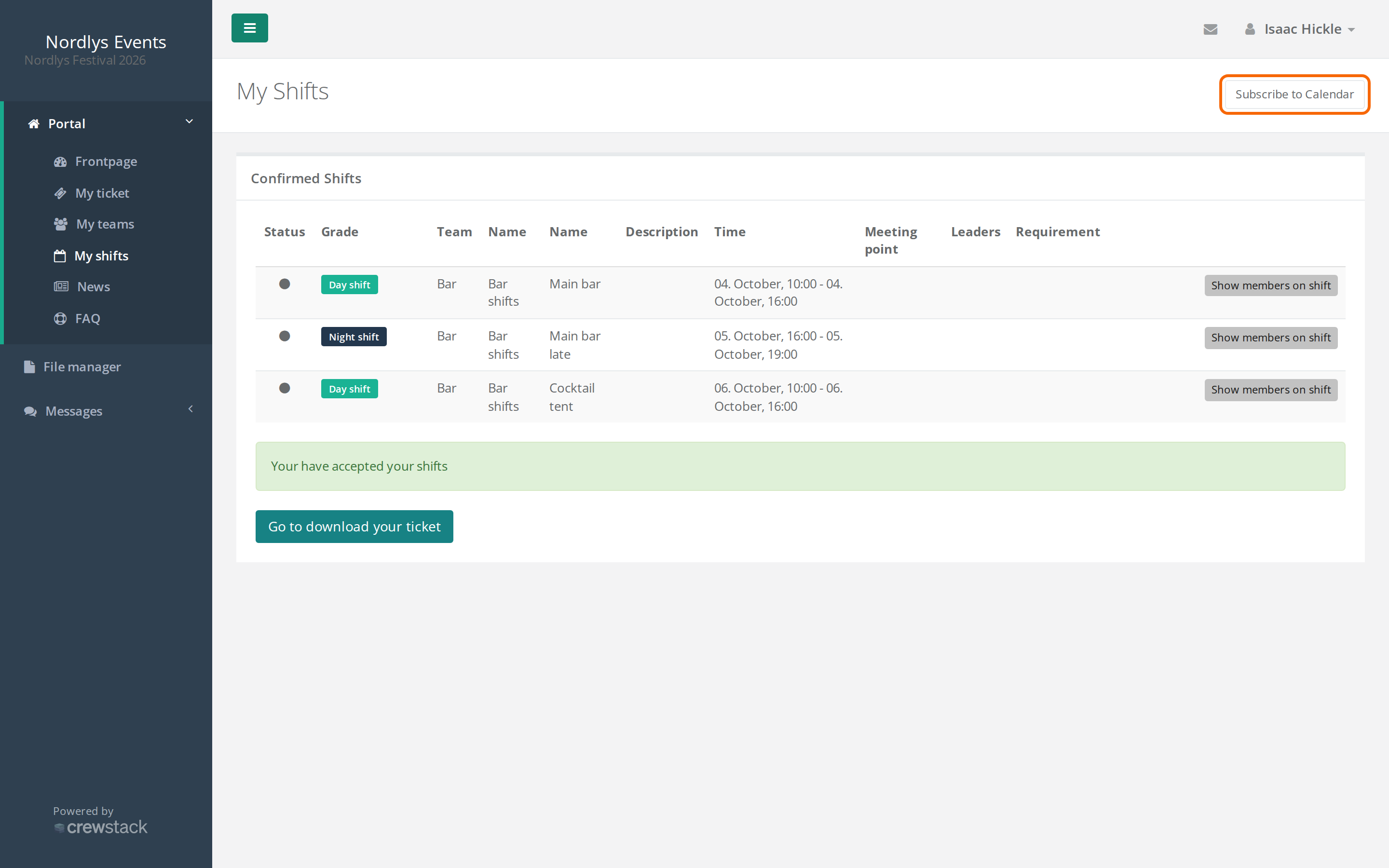
Der Link ist ein gewöhnliches Kalenderabonnement (webcal). Öffnet der Knopf nicht den richtigen Kalender, kann das Crew-Mitglied den Link kopieren und ihn in seiner Kalender-App als Kalender von einer Webadresse hinzufügen.
Das steht im Kalender
- Alle Schichten der Person in der Veranstaltung, kommende und vergangene, aber nur aus veröffentlichten Schichtplänen.
- Für jede Schicht: Beginn, Ende, der Name der Veranstaltung und der Name der Schicht. Hat die Schicht keinen Namen, steht dort der Name des Schichtplans.
- Weitere Angaben zur Schicht, zum Beispiel der Treffpunkt, kommen nicht mit.
Setzt du die Person auf eine neue Schicht, verschiebst eine Schicht oder nimmst die Person von einer Schicht, kommt die Änderung in den Kalender. Die Kalender-App holt Änderungen selbst in regelmäßigen Abständen, daher kann es einige Stunden dauern, bis sie erscheinen.
Prüfe das, wenn eine Schicht fehlt
- Ist der Schichtplan veröffentlicht? Schichten aus einem Schichtplan, der nicht veröffentlicht ist, kommen nicht mit. Nimmst du die Veröffentlichung eines Schichtplans zurück, verschwinden seine Schichten aus dem Kalender. Siehe Schichtplan veröffentlichen.
- Steht die Person auf der Schicht? Prüfe die Schichten der Person in ihrem Profil. Ein Admin kann Meine Schichten mit Anmelden als auch mit den Augen der Person sehen. Siehe Als andere Person anmelden.
- Ist es die richtige Veranstaltung? Das Abonnement gilt für eine Veranstaltung. Ist die Person in mehreren Veranstaltungen, muss sie in jeder Veranstaltung einzeln abonnieren.
- Hat der Kalender die Änderung schon geholt? Wurde die Schicht gerade hinzugefügt oder verschoben, warte einige Stunden.
Stolperfallen
- Der Link ist persönlich. Jeder, der den Link hat, kann die Schichten der Person sehen, ohne sich anzumelden. Bitte die Crew-Mitglieder, ihn nicht zu teilen. Der Link kann nicht ausgetauscht werden.
- Abgemeldete Personen. Wird die Person abgemeldet, funktioniert das Abonnement nicht mehr.
- Schichten lassen sich im Kalender nicht akzeptieren. Müssen die Schichten akzeptiert werden, passiert das unter Meine Schichten. Siehe Schichten akzeptieren.
Antwort nicht gefunden? Schreib an support@crewstack.io.