
Vagtpakker
Sådan samler du vagter i en pakke, som de frivillige kun kan vælge eller ønske samlet, og hvad du skal passe på.
En vagtpakke samler flere vagter, som de frivillige kun kan tage samlet, for eksempel alle aftenvagter i en weekend. Pakker virker kun, når de frivillige selv vælger eller ønsker vagter. Se Sådan vælger de frivillige selv vagter.
Sådan opretter du en vagtpakke
Du skal kunne redigere vagtplanen. Det kan administratorer og ledere af det hold eller område, der ejer vagtplanen.
- Gå til Vagtplanlægning > Håndter vagtplaner, og klik på vagtplanens navn.
- Klik på Opret Vagtpakke øverst i boksen Vagter.
- Skriv et Navn, og vælg en Farve. De frivillige ser navnet.
- Klik på Opret Vagtpakke.
- Åbn hver vagt, der skal i pakken, vælg pakken under Pakke, og klik på Opdater Vagt.
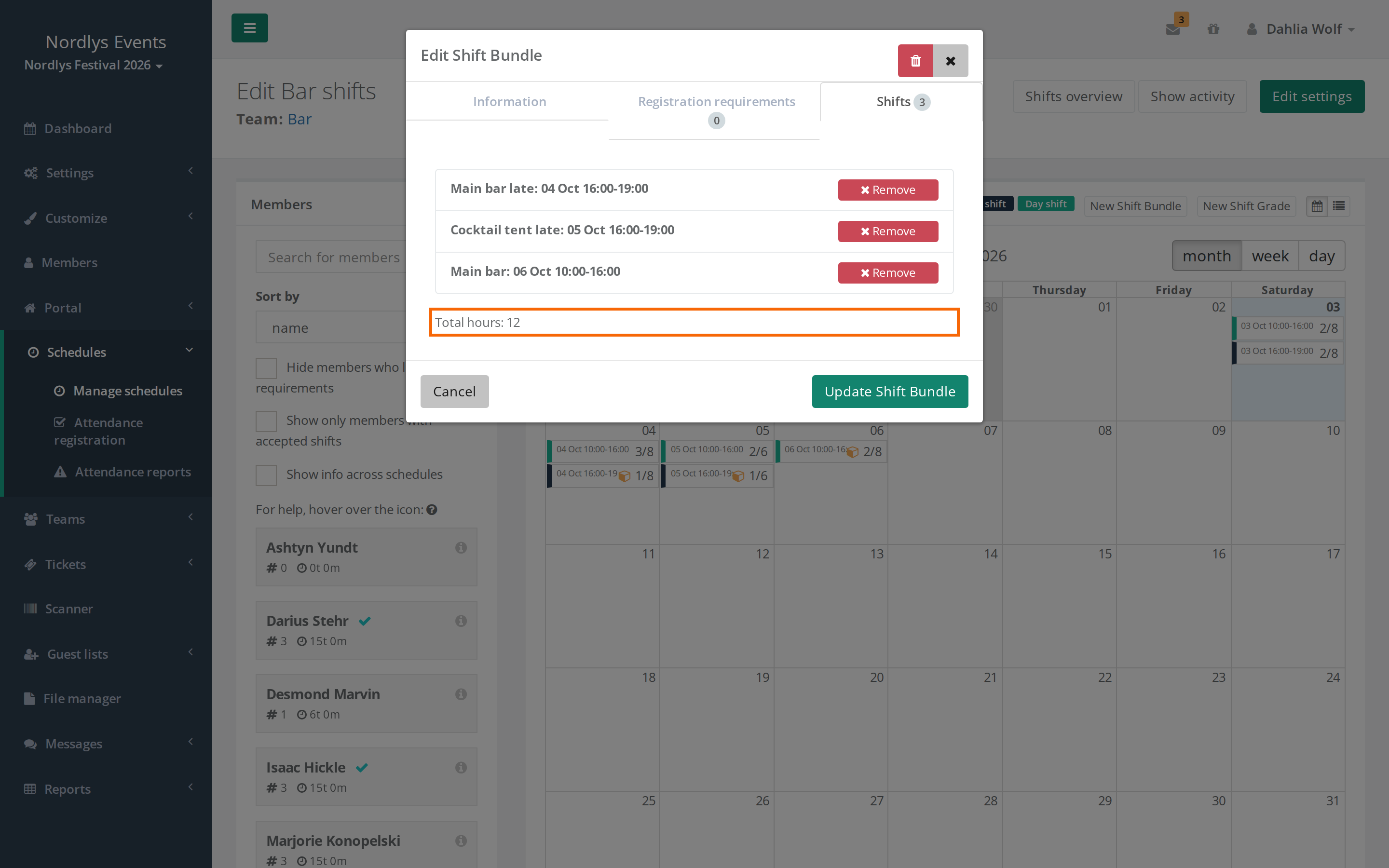
Pakken står nu med sit navn øverst i boksen Vagter. Klik på navnet for at rette pakken. Fanen Vagter viser pakkens vagter og Total timer, og med Fjern tager du en vagt ud af pakken.
Krav til hele pakken
På fanen Tilmeldings krav i pakken kan du med + Tilføj krav kræve, at nogle af pladserne går til frivillige med et bestemt datafelt, for eksempel en alder. Kravene gælder for alle vagter i pakken. Åbner du en vagt i pakken, viser fanen Tilmeldings krav pakkens krav, og ændrer du dem der, ændrer du dem for hele pakken.
Hvad ser den frivillige?
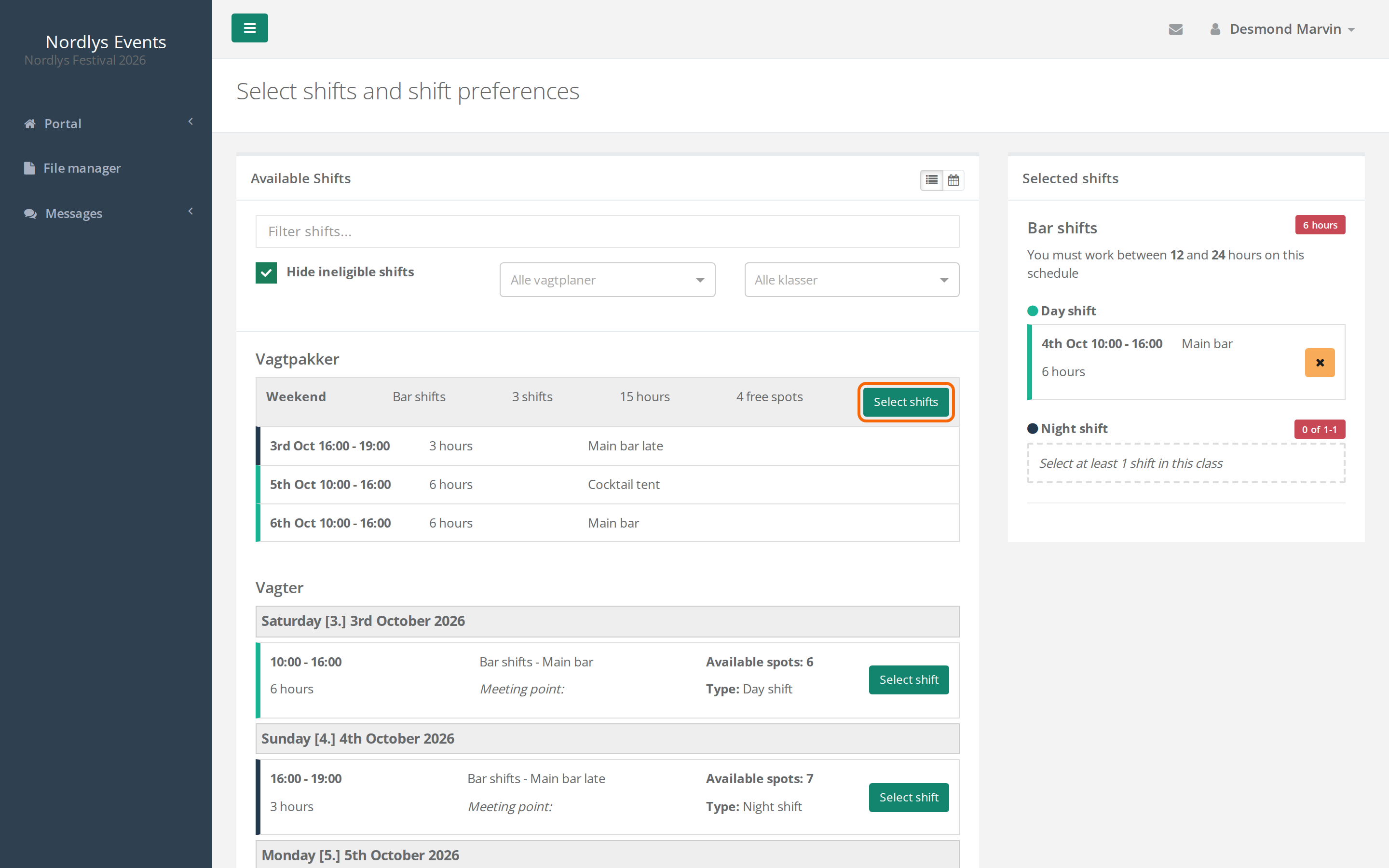
- Pakkerne står i listevisningen under overskriften Vagtpakker over de enkelte vagter. I kalendervisningen vises pakker ikke.
- Ved pakken er knappen Vælg vagtpakke (direkte vagtvalg) eller Ønsk vagtpakke (vagtønsker). Et klik tager eller ønsker alle vagterne i pakken på én gang.
- Fjerner den frivillige én vagt fra pakken under Dine vagter, forsvinder hele pakken.
Kan pakken ikke vælges, forklarer knappen hvorfor:
| Den frivillige ser | Det betyder |
|---|---|
| "Ikke flere ledige pladser, eller du opfylder ikke de begrænsninger der er på én eller flere af vagterne i denne pakke." | Mindst én vagt i pakken er fuld, eller den frivillige opfylder ikke kravene. |
| "Pakken indeholder en eller flere vagter der overlapper med de vagter du allerede er på." | Den frivillige er på en vagt på samme tid, eller to vagter i pakken overlapper hinanden. |
| "Du har ikke nok timer tilbage til denne vagtpakke." | Pakken ville bringe den frivillige over maksimum timer. |
| "Pakken indeholder en vagttype du ikke kan vælge." | Pakken ville bringe den frivillige over maksimum for en vagtklasse. Se Vagtklasser. |
Faldgruber
- Én skjult eller startet vagt skjuler hele pakken: Er bare én vagt i pakken markeret Skjult, eller er den første vagt gået i gang, kan pakken ikke længere vælges eller ønskes.
- Vagter i pakken ligger tæt: Overlapper to vagter i pakken, eller ligger de tættere end Karantæne (min. timer mellem én persons vagter), får alle at vide, at pakken overlapper, og ingen kan tage den.
- Pakken er længere end maksimum: Er pakken på flere timer end Maksimalt timetal på vagtplanen, kan den ikke vælges. Når du åbner vagtplanen, står det under Advarsler om vagtvalg, for eksempel "Pakken "Weekend" er i alt 16 timer, hvilket overstiger maksimum på 12 timer for Frivillig — accept af pakken kan blive blokeret."
- Vagtønsker på en pakke: Ønsker den frivillige en pakke, står vedkommende under Vagtønsker på hver vagt i pakken. Du tildeler hver vagt for sig, så husk dem alle. Se Fordel vagter ud fra vagtønsker.
- Du tildeler selv vagter: I vagtplanlæggeren kan du sætte en frivillig på enkelte vagter i en pakke. Pakken holder kun sammen på, hvad de frivillige selv vælger.
- Vagtplan ud fra en skabelon: Pakkerne og deres vagter bliver kopieret, men ikke pakkens Tilmeldings krav. Sæt dem igen.
- Du sletter en pakke: Vagterne bliver liggende som almindelige vagter, og pakkens krav forsvinder.
Fandt du ikke svaret? Skriv til support@crewstack.io.