
Schichtpakete
So fasst du Schichten zu einem Paket zusammen, das die Crew-Mitglieder nur gemeinsam wählen oder wünschen können, und worauf du achten musst.
Ein Schichtpaket fasst mehrere Schichten zusammen, die die Crew-Mitglieder nur gemeinsam übernehmen können, zum Beispiel alle Abendschichten an einem Wochenende. Pakete wirken nur, wenn die Crew-Mitglieder ihre Schichten selbst wählen oder wünschen. Siehe So wählt eure Crew ihre Schichten selbst.
So legst du ein Schichtpaket an
Du musst den Schichtplan bearbeiten können. Das können Administratoren und Leiter des Teams oder der Teamgruppe, der der Schichtplan gehört.
- Gehe zu Schichtpläne > Schichtpläne verwalten und klicke auf den Namen des Schichtplans.
- Klicke oben im Kasten Shifts auf Shift Bundle hinzufügen.
- Gib einen Name ein und wähle eine Color. Die Crew-Mitglieder sehen den Namen.
- Klicke auf Erstelle Shift Bundle.
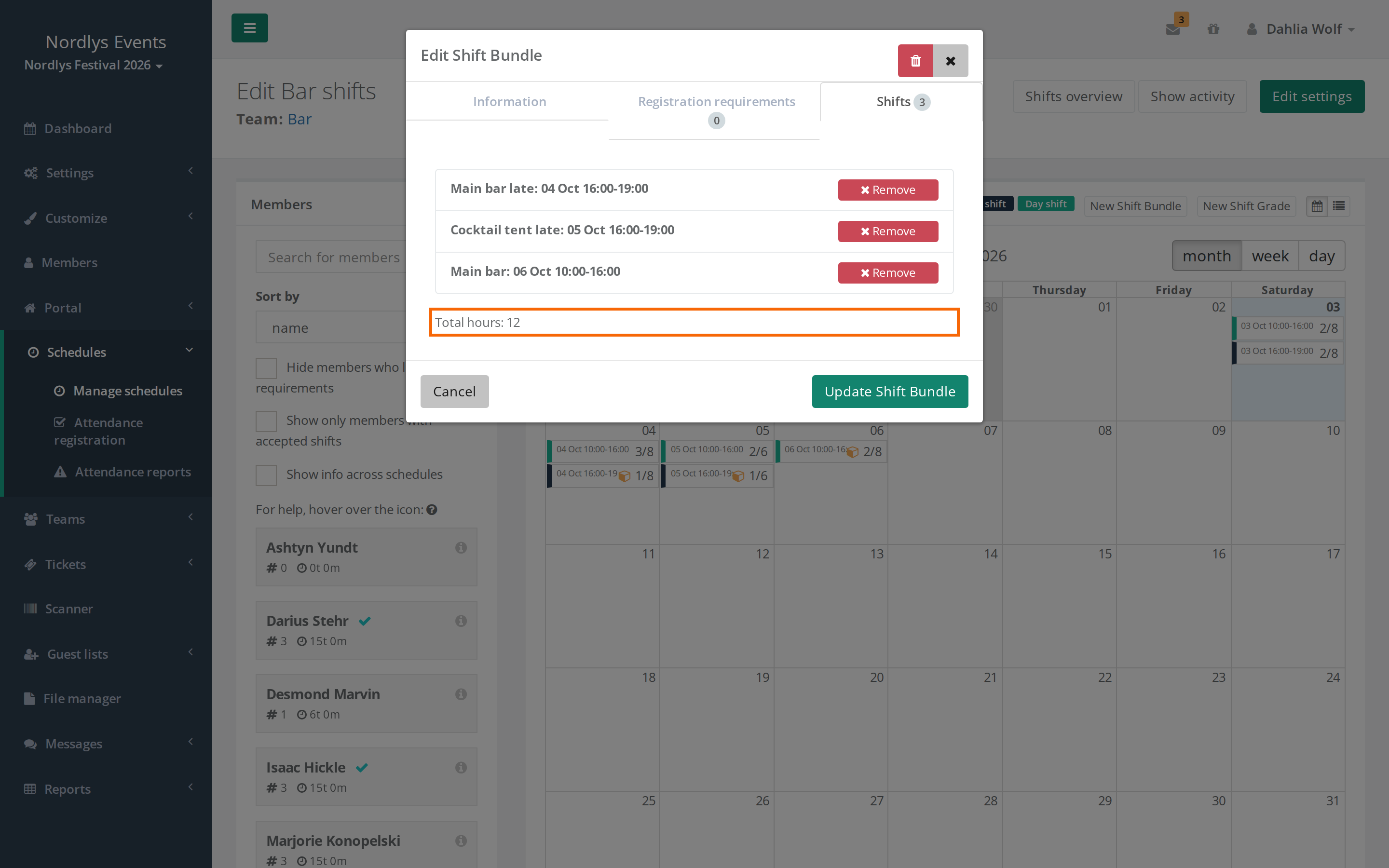
- Öffne jede Schicht, die in das Paket gehört, wähle das Paket unter Bundle und klicke auf Schicht aktualisieren.
Das Paket steht jetzt mit seinem Namen oben im Kasten Shifts. Klicke auf den Namen, um das Paket zu bearbeiten. Der Reiter Shifts zeigt die Schichten des Pakets und die Gesamtstunden, und mit Remove nimmst du eine Schicht aus dem Paket.
Anforderungen für das ganze Paket
Auf dem Reiter Registrierungsanforderungen des Pakets kannst du mit + Add requirement einen Teil der Plätze für Crew-Mitglieder mit einem bestimmten Datenfeld reservieren, zum Beispiel einem Alter. Die Anforderungen gelten für alle Schichten im Paket. Öffnest du eine Schicht im Paket, zeigt ihr Reiter Registration requirements die Anforderungen des Pakets, und änderst du sie dort, änderst du sie für das ganze Paket.
Was sieht das Crew-Mitglied?
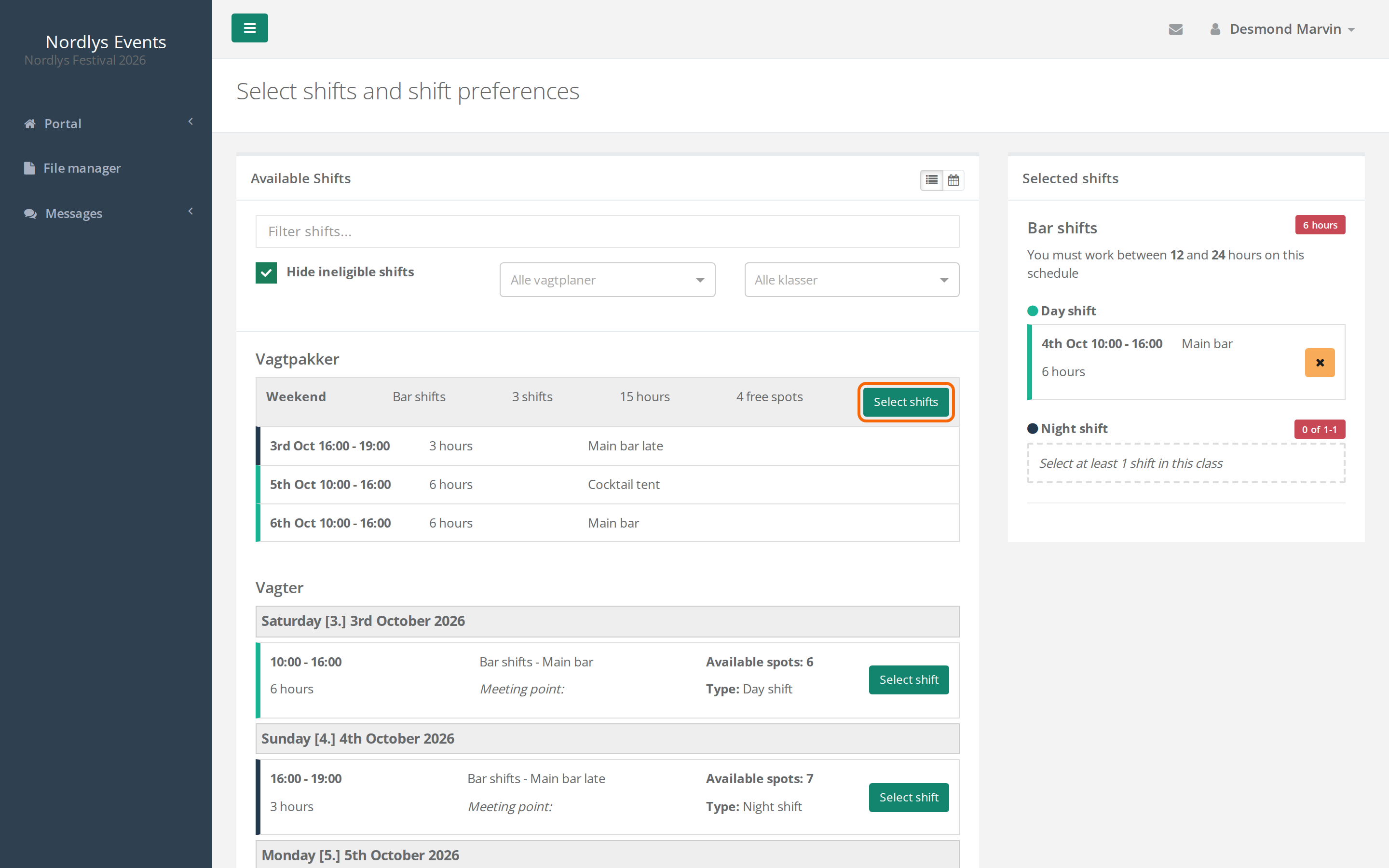
- In der Listenansicht stehen die Pakete unter der Überschrift Vagtpakker über den einzelnen Schichten. In der Kalenderansicht erscheinen Pakete nicht.
- Beim Paket heißt die Schaltfläche Select shifts (direkte Schichtauswahl) oder Prefer shifts (Schichtwünsche). Ein Klick übernimmt oder wünscht alle Schichten im Paket auf einmal.
- Entfernt das Crew-Mitglied unter Selected shifts eine Schicht des Pakets, verschwindet das ganze Paket.
Lässt sich das Paket nicht wählen, erklärt die Schaltfläche den Grund:
| Das Crew-Mitglied sieht | Das bedeutet |
|---|---|
| "No more available spots, or you don't fulfill the requirements, for this package." | Mindestens eine Schicht im Paket ist voll, oder das Crew-Mitglied erfüllt die Anforderungen nicht. |
| "This package includes one or more shifts that overlaps with already selected shifts." | Das Crew-Mitglied hat schon eine Schicht zur selben Zeit, oder zwei Schichten im Paket überschneiden sich. |
| "You don't have enough available hours for this package." | Mit dem Paket käme das Crew-Mitglied über die Höchststunden. |
| "This package contains at least one type you can't select." | Mit dem Paket käme das Crew-Mitglied über das Maximum einer Schichtklasse. Siehe Schichtklassen. |
Stolperfallen
- Eine versteckte oder begonnene Schicht versteckt das ganze Paket: Ist nur eine Schicht im Paket als Hidden markiert oder hat die erste Schicht schon begonnen, kann das Paket nicht mehr gewählt oder gewünscht werden.
- Schichten im Paket liegen dicht beieinander: Überschneiden sich zwei Schichten im Paket oder liegen sie näher beieinander als Karenzzeit (Mindeststunden zwischen den Schichten einer Person), heißt es für alle, dass sich das Paket überschneidet, und niemand kann es übernehmen.
- Das Paket ist länger als das Maximum: Hat das Paket mehr Stunden als Maximum hours im Schichtplan, kann es nicht gewählt werden. Wenn du den Schichtplan öffnest, steht das unter Shift selection warnings, zum Beispiel "Das Paket "Wochenende" umfasst 16 Stunden und übersteigt damit das Maximum von 12 Stunden für Crew — die Annahme des Pakets kann blockiert werden."
- Wünsche für ein Paket: Wünscht sich ein Crew-Mitglied ein Paket, steht es unter Suggested members bei jeder Schicht im Paket. Du teilst jede Schicht einzeln zu, also denk an alle. Siehe Schichten nach Schichtwünschen verteilen.
- Du teilst selbst Schichten zu: In der Schichtplanung kannst du ein Crew-Mitglied auf einzelne Schichten eines Pakets setzen. Das Paket hält nur zusammen, was die Crew-Mitglieder selbst wählen.
- Schichtplan aus einer Vorlage: Die Pakete und ihre Schichten werden kopiert, aber nicht die Registrierungsanforderungen des Pakets. Setze sie neu.
- Du löschst ein Paket: Die Schichten bleiben als normale Schichten, und die Anforderungen des Pakets sind weg.
Antwort nicht gefunden? Schreib an support@crewstack.io.