
Akkreditierung in einer Veranstaltungsstätte
Wen der Scanner zu einem Konzert einlässt, und wie du Akkreditierungslisten für ein Konzert oder die ganze Saison anlegst und auf das nächste Konzert kopierst.
In einer Veranstaltungsstätte heißen Gästelisten Akkreditierung. Eine Akkreditierungsliste gibt Zugang zu einem bestimmten Konzert oder zur ganzen Saison. Hier siehst du, wen der Scanner als akkreditiert zählt und wie du die Listen anlegst und kopierst.
Der Venue-Modus muss eingeschaltet sein. Siehe Venue-Modus: Konzerte und Konzerttage.
Wer ist akkreditiert?
Der Scanner prüft eine Person immer gegen das Konzert, das im Scanner gewählt ist. Die Person ist akkreditiert, wenn mindestens eins davon zutrifft:
- Die Person hat eine Schicht im Konzert. Das gilt an allen Tagen des Konzerts, nicht nur am Tag der Schicht.
- Die Person steht auf einer Akkreditierungsliste für das Konzert.
- Die Person steht auf einer Saisonliste. Eine Saisonliste gilt für alle Konzerte.
- Die Person ist Inhaber einer Akkreditierungsliste für das Konzert oder einer Saisonliste.
Danach zeigt der Scanner Grün, Gelb oder Rot:
| Der Scanner zeigt | Das bedeutet |
|---|---|
| Grün: Akkreditiert und im Dienst | Die Person hat heute eine Schicht im Konzert. Uhrzeit und Treffpunkt stehen darunter. |
| Grün: Akkreditiert für dieses Konzert | Die Person steht auf einer Akkreditierungsliste, die für das Konzert gilt. Der Name der Liste steht darunter. |
| Gelb: Akkreditiert, heute nicht im Dienst | Die Person darf hinein, hat aber heute keine Schicht im Konzert. Zum Beispiel ein Crew-Mitglied mit einer Schicht an einem anderen Tag oder eines, das Inhaber einer Liste ist. |
| Rot: Nicht akkreditiert für dieses Konzert | Die Person darf nicht hinein. Nur ein Admin kann die Person trotzdem einlassen. |
Was das Personal an der Tür bei jeder Farbe tut, steht in Scannen in einer Veranstaltungsstätte.
Eine Akkreditierungsliste anlegen
Eine Akkreditierungsliste legst du genauso an wie eine Gästeliste. Siehe Gästeliste erstellen. Das Menü heißt Akkreditierung, und darunter findest du Akkreditierungsgruppen, Akkreditierung (die Listen) und Akkreditierte (Suche über alle Personen auf den Listen).
Der Unterschied ist ein zusätzliches Feld im Fenster. Das Feld heißt Schedule, und hier wählst du das Konzert:
- Wähle ein Konzert, wenn die Liste nur für dieses gilt.
- Lass es auf Saisonliste (alle Konzerte), wenn die Liste für alle Konzerte gelten soll, zum Beispiel für feste Lieferanten.
Vorlagen kannst du nicht wählen, nur Konzerte.
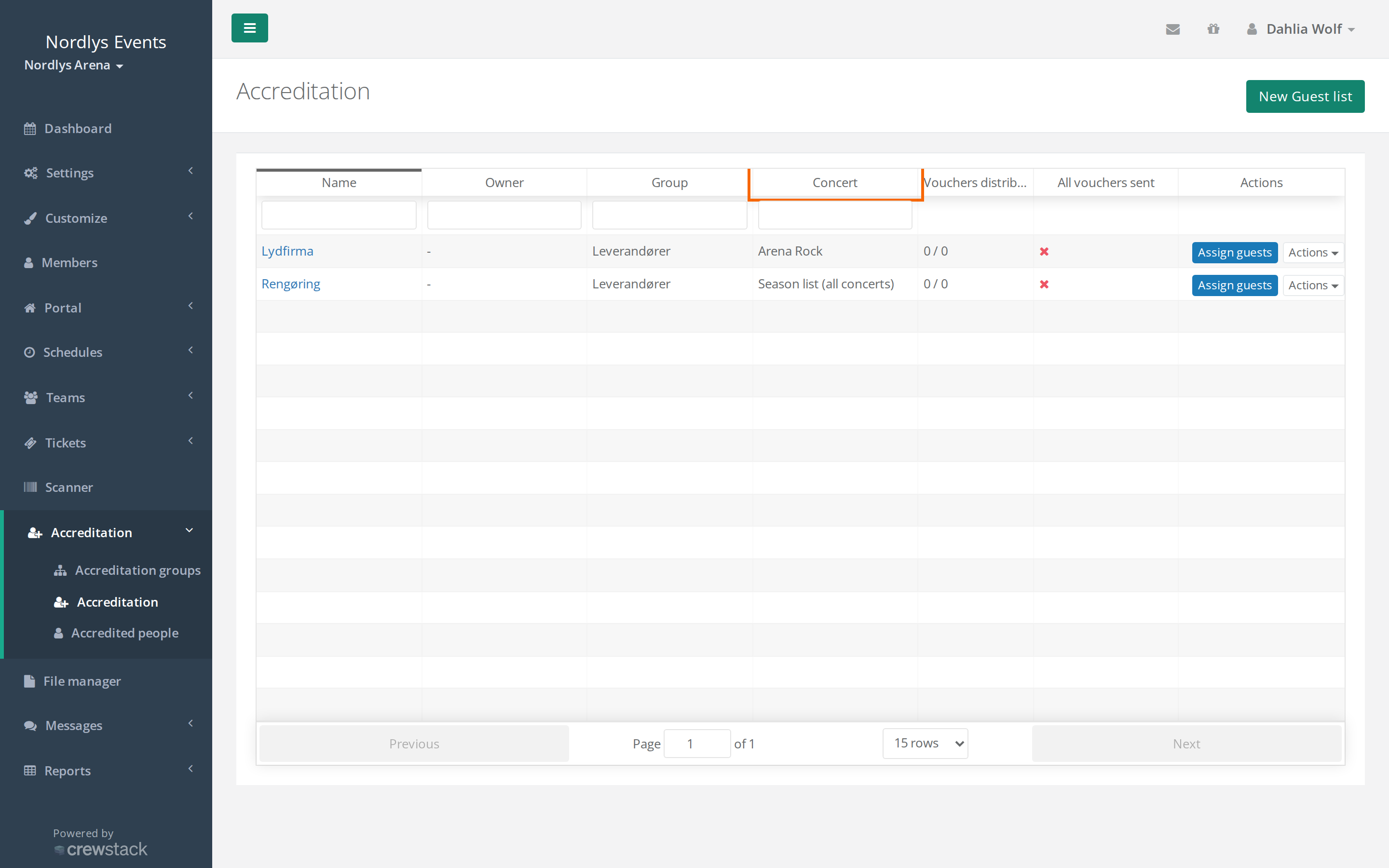
In der Übersicht der Listen zeigt die Spalte Konzert, für welches Konzert die Liste gilt, oder Saisonliste (alle Konzerte). Du kannst nach der Spalte filtern.
Eine Liste auf das nächste Konzert kopieren
Ein Nachunternehmer schickt oft dieselbe Crew zu vielen Konzerten. Statt sie jedes Mal neu einzutragen, kannst du die Liste kopieren:
- Geh zu Akkreditierung > Akkreditierung.
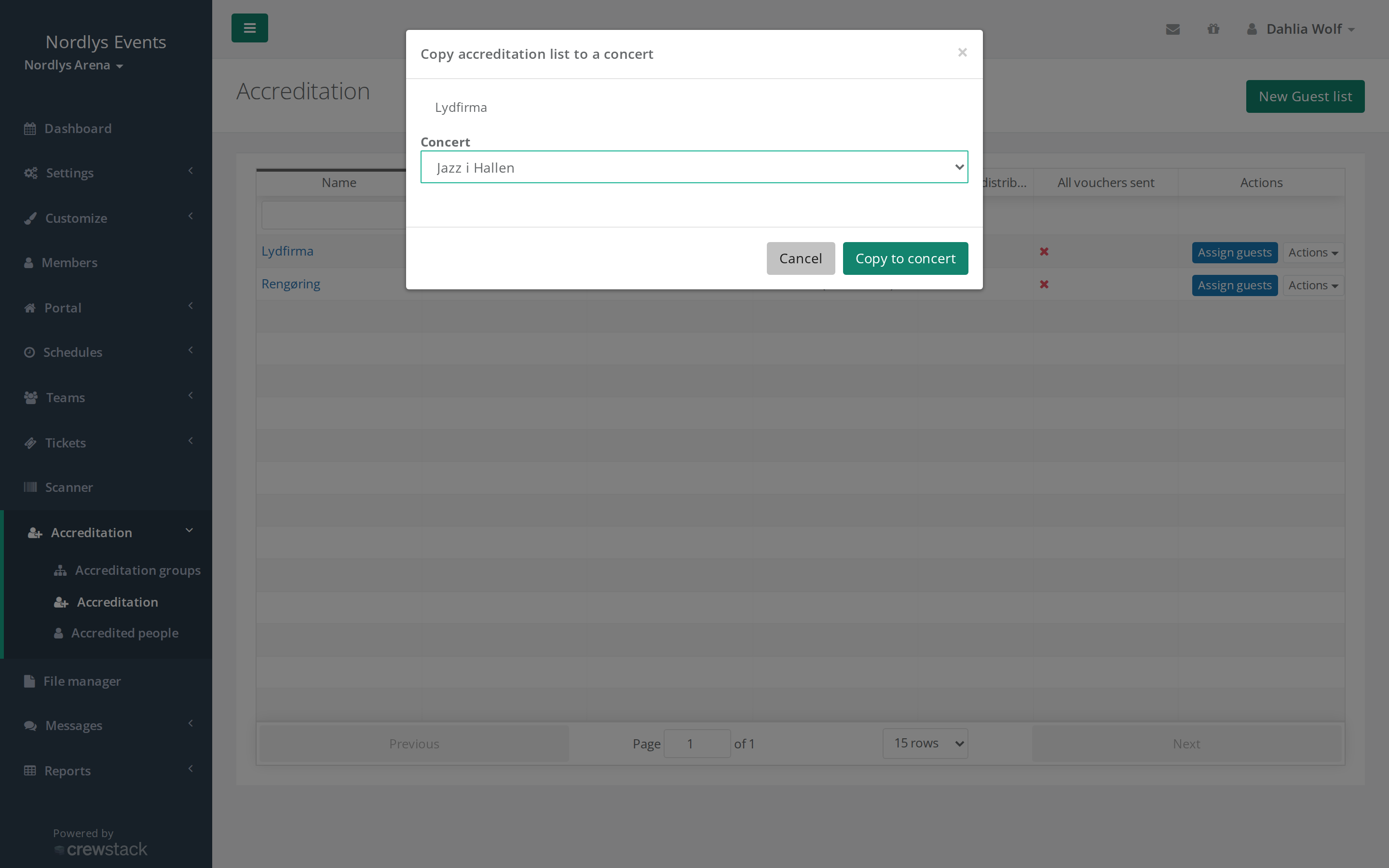
- Klick neben der Liste auf Actions und wähle Copy to concert. Der Menüpunkt steht auf Englisch.
- Wähle im Fenster Akkreditierungsliste auf ein Konzert kopieren das Konzert.
- Klick auf Auf Konzert kopieren.
Crewstack legt eine neue Liste für das gewählte Konzert an. Sie heißt wie die alte Liste mit dem Namen des Konzerts dahinter, zum Beispiel „Tonfirma — Konzert 14. März“. Die neue Liste hat dieselbe Gruppe, denselben Inhaber, Preis, dieselben Produkte und Personen wie die alte. Du siehst die Meldung "Kopiert nach …".
Kann die Liste nicht kopiert werden, steht dort, warum:
- "Kopieren nicht möglich: Eine Liste namens … existiert bereits." Du hast die Liste schon auf dieses Konzert kopiert. Benenne die alte Kopie um oder nutze sie.
- "Kopieren nicht möglich: Das Veranstaltungsbudget deckt eine weitere Zuteilung von … nicht" Vom Produkt ist nicht mehr genug übrig. Erhöhe das Globales Limit des Produkts unter Tickets > Produkte oder gib der Liste weniger.
- "Kopieren nicht möglich: … deckt die Gäste nicht (Fehlmenge …)" Die Produkte der Liste reichen nicht für alle Personen darauf.
Zähler an der Tür
Oben im Scanner steht, wie viele an dem Tag eingecheckt sind, von wie vielen, die erwartet werden. Erwartet sind alle mit einer Schicht im Konzert an dem Tag plus alle auf Listen, die für das Konzert gelten, einschließlich Saisonlisten. Personen auf einer Saisonliste werden deshalb jeden Tag mitgezählt.
Stolperfallen
- Ein Lieferant wird rot angezeigt. Die Liste gilt für ein anderes Konzert. Prüf die Spalte Konzert oder kopiere die Liste auf das richtige Konzert. Prüf auch, ob im Scanner der richtige Konzerttag gewählt ist.
- Alle kommen zu allen Konzerten hinein. Die Liste steht auf Saisonliste (alle Konzerte). Wähle im Feld Schedule ein Konzert, wenn sie nur für eins gelten soll.
- Eine Person hat auf der Kopie zu wenige Produkte. Hat eine Person mehrere vom selben Produkt auf der alten Liste, bekommt sie auf der Kopie nur eins davon. Korrigiere die Anzahl auf der neuen Liste.
Antwort nicht gefunden? Schreib an support@crewstack.io.