
Venue-Modus: Konzerte und Konzerttage
So funktioniert Crewstack in einer Veranstaltungsstätte mit vielen Konzerten im Jahr, und so legst du Konzerte, Vorlagen und Konzerttage an.
Der Venue-Modus ist für Veranstaltungsstätten, die viele Konzerte im Jahr veranstalten, zum Beispiel Arenen und Konzerthäuser, statt eines einzelnen Festivals. Hier siehst du, was sich ändert, wenn er eingeschaltet ist, und wie du Konzerte und Konzerttage anlegst.
Das ändert sich
- Schichtpläne werden zu Konzerten. Unter Schichtpläne > Schichtpläne verwalten stehen die Konzerte in einem Kalender.
- Neue Konzerte legst du aus einer Vorlage an. Du kopierst die Schichten der Vorlage auf ein neues Datum.
- Jedes Konzert hat Konzerttage, zum Beispiel Aufbau, Showtag und Abbau. Die Tage entstehen aus den Schichten.
- Gästelisten heißen Akkreditierung. Eine Liste gilt für ein Konzert oder für die ganze Saison. Siehe Akkreditierung in einer Veranstaltungsstätte.
- Der Scanner checkt die Crew pro Konzerttag ein statt einmal für die ganze Veranstaltung. Siehe Scannen in einer Veranstaltungsstätte.
Venue-Modus einschalten
Nur ein Veranstalter-Administrator kann den Venue-Modus einschalten. Das geschieht dort, wo die Veranstaltung angelegt wird:
- Klick oben im Menü auf den Namen der Veranstaltung und wähle Gehe zum Veranstalter.
- Geh zu Veranstaltungen.
- Klick neben der Veranstaltung auf Aktionen und wähle, sie zu bearbeiten. Legst du eine neue Veranstaltung an, nimm stattdessen Neue Veranstaltung erstellen.
- Setz einen Haken bei Venue-Modus aktiviert und speichere.
Wenn er eingeschaltet ist, bekommt Einstellungen > Allgemeine Einstellungen einen Abschnitt namens Venue-Modus (erfordert Super-Admin). Hier wählst du Standardmäßig bei Check-in ausgegebene Akkreditierung: was der Scanner zur Ausgabe anbietet, wenn ein Konzerttag keine eigene Wahl hat. Keiner bedeutet, dass die Person einfach gescannt wird und weitergeht.
Die Konzerte im Kalender
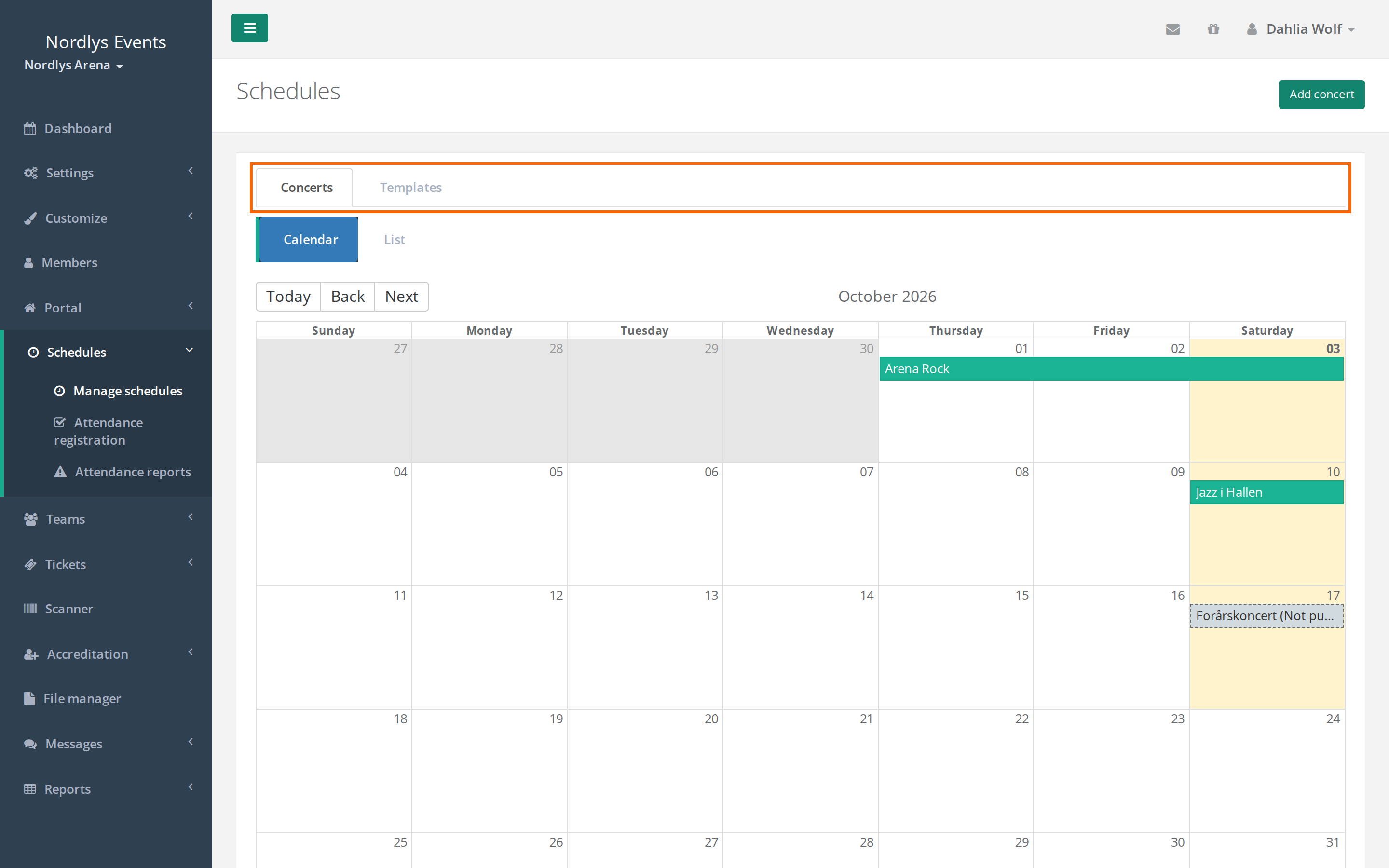
Geh zu Schichtpläne > Schichtpläne verwalten. Die Seite hat zwei Reiter:
- Konzerte zeigt die Konzerte als Kalender oder Liste. Ein Konzert, das nicht veröffentlicht ist, hat (Nicht veröffentlicht) hinter dem Namen. Die Liste zeigt die Daten, den Showtag und den Status veröffentlicht oder Nicht veröffentlicht. Klick auf ein Konzert, um es zu öffnen.
- Vorlagen zeigt deine Vorlagen.
Ein Konzert ohne Schichten steht an dem Datum, an dem es angelegt wurde. In der Liste steht dann "Noch keine Schichten — Datum entspricht der Erstellung."
Eine Vorlage anlegen
Eine Vorlage ist ein Konzert, aus dem du die Schichten kopierst. Bau sie einmal mit den Schichten auf, die ein typisches Konzert hat.
- Leg ein Konzert ohne Vorlage an (siehe nächster Abschnitt) und lege die Schichten an. Siehe Schichtplan erstellen und Schichten anlegen.
- Öffne das Konzert und klick auf Manage shifts.
- Klick auf Edit settings, setz einen Haken bei Als Vorlage verwenden und klick auf Schichtplan speichern.
Die Vorlage wandert in den Reiter Vorlagen. Sie hat keine Konzerttage und kann im Scanner nicht gewählt werden.
Ein Konzert anlegen
Nur Admins können Konzerte anlegen.
- Geh zu Schichtpläne > Schichtpläne verwalten und klick auf Konzert hinzufügen.
- Gib den Name des Konzerts ein.
- Wähle eine Vorlage. Lässt du das Feld leer, bekommt das Konzert keine Schichten.
- Gib das Datum bei Datum der ersten Schicht (bei Vorlage) ein. Die früheste Schicht der Vorlage wird auf dieses Datum gelegt, und die anderen Schichten verschieben sich mit. Lässt du das Feld leer, behalten die Schichten die Daten der Vorlage.
- Klick auf Erstelle Schichtplan.
Das Konzert öffnet sich. Die Schichten sind kopiert, aber noch niemand ist eingeteilt. Klick auf Manage shifts, um die Crew einzuteilen. Das Konzert ist nicht veröffentlicht, bis du es veröffentlichst. Siehe Schichtplan veröffentlichen.
Konzerttage
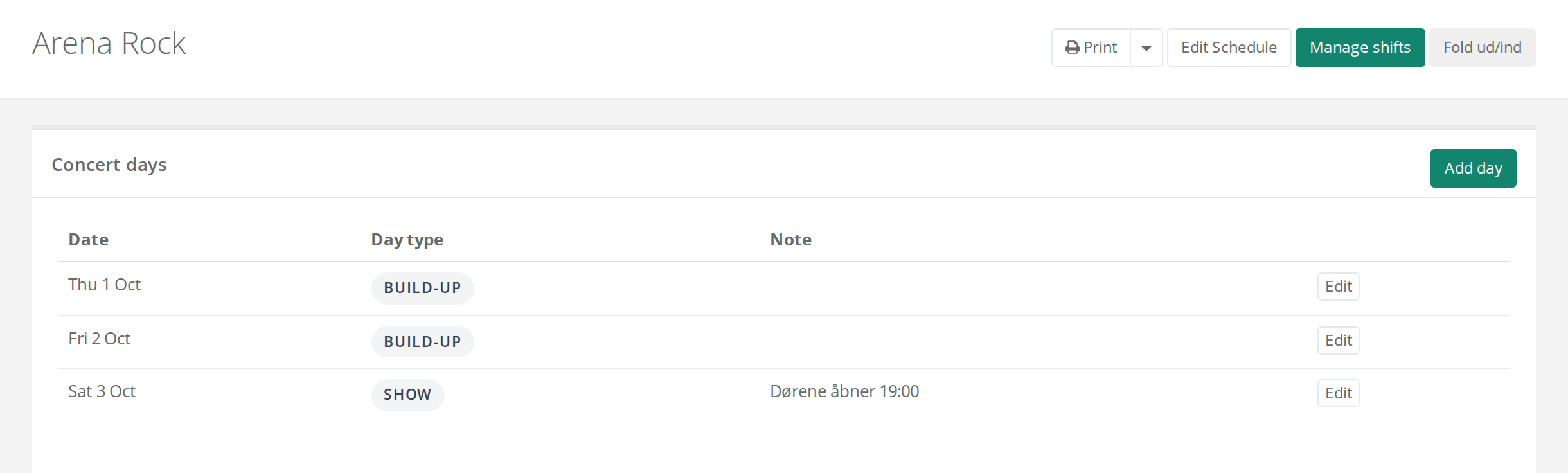
Auf der Seite des Konzerts steht der Kasten Konzerttage mit Datum, Tagestyp und Notiz für jeden Tag.
Crewstack legt die Konzerttage selbst aus den Schichten an, ein paar Sekunden nachdem du sie gespeichert hast. Jedes Datum mit mindestens einer Schicht wird ein Konzerttag:
- Der letzte Tag wird Show.
- Die Tage davor werden Aufbau.
Änderst du einen Tag selbst, ändern die Schichten ihn nicht mehr. Setzt du einen früheren Tag auf Show, werden die Tage danach zu Abbau.
So änderst oder ergänzt du einen Tag:
- Klick neben dem Tag auf bearbeiten oder oben im Kasten auf Tag hinzufügen.
- Fülle Datum und Tagestyp aus (Aufbau, Show, Abbau oder Sonstiges).
- Fülle bei Bedarf Einlass (wann die Türen öffnen), Ausweisrichtlinie und Notiz aus.
- Klick auf Erstelle Konzerttag oder Konzerttag aktualisieren.
Ausweisrichtlinie legt fest, was der Scanner an diesem Tag beim Check-in anbietet: Keiner, Gedruckter Ausweis, Armband oder Wahl des Operators (beides). Lässt du das Feld leer, gilt der Standard aus Allgemeine Einstellungen.
Stolperfallen
- Das Konzert hat keine Konzerttage. Es hat noch keine Schichten, oder es ist eine Vorlage. Leg Schichten an oder füge mit Tag hinzufügen einen Tag hinzu.
- Der Showtag ist falsch. Ohne Änderungen ist es immer der letzte Tag mit Schichten. Setz den Tag unter bearbeiten auf Show.
- Ein Tag verschwindet nicht, wenn du die Schichten löschst. Tage, die du selbst geändert oder hinzugefügt hast, bleiben stehen. Es gibt keinen Knopf, um einen Konzerttag zu löschen.
- Die Crew aus der Vorlage ist nicht mitgekommen. Eine Vorlage kopiert nur die Schichten, nicht die Personen darauf. Teil die Crew unter Manage shifts ein.
Antwort nicht gefunden? Schreib an support@crewstack.io.