
Corego-Wallet mit QR-Tickets
So wählst du, welche Produkte in das Corego-Wallet eurer Crew kommen, und hilfst einem Crew-Mitglied, dem sein Wallet fehlt.
Mit Corego bekommen eure Crew-Mitglieder ihre Produkte, zum Beispiel Essensmarken, als QR-Tickets in einem digitalen Wallet auf dem Handy. Crewstack schickt die Produkte an Corego, wenn die Person eingecheckt wird, und hält sie danach aktuell. Hier siehst du, wie du die Produkte wählst und wie du einem Crew-Mitglied hilfst, dem sein Wallet fehlt.
Bevor du anfängst
- Die Integration mit Corego richtet Crewstack für euch ein, wenn ihr mit uns eine Vereinbarung darüber habt. Schreibt an support@crewstack.io.
- Die Produkte erfordern Super-Admin.
- Die Produkte müssen in Crewstack angelegt sein. Siehe Produkte anlegen und an die Crew vergeben.
Siehe auch RFID, NFC und digitale Wallets für einen Überblick über die Möglichkeiten.
Wählen, was ins Wallet kommt
Nur Produkte, die du mit Corego verknüpft hast, kommen ins Wallet:
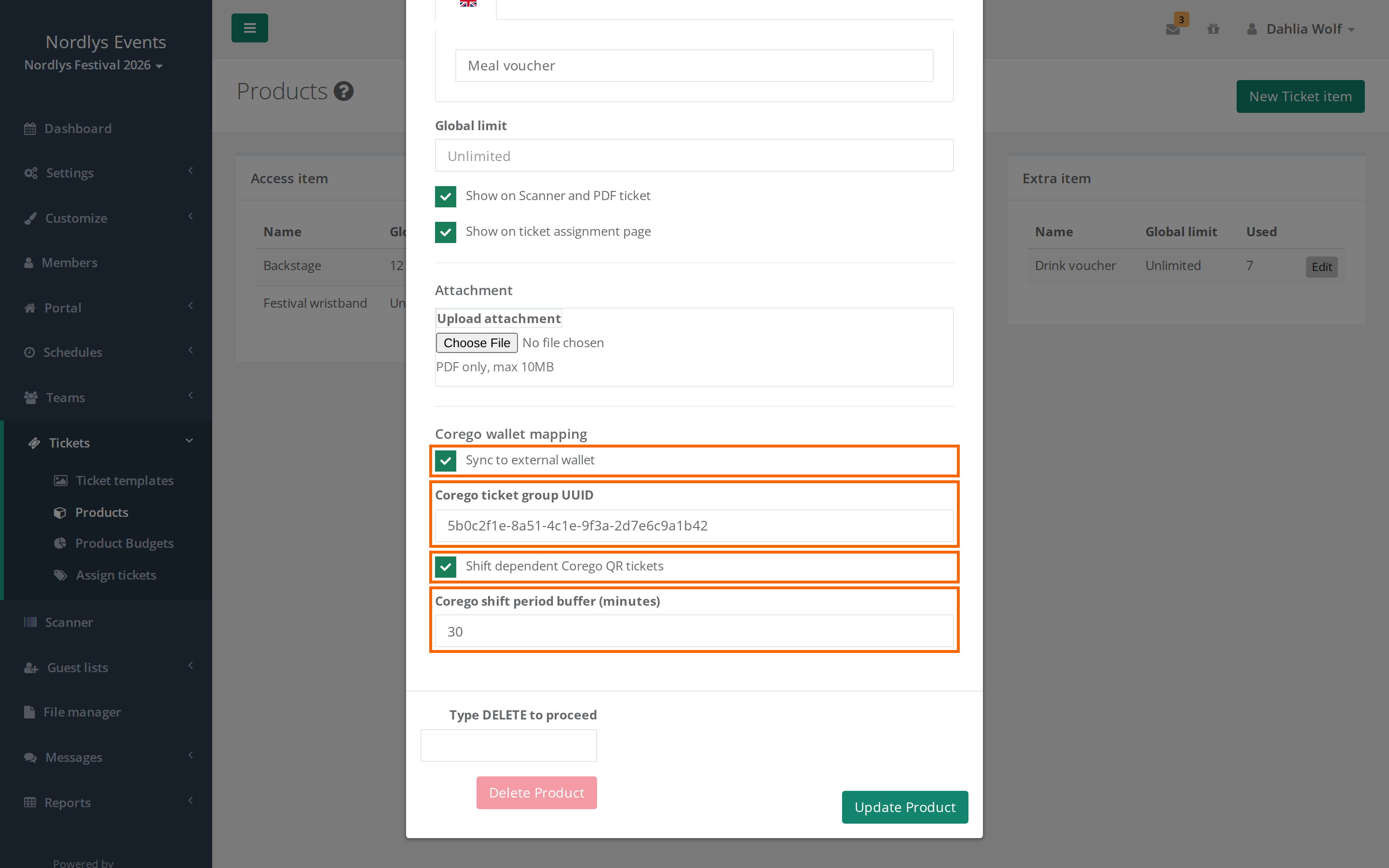
- Geh zu Tickets > Produkte und klick neben dem Produkt auf bearbeiten.
- Such im Fenster den Abschnitt Corego-Wallet-Zuordnung.
- Setz einen Haken bei Mit externer Wallet synchronisieren.
- Gib die Corego-Ticketgruppen-UUID so ein, wie sie bei Corego steht.
- Setz einen Haken bei Schichtabhängige Corego-QR-Tickets, wenn das Produkt nur während der Schicht der Person gelten soll.
- Gib bei Bedarf eine Zahl von Minuten bei Corego-Schichtzeitraum-Puffer (Minuten) ein. Dann gilt das QR-Ticket so viele Minuten vor und nach der Schicht.
- Speichere das Produkt.
Das Produkt kommt nur ins Wallet, wenn sowohl der Haken als auch die UUID ausgefüllt sind. Systemartikel wie Scanner können nicht verknüpft werden.
Die Person bekommt ein QR-Ticket pro Produkt. Hat die Person zum Beispiel drei Essensmarken, liegen drei QR-Tickets im Wallet.
So funktionieren schichtabhängige QR-Tickets: Hat die Person drei Essensmarken und drei Schichten, gilt das erste QR-Ticket während der ersten Schicht, das zweite während der zweiten Schicht und so weiter. Gibt es mehr Marken als Schichten, gelten die übrigen jederzeit.
Wann bekommt ein Crew-Mitglied sein Wallet?
Das Wallet wird angelegt, wenn die Person zum ersten Mal eingecheckt wird und mindestens ein Produkt hat, das mit Corego verknüpft ist. Das gilt für den Check-in im Scanner und auf der Gästeliste. Im Scanner öffnet sich kein Fenster. Es passiert im Hintergrund.
Gleichzeitig schickt Corego eine SMS mit einem Link zum Wallet an die Telefonnummer, die die Person in Crewstack hat.
Danach aktualisiert sich das Wallet von selbst, wenn die Person Produkte bekommt oder verliert, wenn sich die Schichten ändern oder wenn du die Verknüpfung eines Produkts änderst. Das kann einen Moment dauern. Verbrauchte QR-Tickets bleiben im Wallet.
Das Wallet im Profil der Person sehen
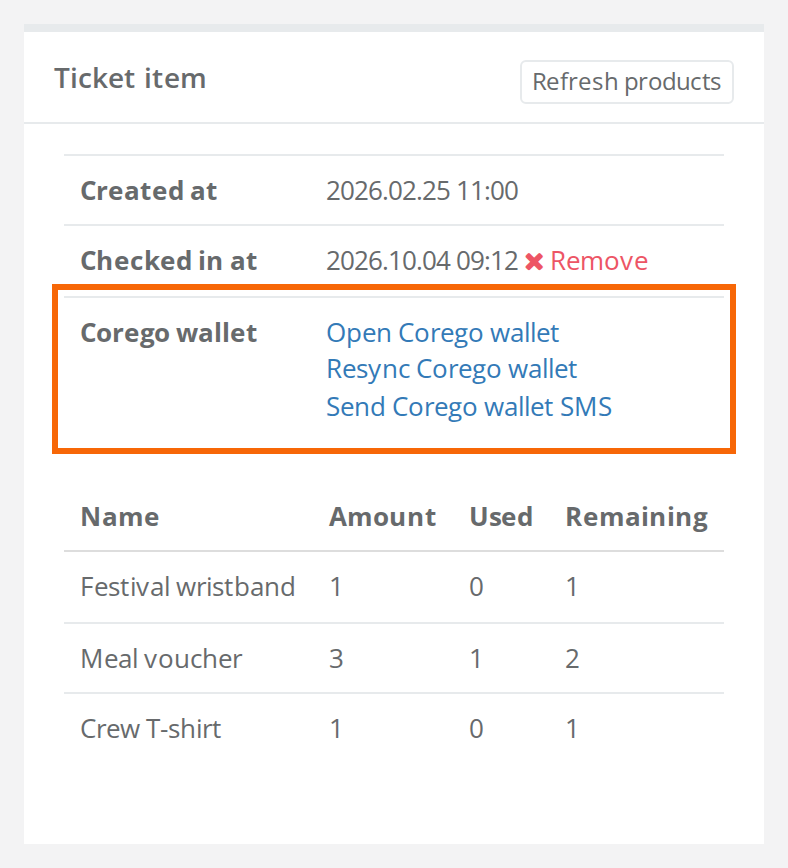
Im Kasten Teamzeitraum im Profil der Person steht die Zeile Corego-Wallet mit:
- Corego-Wallet öffnen: öffnet das Wallet der Person. Der Link steht da, sobald Crewstack ihn kennt.
- Corego-Wallet neu synchronisieren: schickt die Produkte der Person noch einmal an Corego. Nutze das, wenn das Wallet falsch aussieht. Du siehst "Die Aktualisierung des Corego-Wallets wurde in die Warteschlange gestellt. Es kann kurz dauern, bis die Verbrauchszahlen aktualisiert werden.".
- Corego-Wallet-SMS senden: schickt die SMS mit dem Link noch einmal an die Person. Du siehst "Die Corego-Wallet-SMS wurde in die Warteschlange gestellt.".
Die Produktliste im Kasten bekommt die Spalten Verwendet und Verfügbar, damit du siehst, wie viele QR-Tickets die Person verbraucht hat. Nur Admins sehen den Kasten.
Unter dem Namen der Person steht außerdem Corego-Wallet mit dem Link Produkte. Er öffnet Aktivierte Produkte auf dem Chip mit jedem QR-Ticket, ob es Verwendet ist, und wann.
So sieht es für eure Crew aus
- Das Crew-Mitglied bekommt eine SMS mit einem Link zum Wallet, wenn es zum ersten Mal eingecheckt wird. Im Wallet liegen die QR-Tickets.
- In der Crewstack-App stehen die Produkte im Reiter Ticket im Abschnitt Essen & Getränke, mit dem, was verbraucht ist ("1 von 3 verbraucht"), und wie viele Übrig sind. Mit Aktualisieren lädt die App die Zahlen neu.
Hat das Crew-Mitglied die SMS nicht bekommen? Prüf, dass die Person eingecheckt ist und dass die Telefonnummer im Profil stimmt. Klick dann im Profil auf Corego-Wallet-SMS senden.
Stolperfallen
- Neu synchronisieren oder SMS klappt nicht. Steht dort "Die Aktualisierung des Corego-Wallets ist nicht verfügbar." oder "Die Corego-Wallet-SMS ist nicht verfügbar.", ist die Person noch nicht eingecheckt oder hat keine Produkte, die mit Corego verknüpft sind. Check die Person ein oder verknüpfe das Produkt.
- Ein Produkt fehlt im Wallet. Prüf, dass auf dem Produkt sowohl Mit externer Wallet synchronisieren als auch Corego-Ticketgruppen-UUID ausgefüllt sind. Klick dann auf Corego-Wallet neu synchronisieren.
- Die Spalten Verwendet und Verfügbar zeigen „-“. Crewstack konnte die Zahlen gerade nicht von Corego holen. Versuch es später noch einmal.
- Nutzt ihr EventPos? Dann gilt diese Anleitung nicht. Siehe NFC-Chips mit EventPos.
Antwort nicht gefunden? Schreib an support@crewstack.io.