
NFC-Chips mit EventPos
So wählst du, welche Produkte auf den EventPos-Chip kommen, verbindest Chips am Eingang und behältst den Überblick, was verbraucht ist.
Mit EventPos können die Produkte eurer Crew, zum Beispiel Essensmarken und Getränke, auf einem NFC-Chip in einem Armband oder einer Karte liegen. Crewstack schickt die Produkte an EventPos, und der Chip wird mit der Person verbunden, wenn sie eingecheckt wird. Hier siehst du, wie du die Produkte wählst und den Überblick behältst.
Bevor du anfängst
- Die Integration mit EventPos richtet Crewstack für euch ein, wenn ihr mit uns eine Vereinbarung darüber habt. Schreibt an support@crewstack.io.
- Die Produkte erfordern Super-Admin.
- Die Produkte müssen in Crewstack angelegt sein. Siehe Produkte anlegen und an die Crew vergeben.
Siehe auch RFID, NFC und digitale Wallets für einen Überblick über die Möglichkeiten.
Wählen, was auf den Chip kommt
Nur Produkte, die mit einem Produkt bei EventPos verknüpft sind, kommen auf den Chip. So verknüpfst du ein Produkt:
- Geh zu Tickets > Produkte und klick neben dem Produkt auf bearbeiten.
- Such im Fenster den Abschnitt EventPos-Produkt.
- Wähle ein EventPos-Produkt, das du schon einmal verknüpft hast, aus der Liste. Ist es ein neues, klick auf Neues Produkt erstellen und fülle Produktname, Produkt-ID und Produkttypnummer so aus, wie sie bei EventPos stehen.
- Setz einen Haken bei Shift dependent, wenn das Produkt nur während der Schicht der Person gelten soll.
- Gib bei Bedarf eine Zahl von Minuten bei Schichtzeitraum-Puffer (Minuten) ein. Dann gilt das Produkt so viele Minuten vor und nach der Schicht.
- Speichere das Produkt.
Mit Vorhandenes Produkt auswählen wechselst du zurück zur Liste, und EventPos-Produkt entfernen löst die Verknüpfung. Systemartikel wie Scanner können nicht verknüpft werden.
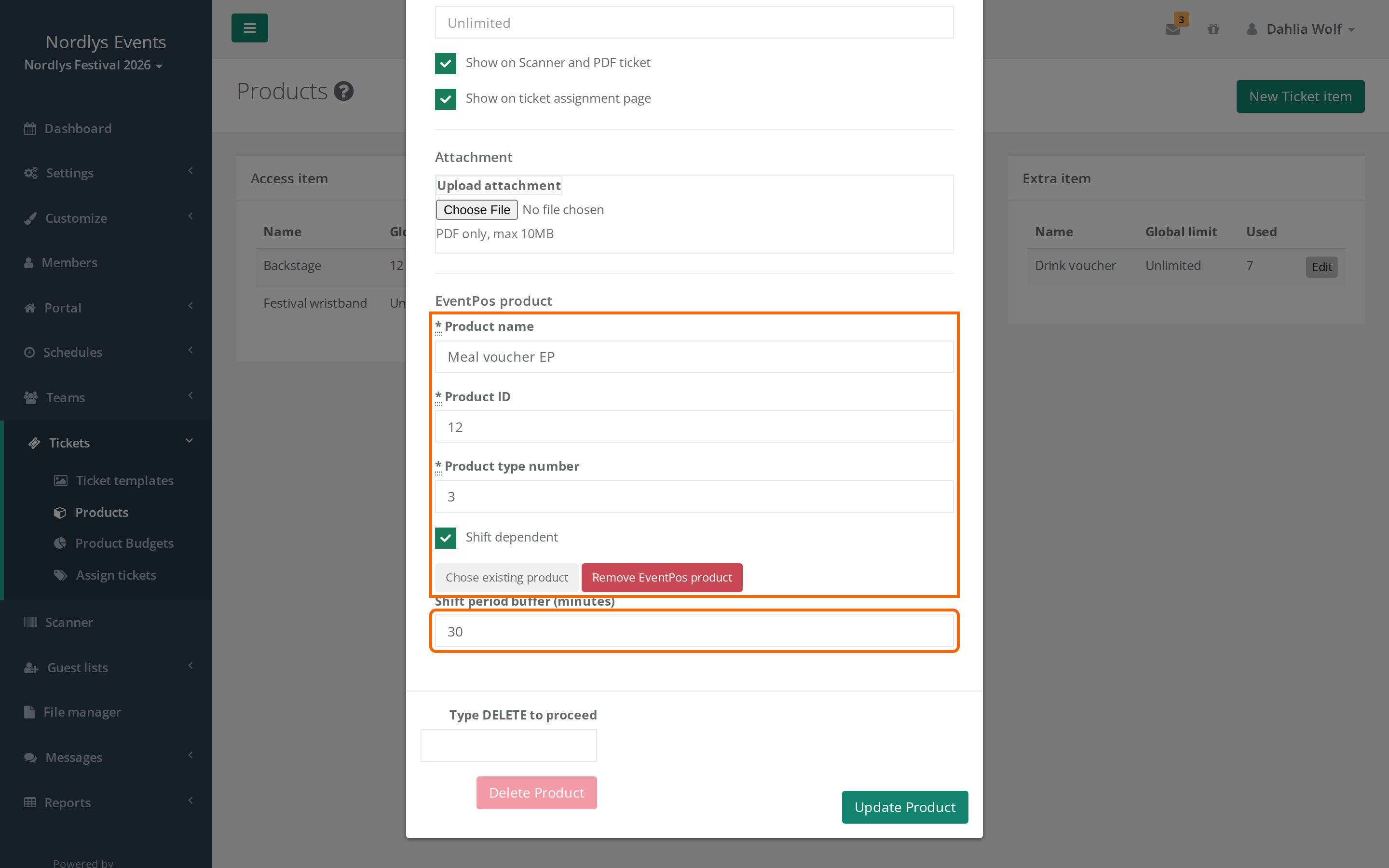
So funktioniert Shift dependent: Hat die Person zum Beispiel drei Essensmarken und drei Schichten, gilt die erste Essensmarke während der ersten Schicht, die zweite während der zweiten Schicht und so weiter. Gibt es mehr Marken als Schichten, gelten die übrigen jederzeit.
Wenn du die Verknüpfung speicherst, wird der Chip für alle aktualisiert, die das Produkt und einen Chip haben. Dasselbe passiert, wenn eine Person Produkte bekommt oder verliert oder wenn sich ihre Schichten ändern. Das geschieht im Hintergrund und kann einen Moment dauern.
Den Chip am Eingang verbinden
Der Chip wird im Scanner verbunden. Wenn eine Person mit Produkten für den Chip eingecheckt wird, öffnet sich das Fenster Chip-Karte verbinden:
- Scanne den Chip mit dem NFC-Lesegerät, sodass die Nummer im Feld Chip-Nummer (mit NFC-Scanner ausfüllen) steht.
- Klick auf Chip mit Nutzer verbinden.
Hat die Person schon einen Chip, steht dort stattdessen Vorhandenen Chip ersetzen. Klick auf Ohne Chip-Aktivierung fortfahren, um es zu überspringen.
Die Chip-Nummer muss 10 bis 16 Zeichen lang sein. Sonst steht dort "NFC-Chip-ID muss 10-16 Zeichen lang sein". Scanne den Chip noch einmal.
Siehe auch Scanner / Tickets scannen.
Hat die Person ihren Chip verloren? Scanne das Ticket der Person, klick auf Trotzdem einchecken!, scanne den neuen Chip und klick auf Vorhandenen Chip ersetzen. Der neue Chip ersetzt den alten.
Den Chip im Profil der Person sehen
Unter dem Namen der Person stehen "Chipnummer: …", wann der Chip aktiviert wurde, und zwei Links:
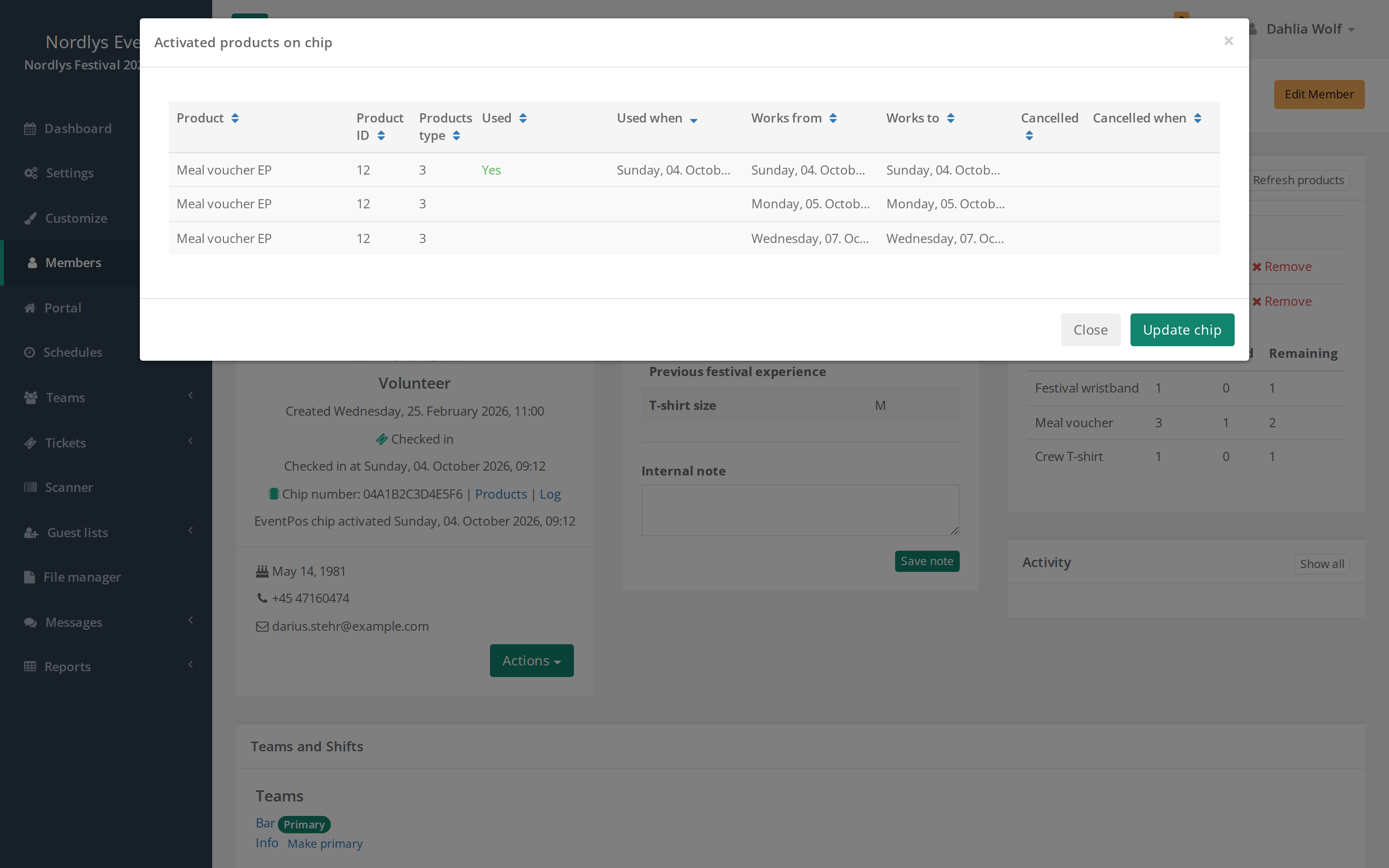
- Produkte öffnet Aktivierte Produkte auf dem Chip. Dort steht jedes Produkt auf dem Chip, ob es Verwendet ist, wann, und wann es gilt. Die meisten Spalten haben englische Namen, zum Beispiel Used when, Works from und Works to.
- Log öffnet Chip-Protokoll mit jeder Nutzung des Chips: Zeitstempel, Gerät und Standort. Du kannst im Protokoll suchen.
Fehlt ein Produkt auf dem Chip, klick unten in Aktivierte Produkte auf dem Chip auf Chip aktualisieren. Du siehst "Chip-Produkte wurden aktualisiert.".
Im Kasten Teamzeitraum im Profil steht außerdem, wann der Chip aktiviert wurde (Chip aktiviert), und die Produktliste bekommt die Spalten Verwendet und Verfügbar. Nur Admins sehen den Kasten.
Die Zahlen unter Verwendet und Verfügbar werden bei jedem Öffnen des Profils von EventPos geholt. Antwortet EventPos nicht, bleiben die beiden Spalten leer. Lade das Profil neu, oder versuch es etwas später noch einmal.
Einen Chip entfernen
Ist ein Chip mit der falschen Person verbunden, kann ein Admin ihn entfernen:
- Öffne das Profil der Person.
- Klick im Kasten Teamzeitraum neben Chip aktiviert auf Entfernen.
- Gib bei Bedarf einen Grund ein und klick auf EventPos-Chip entfernen.
Der Chip funktioniert nicht mehr und ist nicht mehr mit der Person verbunden. Willst du einen neuen Chip verbinden, scanne das Ticket der Person, klick auf Trotzdem einchecken! und scanne den neuen Chip im Fenster Chip-Karte verbinden.
So sieht es für eure Crew aus
In der Crewstack-App stehen die Produkte der Person im Reiter Ticket im Abschnitt Essen & Getränke. Hat die Person einen Chip, steht dort auch, wie viel verbraucht ist ("1 von 3 verbraucht"), und wie viele Übrig sind. Mit Aktualisieren lädt die App die Zahlen neu.
Bitte das Crew-Mitglied, auf Aktualisieren zu tippen, wenn die Zahlen falsch aussehen.
Stolperfallen
- Das Fenster Chip-Karte verbinden öffnet sich nicht. Prüf, dass die Person mindestens ein Produkt hat, das mit EventPos verknüpft ist. Öffnet sich das Fenster bei niemandem, schreibt an support@crewstack.io.
- Ein Produkt fehlt auf dem Chip. Das Produkt ist nicht mit einem EventPos-Produkt verknüpft, oder die Aktualisierung ist noch nicht angekommen. Klick auf Chip aktualisieren.
- Verbrauchte Produkte verschwinden nicht. Verliert eine Person ein Produkt, werden nur die unverbrauchten vom Chip entfernt.
- Abgemeldet, auf der schwarzen Liste oder gelöscht heißt: Der Chip wird geschlossen. Wird eine Person abgemeldet, auf die schwarze Liste gesetzt oder gelöscht, wird ihr Ticket gelöscht und der Chip bei EventPos storniert. Auch der QR-Code des Tickets ist dann nicht mehr gültig. Stellst du die Person wieder her, scanne das Ticket im Scanner und verbinde wieder einen Chip.
- Nutzt ihr Corego? Dann gilt diese Anleitung nicht. Siehe Corego-Wallet mit QR-Tickets.
Antwort nicht gefunden? Schreib an support@crewstack.io.